任务和船员
任务是你的大副正在跟踪的一项工作,带有一个编号,例如 WEB-12。船员是做任务工作的 AI 助手,在你项目的独立工作副本中工作。每个任务都会保留一份记录:你要求了什么、改了什么、证据,以及你做过的决定。
任务处于什么状态
“任务处于什么状态”一节窗口右侧的“任务”按状态列出你的任务:
- 等你处理:任务上有一张卡片需要你决定。
- 工作中:现在有一名船员在做它。
- 排队中:等它所等待的事情(例如另一个任务)完成后,它会自动开始。
- 待办列表:它在等你让它开始。想让它开始时,点击它那一行上的“开始”。
- 已完成 · 7 天:本周已完成。
一行可能会在标题后加一个词,例如“受阻”“暂缓”“检查”或“无法开始”。无法开始的任务会提供“重试”。
点击一行即可打开任务。如果任务上有一张卡片在等你,这张卡片会先显示出来。
每个任务旁边的标记
“每个任务旁边的标记”一节“任务”中的每一行都以一个小标记开头。它的形状说明任务处于什么状态,颜色则作为补充。
- 待办列表:它在等你点击“开始”。
- 排队中:条件允许时,它会自动开始。
- 正在开始:Infinitary 正在为它准备船员。
- 工作中:现在有一名船员在做它。
- 工作中,在做后台工作:它的船员启动的某件事(例如耗时较长的构建或测试运行)仍在运行。
- 工作中,正在等待检查:它的船员在等它那项改动的检查完成。这一行会加上“检查”。
- 工作中,正在等待这批改动:它已获批准的改动,在等它所加入的那批改动的检查完成。这一行会加上“批量”。
- 空闲:它已经开始,但它的船员现在没有在工作,它的工作成果都保留着。当它在等另一个任务时,这一行会加上“等待中”。
- 已中断:它的船员这一轮在做完之前就停了。告诉它接下来该做什么。
- 等你处理:任务上有一张卡片需要你决定。
- 完成:它已经完成。
- 已放弃:它已被放弃。被放弃的工作显示在任务看板上,不显示在“任务”中。
当任务所在的电脑无法联系时,它的标记保持原来的形状并变成橙色,这一行以“无法联系”结尾(你的其他电脑)。例如,那台电脑上的待办列表任务显示为 。
拆分成多个部分的任务,会在它下面列出它的各个部分。一旦其中一个部分开始,这个任务就会列在“工作中”下,它未完成的部分列在它下面。排队中的任务在那里保留排队中的标记;而由各部分做工作的待办列表任务,会显示它最紧迫的未完成部分的标记,比如某个部分的卡片在等待时显示“等你处理”。
要用文字读取任务的状态及其原因,请把指针停在它那一行上,或用键盘移到该行。
任务看板
“任务看板”一节要查看更完整的视图,请点击“任务”标题处的“打开任务看板”。看板顶部是“等你处理”,下面是三列:待办列表、排队中和工作中。
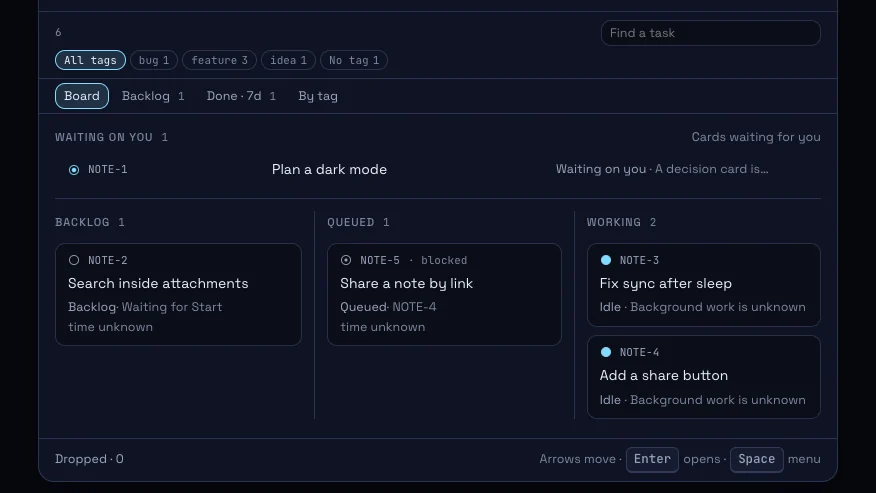
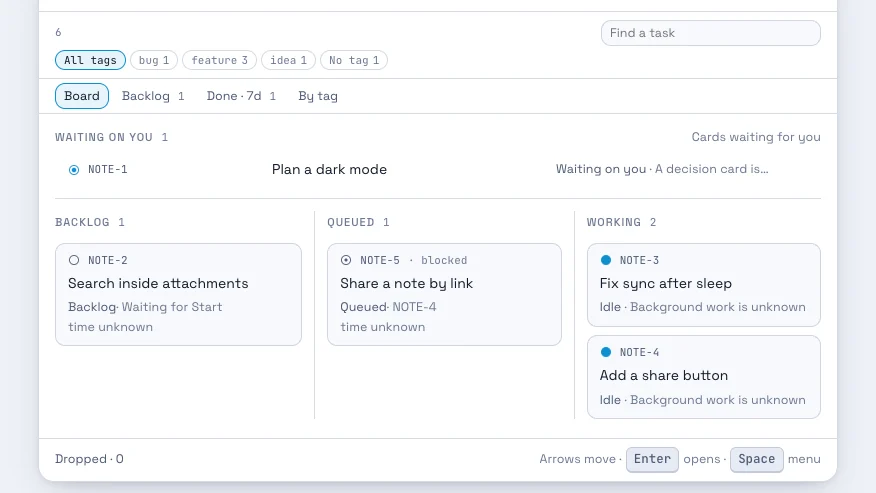
它的视图还会列出整个待办列表、已完成 · 7 天,以及本周放弃的工作。在“查找任务”中输入编号或标题,可以缩小每个分栏的范围,包括更早完成的工作。你的项目有标签时,看板会显示一排标签,点击其中一个,看板就只显示带有这个标签的任务;请参阅标签。
要移动任务,请把它的图块拖到另一列,或使用它的 ⋯ 菜单:
- 移到“排队中”,条件允许时它会自动开始。
- 移到“工作中”,它会立即开始。
- 移回“待办列表”,它会再次等你发话。已经开始的任务会保留它的工作成果。
- 移到“放弃任务”托盘,它会被放弃。
会开始工作或放弃工作的移动,会先询问一次。看板从不合并任何东西:只有在任务的合并卡片上才会发生合并。
任务的卡片
“任务的卡片”一节打开任务即可看到它的卡片。标题下面是一排标签页:
- 信息:你要求了什么、它处于什么状态、它的标签,以及如何交付。
- 卡片:任务向你展示过的卡片,并显示数量。
- 动态:任务写下的每一行,按顺序排列。
- 船员:船员自己的对话,在它工作时逐行显示。
- 浏览器:船员在它自己的浏览器中打开的页面(如果有的话)。请参阅船员的浏览器。
只有任务在某个标签页上有内容可显示时,该标签页才会出现。
分成多个部分的任务
“分成多个部分的任务”一节在分成多个部分的任务的 信息 标签页上,组成部分 一行统计已关闭的部分,并按登记顺序列出每个部分及其状态。点击计数可以收起列表,再点击一次即可展开。部分超过八个时,已关闭的部分会收在一行后面,你可以展开它。要打开某个部分的卡片,点击该部分,或用键盘移到它上面并按 Enter;在那里启动它或回答它。
待办列表中由各部分完成工作的任务,从不要求你为它本身点击 开始。它的 信息 标签页顶部会说明它的部分在等什么,例如“它的最后一个部分在等你点击“开始””,并且它的部分全部关闭后,任务会自动关闭。
标签
“标签”一节任务可以带有它所属项目的任何标签,例如缺陷或功能。项目的标签由你在设置 → 项目中创建;请参阅项目。
要给任务加标签,请打开它的“信息”标签页,点击“标签”一行上的“编辑标签”。菜单会列出项目的标签,每次勾选都会立即保存。只有项目有了标签,“标签”一行才会出现。你也可以让你的大副给任务加标签。
你可以在三个地方按标签查找任务:
- “任务”标题处的“搜索任务”会显示一排项目的标签。点击一个标签,只列出带有它的任务;点击“无标签”,列出不带任何标签的任务;点击“所有标签”,则重新列出全部任务。
- 它旁边的“任务分组”可以把你的任务改为“按标签”列出,而不是“按状态”。每个标签是一组,在你展开之前保持收起。“等你处理”的任务会排在它所带每个标签那一组的最前面,即使那一组收起也照样列出。
- 任务看板有自己的一排标签,它的“按标签”视图会按任务所处的状态,统计每个标签下各有多少个任务。
标签一次只显示一个项目的:处于聚焦状态的项目,或者你唯一有标签的那个项目。要聚焦于一个项目,请参阅项目。
引导船员
“引导船员”一节你可以用三种方式告诉船员一些事:
- 在它的某张卡片下输入,然后点击“聊天”。
- 在它的“船员”标签页底部的输入框中输入。正在工作的船员会在工作时接收你的话;空闲的船员会从你的话重新开始。
- 在消息框中告诉你的大副。
要停止船员的这一轮,请在它的“船员”标签页上点击“停止”。任务保持打开,你可以告诉它接下来该做什么。
把关
“把关”一节把关是指工作送到你面前之前,检查得有多彻底。它有三个级别:
- 快速:检查通过,仅此而已。
- 默认:船员用图片展示改动能正常工作,并运行重要的测试。
- 谨慎:在默认的基础上,先经过独立审查并证明改动有效,再出现合并卡片。
每个项目都有自己的把关设置,在设置 → 项目中。对于单个任务,请在你提出要求时说明要多小心,例如“这一项要谨慎”。在合并卡片上,仔细审查会把该任务提升到谨慎。
合并前先询问
“合并前先询问”一节每个项目要么在合并前先询问,要么自动合并。设置 → 项目中的“合并前先询问”开关决定了这一点。打开时,完成的工作会等你的合并卡片。关闭时,通过检查的工作可能不经询问就合并,之后你会收到一张带有它改动说明的卡片。要为单个任务更改这一点,请告诉你的大副。
等待工作的步骤
“等待工作的步骤”一节当你要求在工作完成后做一件项目之外的事,比如关闭一个议题或发布一条更新,你的大副会把这个步骤登记为一个单独的任务。它会等待每一个做这项工作的任务,包括之后加入的部分。
- 只有这些任务都已合并各自的改动,或在没有可合并内容的情况下完成,它才会开始。
- 如果其中一个被放弃,这个步骤什么也不做,你的大副会告诉你。
- 如果你要求在工作进入某个版本后再做这个步骤,它会等到你的船员记录下包含这项工作的版本;参见自动化。在它等待期间,你的项目出现新标签后不久,以及至少每天一次,Infinitary 会启动一个简短任务 查找首个包含已合并工作的版本,按你的项目的发布方式查找那个版本,完成后自行关闭。
Infinitary 不会在合并的改动里加入关闭议题的字样,所以议题由这个步骤自己的任务来关闭。
结束任务
“结束任务”一节大多数任务会自行结束:
- 合并它的改动就会结束任务。
- 合并卡片上的“丢弃”会放弃这项工作。
- 回答你问题的便笺上的“完成”,会把它作为已回答来结束。
你也可以在任务的卡片上结束它:
- “放弃任务”会结束它。正在工作的船员会停止,它未完成的工作会保留。
- 在已经开始的任务上,“标记为已完成”表示工作已经完成。
已结束的任务会保留它的记录。被放弃的工作会在看板上保留一周,只读。