卡片和决定
卡片是你的大副或船员给你带来内容的方式。一张卡片承载一个回答、一条发现或一个决定,并附上背后的证据。卡片出现在窗口中间,位于你的大副上方。
卡片堆
“卡片堆”一节有不止一张卡片在等你时,它们会叠成一堆,你一次看到一张。新卡片到来时,不会把你正在阅读的那张挤开。
- 显示下一张卡片:⇧⌘](Linux 和 Windows 上为 Ctrl+Shift+])。
- 显示上一张卡片:⇧⌘[(Linux 和 Windows 上为 Ctrl+Shift+[)。
有卡片在等你的任务会列在“任务”中的“等你处理”下。本页中的按键是标准按键;键盘 列出了你可以选择的每套按键中的所有按键。
便笺和决定
“便笺和决定”一节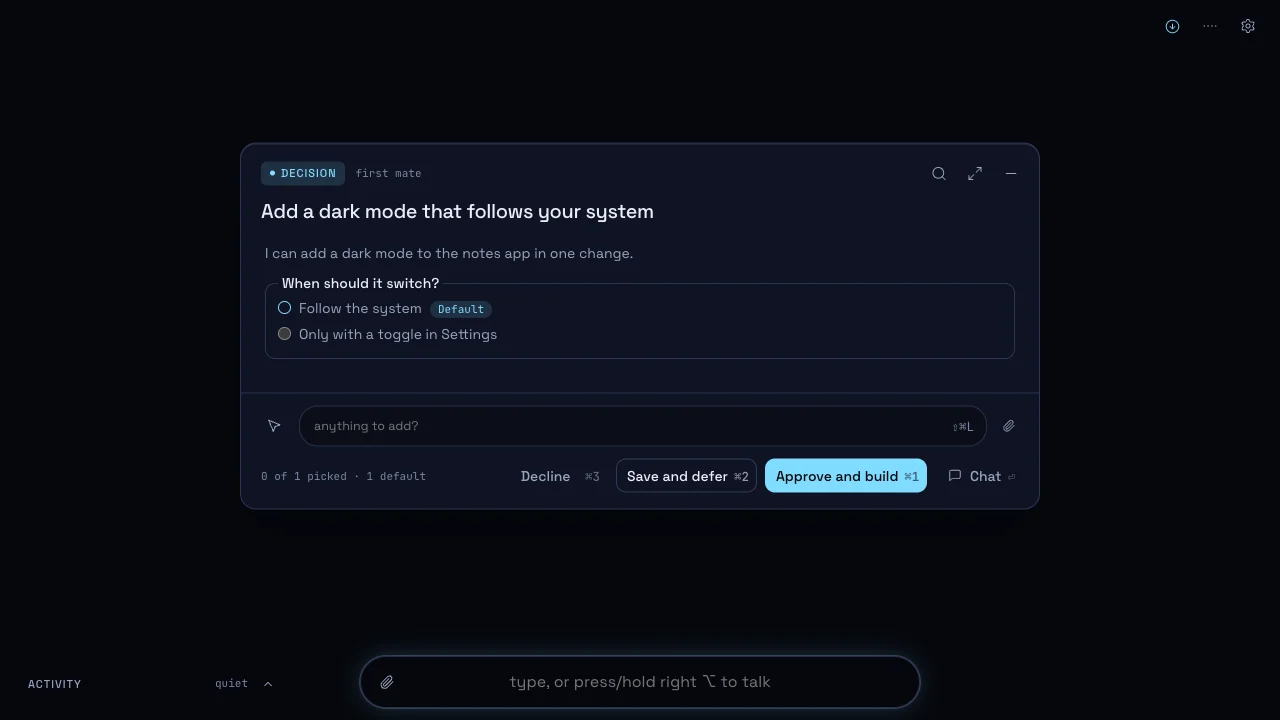
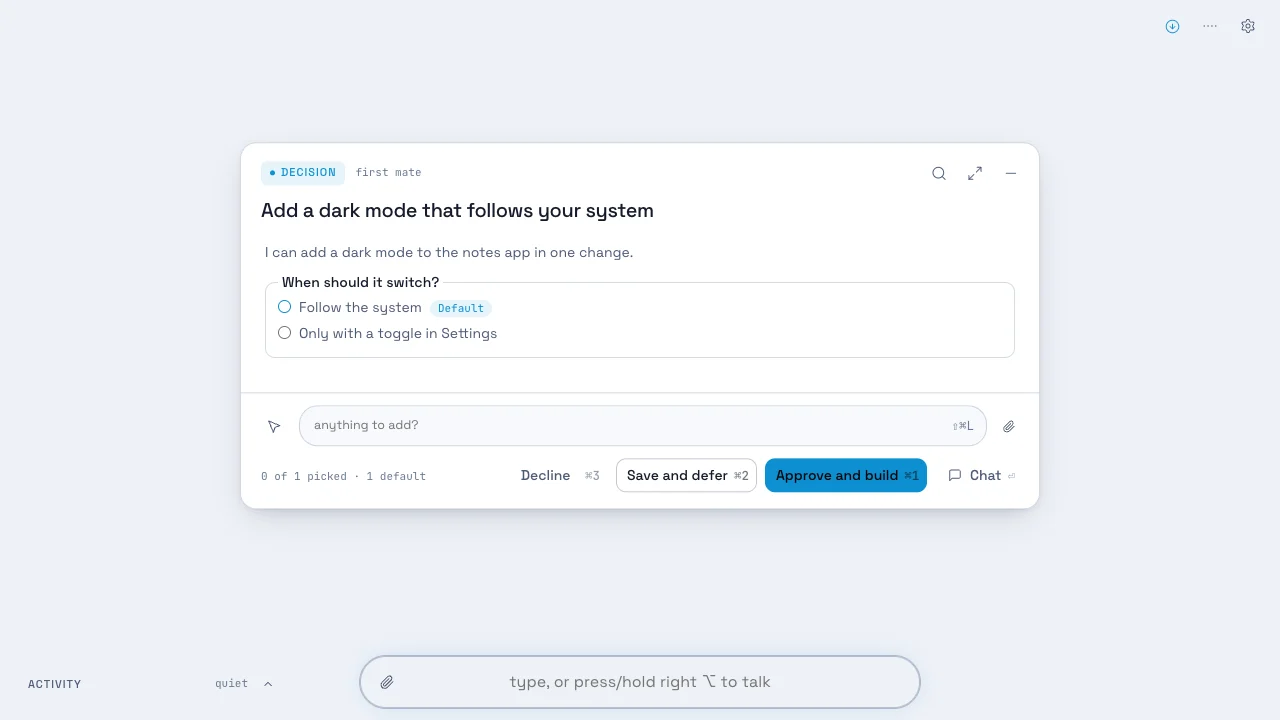
卡片分为两种,类型标在卡片顶部:
- 便笺 告诉你一些事,不提任何问题。它唯一的按钮是 知道了;如果读完它就会结束它所回答的任务,按钮则是 完成。
- 决定 请你做出选择。它提供两个或三个选项,作者推荐的那个是主按钮。
大多数决定还有一个不显眼的 拒绝 按钮,用来对所有选项说不。
回应决定
“回应决定”一节点击一个按钮即可做出选择。⌘1(Linux 和 Windows 上为 Ctrl+1)点击主按钮,⌘2 到 ⌘4 点击其他按钮。
有些卡片在正文中提出不止一个问题,每个问题都放在它所涉及的部分旁边。为每个问题选一个答案,然后点击一个按钮,把它们一起发送。在卡片内部点击本身从不会发送任何内容。
- 不会替你预先选择任何选项。作者推荐的选项带有 推荐 标签。
- 可以跳过的问题会给那个选项标上 默认。如果你不动这个问题,你的答案就是默认选项。
- 按钮旁的计数会说明还有多少个问题需要回答。
- 每个带选项的问题最后都有 其他。选择它,在打开的输入栏中写下你自己的答案。
回复栏和讨论
“回复栏和讨论”一节每张卡片的正文下方都有一个输入栏,上面写着“还有要补充的吗?”,只有欢迎卡片除外。在你的大副停下时显示的卡片下回复,回复会等到大副回来,卡片也会一直留着,直到大副在那里回答。
- 在其中输入后点击 聊天,即可发送回复而不做选择。
- 在其中输入后点击一个选项,即可把你的话和这个选项一起发送。
回复会发给写这张卡片的人。在 Infinitary 自己显示的卡片上,回复会发给提出请求的船员,否则发给你的大副。第一条回复会在卡片旁边打开一个讨论,作者会在那里回答。作者为回应而修改卡片时,卡片会就地修订,讨论中也会说明这一点。要把讨论收回卡片中,请按 ⌘\(Linux 和 Windows 上为 Ctrl+\)。
作者处理你的回复时,卡片会留在原位。船员在完成后会重绘一次它的卡片。
指向卡片的某个部分
“指向卡片的某个部分”一节要说明你的话是针对卡片的哪个部分,就指向它。
- 点击回复栏旁边的指针 指向,或按 ⇧⌘A(Linux 和 Windows 上为 Ctrl+Shift+A)。
- 点击卡片的某个部分,或用方向键移到那里再按 Enter。
- 输入评论,或留空,然后点击 加入队列。
你也可以选中卡片中的文字,再点击文字下方的 批注。
每条批注都在讨论中等候,标着 未发送,并带有 编辑 和 移除。指向 在每条批注之后会关闭,要指向下一个部分请再点击一次。有两条批注在等候时,聊天 会变成 发送 2 条批注,并把它们作为一条回复一起发送。卡片的作者会连同每条批注所指向的部分一起阅读它。
指向图片上的某个位置
“指向图片上的某个位置”一节点击卡片上的图片可以查看大图。在那里点击 指向,即可在图片上标记一个位置。
- 用 框或点 时,拖出一个框或点按一处。
- 用 手绘线 时,画一条线。
- 用键盘时,方向键移动框,按住 Shift 加方向键调整它的大小,Enter 写批注。
每个标记都有一个编号,它的批注带着图片的小副本在讨论中等候。你发送时,作者会收到画上了所有标记的图片。一条回复最多带四张图片。
把卡片放到一边
“把卡片放到一边”一节每张卡片的角上都有一个减号,放到一边。它会隐藏卡片而不回答。你的选择和输入的内容都会随卡片保留。卡片会在“任务”中的“等你处理”下等候,作者修改它时就会回来。
- 把卡片放到一边:⇧⌘M(Linux 和 Windows 上为 Ctrl+Shift+M)。
- 把所有卡片放到一边或拿回来:⌥⇧⌘M(Linux 和 Windows 上为 Ctrl+Alt+Shift+M)。
要把卡片拿回来,请在“任务”中点击它的任务。
在卡片中查找文字
“在卡片中查找文字”一节按 ⌘F(Linux 和 Windows 上为 Ctrl+F),或点击卡片顶部的放大镜,即可在屏幕上的卡片中查找文字。在打开的输入栏中输入,匹配的内容会随着你的输入亮起。不区分大小写,也不区分重音符号。像“第 2 个,共 7 个”这样的计数会告诉你当前在第几个匹配。
- 下一个匹配:Enter 或 ⌘G(Linux 和 Windows 上为 Ctrl+G)。
- 上一个匹配:Shift+Enter 或 ⇧⌘G(Linux 和 Windows 上为 Ctrl+Shift+G)。
- 关闭查找:Escape。
它会查找整张卡片:标题、正文、折叠的部分和讨论。匹配位于折叠的部分中时,那个部分会展开。它在以前的卡片、完整对话和任务的卡片中用法相同,但在任务的浏览器标签页上不可用。
卡片中的链接
“卡片中的链接”一节卡片中的网址在你点按、轻点或在其上按 Enter 时,会在你的默认浏览器中打开。船员以普通文字写出的网址也一样,例如某个步骤里让你打开登录页面的网址,在电脑上和 iPhone 或 iPad 上都能打开。这适用于以 https:// 开头的网址,以及指向你自己电脑的 http:// 网址。较长的网址会在卡片内换行。卡片讨论中的网址,无论在你的回复里还是船员的回复里,也以同样的方式打开。
合并卡片
“合并卡片”一节改动准备好后,负责它的船员会带来一张合并卡片。它讲述这个改动的说明:为什么改、改了什么、核对了什么。
改动前后的图片。改动涉及的每个界面都会并排显示它之前的样子和之后的样子。新界面只显示“之后”。点击图片可以查看大图,还可以指向图片上的某个位置。在大图中,用方向键或两侧的箭头可以浏览卡片上的每张图片,同一个界面的之前和之后只差一次按键。演示的录制内容带有播放按钮。
风险图。卡片右上角有一个小图,从七个方面为改动评级:影响范围、行为、撤销、证据、敏感度、新颖度和依赖。每一项为低、中或高,图形会向较高的项伸展。把指针停在一个点上,即可阅读船员给出的理由。没有总分。
按钮。合并拉取请求 会合并它,仔细审查 会先要求一次独立审查,丢弃 会放弃这项工作。关于检查运行期间或检查未通过后每个按钮的作用,参见 你的第一个任务。
只有你能做的事
“只有你能做的事”一节有时改动合并后需要做一些只有你能做的事,例如在另一台电脑上更新一个应用。合并卡片会把它列在顶部的“合并之后,你需要……”下,并说明如果你等待会发生什么。
你合并之后,每一件这样的事都会作为一张单独的卡片回来。按它说的去做,然后点击它的按钮确认。如果没有成功,把你看到的内容粘贴到它的输入栏中,并选择 失败了,你的大副会安排修复。暂不 会把它留在“任务”中的“等你处理”下。拒绝 表示你不会去做:卡片会关闭,这一步会被放弃,你的大副会收到你的拒绝和你写下的内容。
以前的卡片
“以前的卡片”一节你回答过的卡片会被保留。打开它的任务并选择 卡片 标签页,即可再次阅读它以及你当时的选择。完整对话的 卡片 视图中也会列出你回答过的卡片。