首次启动
开始之前,请先看看你需要准备什么。本页带你走一遍第一次打开 Infinitary 的过程,以及之后会有什么变化。
窗口显示什么
“窗口显示什么”一节你第一次打开 Infinitary 时,大副会在窗口中央迎接你。下方写着“欢迎登上 Infinitary,船长”,后面是大副的一段话:
我是你的大副。我会帮你管理其余的船员。
接着,大副会问它应该住在哪里:
我应该住在哪里?请选一台尽量保持开机的电脑。
下面是三个选项,每个都说明了它的作用:
- “这台电脑”:你在这里登录一个订阅,大副在这台电脑上生活和工作。
- “另一台电脑”:大副在另一台电脑上运行,你在这台电脑上控制它。
- “一台已在运行的电脑”:你连接到已经在另一台电脑上运行的大副,并在这里控制它。
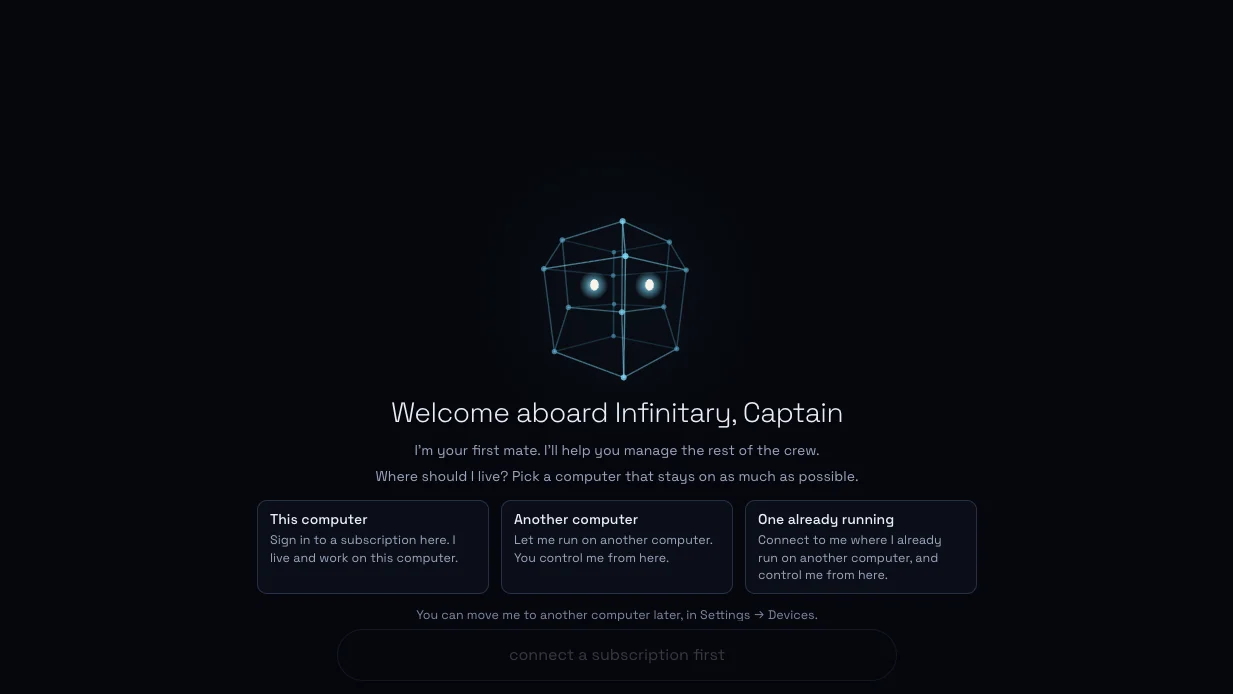
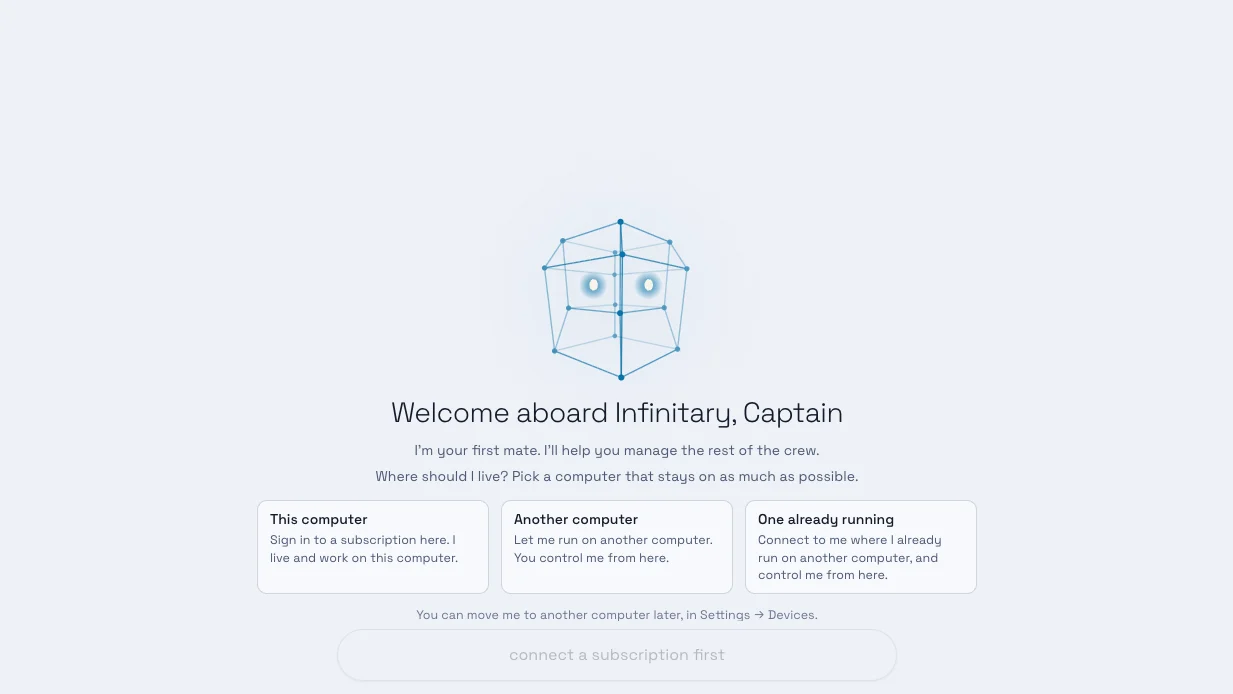
点击一个选项即可打开它。用键盘时,按 Tab 可以依次到达每个选项,方向键在选项之间移动,按 Enter 或空格键打开其中一个。打开某个选项后,它上方的“‹ 我住在哪里”会带你回到全部三个选项。在选项下方,大副会告诉你,以后可以在设置 → 设备中把它搬到另一台电脑。
底部的消息框是灰色的,写着“请先连接一个订阅”。在有订阅可以回答你的大副之前,其他功能都无法使用。
连接订阅
“连接订阅”一节选择“这台电脑”,让大副留在这里。随后会出现大副可以使用的每个服务商的按钮:Codex、Grok、Claude、Kimi Code、Copilot、OpenCode Go、OpenRouter、Amazon Bedrock 和自定义 API。
- 点击你的服务商的按钮。
- 按该服务商的要求登录。有些会在你的浏览器中打开登录页面。Copilot 和 Kimi Code 会显示一个代码:点击“复制代码”,然后在服务商的网站上输入它。OpenRouter 需要你粘贴一个 API 密钥。OpenCode Go 需要你粘贴来自 OpenCode Console 的密钥。使用 Amazon Bedrock 时,选择一个区域,并使用这台电脑上的 AWS 配置文件,或粘贴一个 Bedrock API 密钥。两种方式都支持的服务商会询问你是“用浏览器登录”,还是粘贴“API 密钥”。
- 等待窗口显示正在连接。当订阅可以回答时,欢迎界面会淡出,消息框随即打开。
如果你使用 Claude,Infinitary 会使用你在这台电脑上安装的 Claude Code。没有它的话,Claude 按钮会提示你先安装 Claude Code。
如果订阅已经连接,但仍然无法回答,窗口会显示“在这台电脑上设置你的大副”,打开“这台电脑”选项,并说明还缺少什么。
在另一台电脑上设置
“在另一台电脑上设置”一节选择“另一台电脑”,让大副住在一台保持开机的电脑上,例如台式机或服务器,而你在这台电脑上控制它。窗口会显示“把我设置在另一台电脑上”。
- 按你用 SSH 登录那台电脑的方式输入账户和电脑,例如
you@mini.local;如果端口不是 22,也要输入端口。那台电脑上必须开启“远程登录”;在 Linux 上则是它的 SSH 服务器。同一网络中的电脑会列在“在此网络上”下,你可以直接选择。 - 点击“继续”。
然后,Infinitary 会一步一步在那里设置你的大副,标题写着“正在……上设置你的大副”,中间是那台电脑的名称:
- “读取它的 SSH 密钥”:显示那台电脑的密钥行,并在登录前请你确认。
- “用你的 SSH 密钥登录”:如果那台电脑不接受你的密钥,会询问一次那个账户的密码。
- “检查它的系统”。
- “发送 Infinitary”。
- “在那里启动你的大副”,这样每次重启后它都会再次启动。
- “从这里连接”。
- “为它连接一个订阅”。
每完成一步,都会说明它发现了什么。如果某一步停了下来,它会说明原因和可以尝试的办法,并提供“再请求一次”“用命令设置”和“返回”。如果那里已经在运行 Infinitary,它会提供“改为连接它”。如果一台 Linux 电脑让你以 root 登录,Infinitary 会提议为你的大副使用一个名为 infinitary 的普通账户,因为 Infinitary 不以 root 运行。“取消”会在下一步停止;如果你的大副还没有在那里启动,已发送过去的 Infinitary 副本会被删除。
连接成功后,这个窗口会显示那台电脑上的大副。它会写着“连接一个订阅即可开始”:选择一个服务商并在这里登录,方法同连接订阅。
使用命令
“使用命令”一节“用命令设置”会把同样的设置过程显示为要在另一台电脑上运行的命令:
-
在那里安装 Infinitary。
-
在那里启动你的大副:
终端窗口 infinitary start-at-boot -
在那里为这台电脑生成链接:
终端窗口 infinitary link -
把它输出的链接粘贴到这里:点击“粘贴它的链接”。
每条命令都有自己的“拷贝”按钮。在 Mac 上,输入 /Applications/Infinitary.app/Contents/MacOS/Infinitary 代替 infinitary。只能通过 SSH 访问的服务器,请参阅没有屏幕的电脑。
如果你的大副已经在另一台电脑上
“如果你的大副已经在另一台电脑上”一节选择“一台已在运行的电脑”。一组选项写着“你的大副在另一台电脑上”,并提供以下几种接入方式:
- “从你大副的电脑上设置”排在最前,适用于 Mac 或 x64 Linux 电脑。它会显示这台电脑的地址,供你在大副所在的电脑上输入。那台电脑添加这台电脑后,只要这个窗口里还没有设置过任何东西(例如登录或项目),它就会自己打开你的大副。
- “粘贴它的链接”:粘贴在大副所在电脑上生成的链接(在设置 → 设备中生成,或让大副生成),然后点击“继续”。
- “通过地址加入”:输入你用 SSH 登录那台电脑时所用的地址。如果那里没有打开 Infinitary,“从这里设置”会改为在那台电脑上设置你的大副,方法同在另一台电脑上设置。
Infinitary 会问一次是否要从那里控制你的大副;点击“从这里控制它”。
已经设置过东西的窗口会保留它自己的大副:请改用“粘贴它的链接”或“通过地址加入”,从这里控制那位大副。如果那台电脑添加这台电脑时 Infinitary 是关闭的,无论里面设置过什么,它下次启动时都会打开你的大副。如果窗口旁边是你自己从“终端”启动的 Infinitary,它会保留那个 Infinitary 的大副,两种方式都不提供;要使用它们,请先停止那个 Infinitary。Windows PC 和 Arm Linux 电脑只显示“粘贴它的链接”和“通过地址加入”。请参阅你的其他电脑。
诊断通知
“诊断通知”一节消息框下方的通知会说明“诊断”发送什么,以及它从不包含你输入的内容。无论是否已连接订阅,它都会显示,并且会一直留着,直到你做出回应。选择“好”保持开启,或选择“关闭”。你之后可以在设置中更改。请参阅哪些内容会离开你的电脑。
欢迎卡片
“欢迎卡片”一节当你的大副可以回答后,会出现一张标题为“我们如何协作”的卡片。
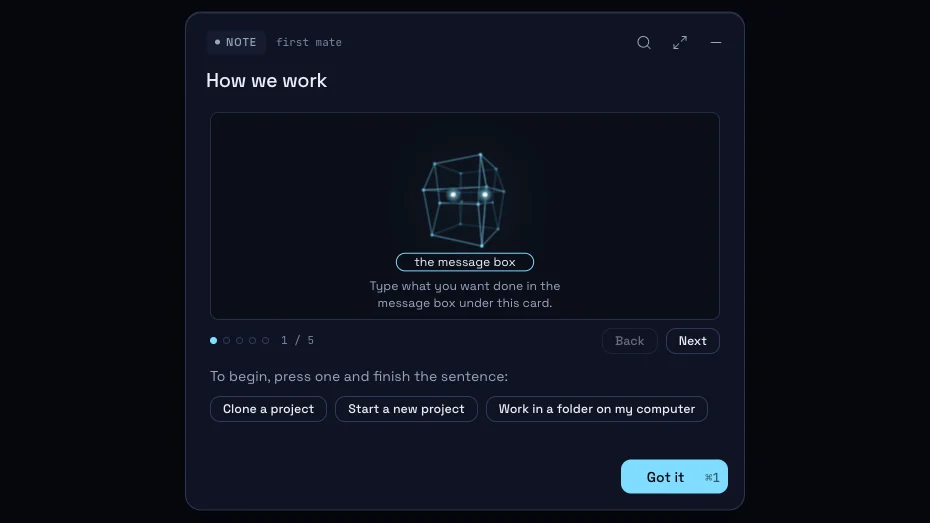
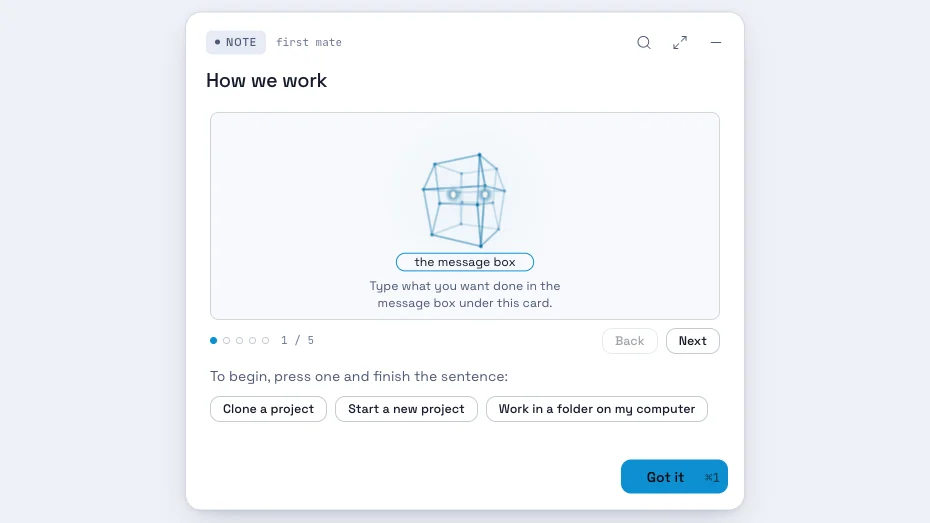
它是窗口的一幅小图,每次展示一个部分。点击“下一步”和“上一步”,依次查看消息框、一张卡片、左侧供船员们汇报的动态,以及右侧为每个请求留下记录的任务。
图下面写着“要开始,请点击一个开头语,然后把句子补完:”,并有三个开头语:
- “克隆一个项目”会把“克隆这个地址的项目:”放进消息框。
- “新建一个项目”会把“新建一个项目,名称是:”放进消息框。
- “在我电脑上的一个文件夹里工作”会打开你电脑的文件夹选择器。你选择的文件夹会成为一个项目,卡片标题下方会有一行写明它的名称。如果文件夹还不是 git 项目,会为它初始化 git,并创建一个空的首次提交。
把句子写完,然后发送。开头语本身不会发送任何内容。如果这台电脑控制的是另一台电脑上的大副,“在我电脑上的一个文件夹里工作”会改为把“在这个文件夹里工作:”放进消息框,因为文件夹选择器显示的会是这台电脑上的文件夹。
欢迎卡片没有回复框:你在它下面的消息框中输入。你可以随时点击“知道了”收起它。
你的第一位船员
“你的第一位船员”一节当大副第一次把请求交给一位船员时,会出现一张标题为“一位船员已接手”的卡片。
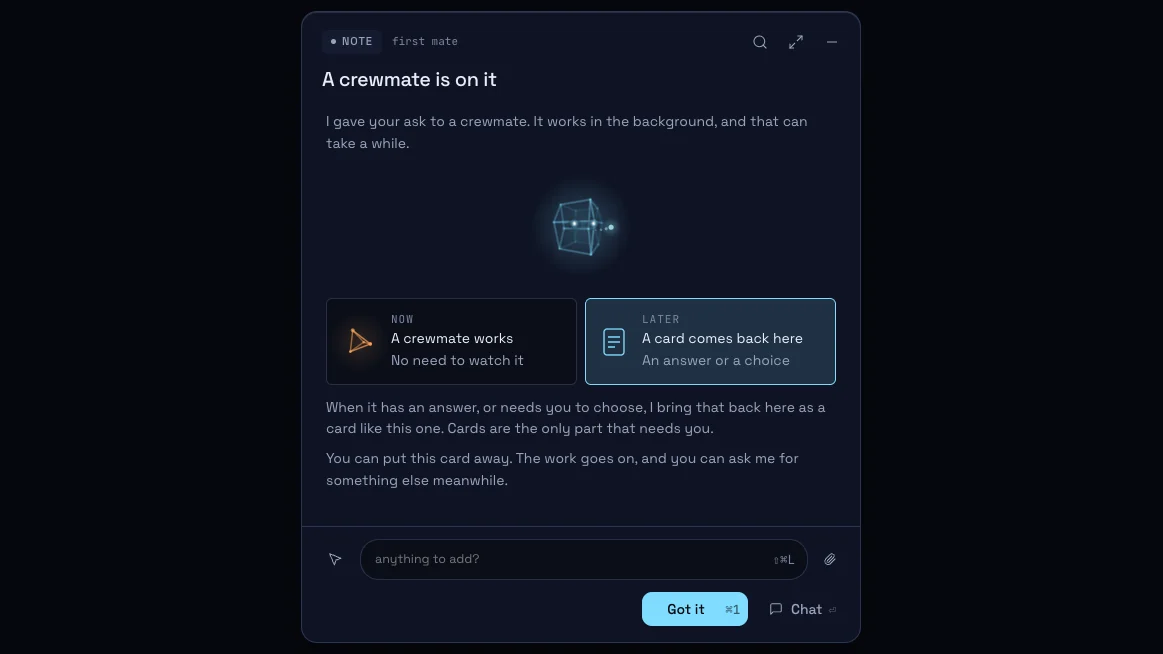
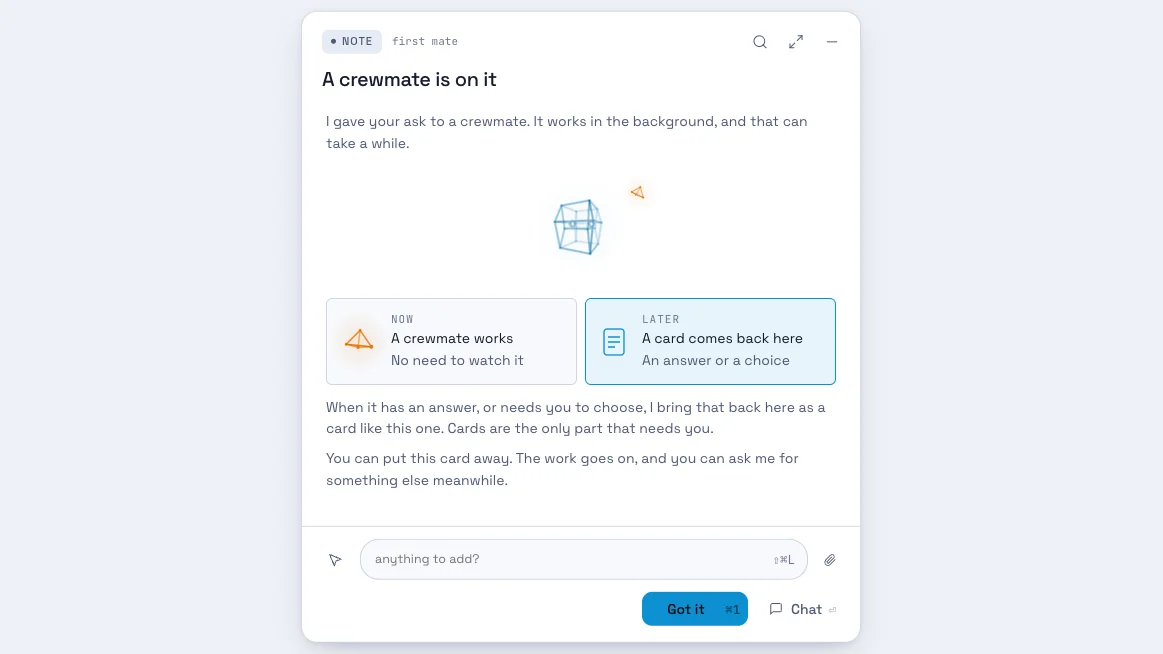
它说明船员在后台工作,可能需要一些时间,你不必盯着看。当船员有了答案,或需要你做选择时,它会以卡片的形式回来。只有卡片需要你处理。
如果“我们如何协作”卡片仍然开着,这张卡片会取代它。它只出现一次。点击“知道了”;工作会继续进行,同时你也可以让大副做别的事。请参阅你的第一个任务。
添加你的第一个项目
“添加你的第一个项目”一节你的大副需要一个项目来工作。最简单的方法是使用欢迎卡片上的开头语,或者在你自己的消息中写同样的话。
“在我电脑上的一个文件夹里工作”会立即添加你选择的文件夹。对于其他开头语,大副会显示一张卡片,写明项目的名称,以及它将如何设置。检查卡片上的选择,然后点击“添加项目”,或点击“暂不”放弃。在你点击“添加项目”之前,不会添加任何内容。
你也可以自己在设置 → 项目中用“添加项目”添加项目。那里的各项选择请参阅项目。
之后的启动
“之后的启动”一节当有订阅可以回答时,Infinitary 会直接打开到消息框。你的卡片、任务和船员都留在你离开时的样子。
Infinitary 更新后,会有一张卡片写明新版本以及改动了什么。你之后可以在设置 → 通用的“版本”下再次阅读。在 Mac 上,“帮助”菜单中的“Infinitary 新功能”也会打开它。
如果你的最后一个订阅停止工作,例如因为你退出了登录,欢迎界面会回来,直到再次有订阅可以回答。如果你的套餐额度用完了,你的大副会显示一张卡片说明此事,并保留你的消息,直到它能回答。请参阅订阅和额度。
要在你登录电脑时打开 Infinitary,请在设置 → 通用中打开“登录时启动”。