机密
机密用来保存船员工作时需要的密码和密钥,例如发布你网站的那个密钥。船员按名称使用机密,而且只有在你允许那一次使用之后才能用。每个值都直接存入你电脑上的机密:大副和船员都拿不到它,而且它会一直隐藏,除非你自己复制它。
你的机密存放在哪里
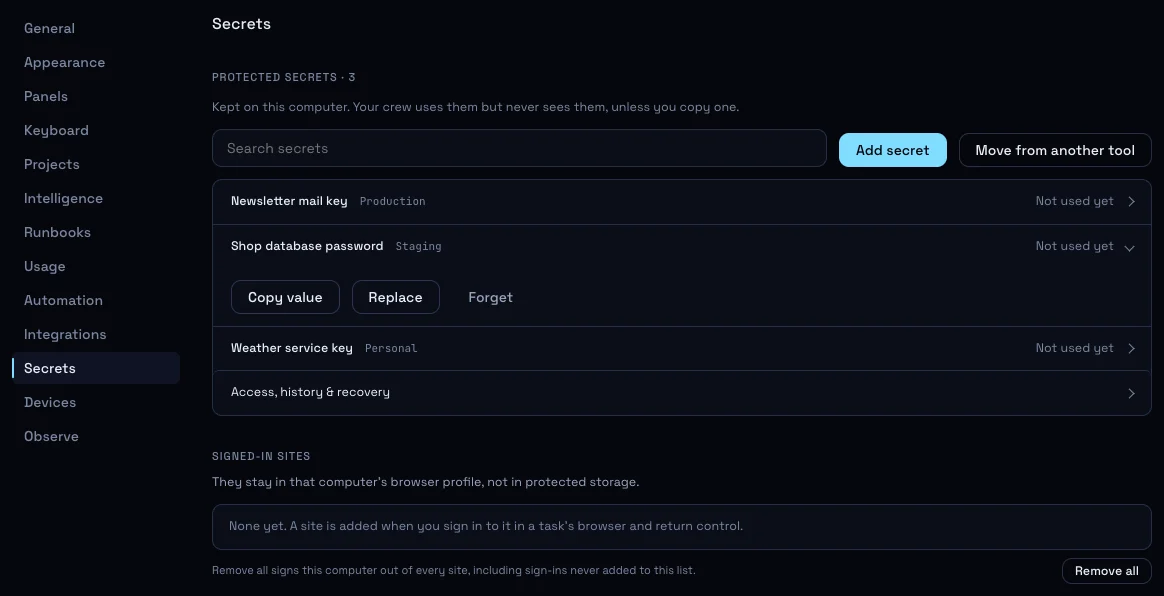
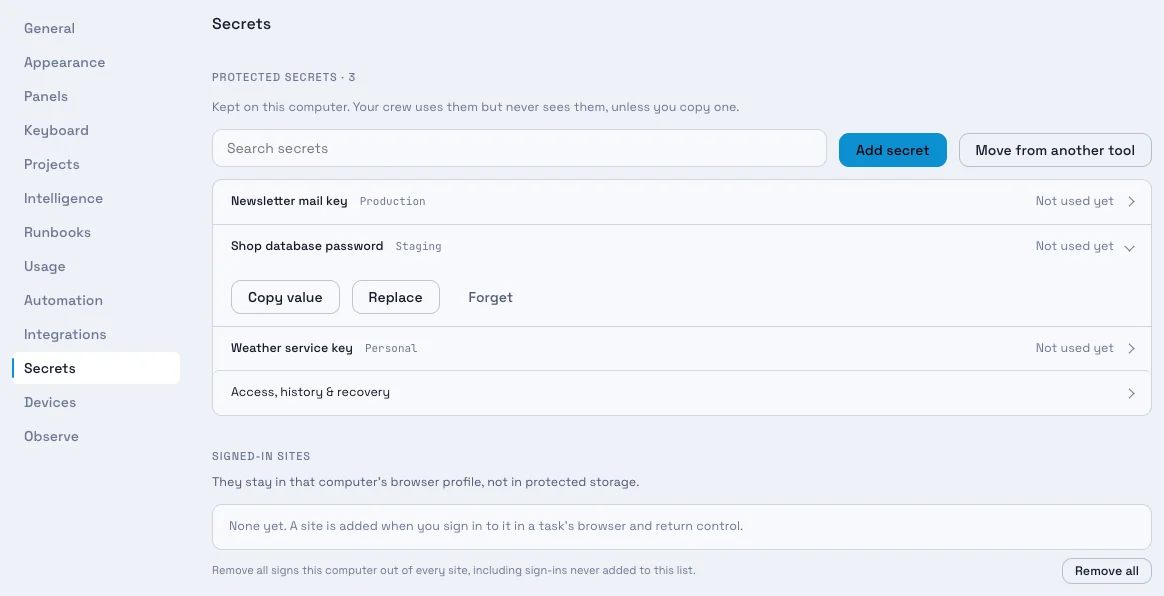
“你的机密存放在哪里”一节打开设置,再打开机密,或者在命令搜索中搜索打开机密。
受保护的机密按名称和位置列出每个机密,并显示最近使用它的任务以及使用时间。搜索机密可以按名称、位置或最近使用它的任务查找机密。
在 Mac 上,列表下方的一行写着“保存在这台电脑上。船员们会使用它们,但看不到它们,除非你复制其中一项。”在 Linux 和 Windows 上,这一行说明船员只有经你批准才会使用它们,但在系统的机密存储解锁期间,你运行的任何程序都能访问它们。
机密留在大副所在的那台电脑上。从别处控制你大副的电脑没有自己的机密部分。
保存一个机密
“保存一个机密”一节- 选择添加机密。
- 给它起一个名称,例如“网站部署”。
- 把值粘贴到机密值中。
- 如果你有两个同名的机密,用 位置(可选) 区分它们,例如 staging 或 production。
- 选择保存机密。
保存后值会一直隐藏。只有你允许的使用才能拿到它,除非你自己复制它。打开某个机密所在的行,可以复制它的值、替换它或忘记它。忘记会把它从这台电脑上移除,但不会在创建它的地方停用这个密钥。
当船员需要一个你还没保存的机密时
“当船员需要一个你还没保存的机密时”一节船员需要一个你还没保存的机密时,会按名称请求它,绝不会索要它的值。随后 Infinitary 会显示自己的卡片,例如“将‘网站部署’添加到机密?”,并附上船员用自己的话写的理由。当你需要自己创建或找到这个机密时,卡片还会显示获取方法:船员为这种情况列出的步骤、名称或位置,以及一行说明是谁写的。在那里登录之前,请核对它显示的每个地址。
在 Infinitary 于卡片上绘制的隐藏字段中输入或粘贴每个值,然后选择保存机密。不保存则什么都不保存。船员拿到的是机密的名称,绝不是它的值,而且每次使用仍会询问你。
只在 Infinitary 绘制的字段中输入机密,绝不要输入到卡片的回复字段或你的消息框中。
复制一个值
“复制一个值”一节当你自己需要某个值时,例如要把密钥粘贴到某个网站上,请打开这个机密所在的行,选择复制值。每一次,你的电脑都会请你确认是你本人:在 Mac 上用触控 ID 或密码,在 Linux 上用密码,在 Windows 上用 Windows Hello 或 Windows 密码。
这个值会放到这台电脑的剪贴板上,不会放到其他任何剪贴板上。在 Mac 和 Windows 上,它不会传到你的其他设备。在 Linux 上,剪贴板历史工具仍可能保留它,这一行会说明这一点。
随后这一行会写着“已复制。它会在”某个时间“离开剪贴板”,这个时间是复制之后的 90 秒。Infinitary 会在那时清除它,也会在你选择立即清除或退出 Infinitary 时清除它。如果你在那之后又复制了别的内容,它就不会动你的剪贴板。
之后这个机密所在的行会显示由你复制以及复制时间,使用历史记录也会以同样的方式列出这次复制。在你的电脑无法确认是你本人的情况下,这个按钮不可用,这一行会说明原因。
你的大副绝不会复制任何值。如果你向它要某个值,它会给你送来一张卡片,例如“在机密中打开‘网站部署’”,卡片上的打开机密按钮会为你打开那个机密所在的行。
允许一次使用
“允许一次使用”一节船员想使用某个机密时,Infinitary 会显示一张卡片,例如“要把‘网站部署’机密交给‘发布网站’吗?”。卡片会准确说明谁会拿到它:
- 机密:每个机密,以及程序拿到它时使用的名称。
- 运行:确切的命令。
- 所在文件夹:它在哪里运行。
- 理由:船员用自己的话说明的理由。
检查过的全部内容列出 Infinitary 对这个程序检查了什么,以及哪些无法检查。然后选择:
- 允许一次只把机密交给这一次运行。
- 始终允许把机密交给这一次运行,并保存这次确切的运行:同样的程序、文件、参数和文件夹。有任何不同都会再次询问。
- 不允许表示拒绝,下一次运行会再次询问。
每次允许前都会先请你确认:在 Mac 上用触控 ID 或密码,在 Linux 上用密码,在 Windows 上用 Windows Hello 或 Windows 密码。拿到机密的程序可以保留它。允许绝不代表批准另一个单独的操作,例如部署或发送某些内容。船员会得知程序何时启动,以便继续工作,也会得知这次运行是否完成,但绝不会知道它输出了什么。如果 Infinitary 在请求等待或程序运行时关闭,船员会在 Infinitary 再次打开时得知它是如何结束的。
请求等待期间,设置 → 机密会把它显示在顶部,并提供查看请求来打开它的卡片。
已保存的决定
“已保存的决定”一节打开机密列表下方的访问、历史记录与恢复,再打开已保存的决定。你用始终允许保存的每个决定都会以一句话列出。
决定只能在请求的卡片上保存。在这里你可以移除某个决定:你的电脑会请你确认,船员下次使用前会再次询问你。
在手机上批准
“在手机上批准”一节不在电脑旁时,你可以在 iPhone 或 iPad 上允许一次使用。
- 在设置 → 设备中,打开你手机所在行的批准机密使用。
- 在手机上打开 Infinitary,它随后会显示自己的代码。
- 选择比对代码,确认电脑卡片上的代码与手机设置中的代码一致。
- 在电脑上选择确认并允许,电脑会请你确认。
此后,手机上请求的卡片会提供允许一次和不允许。每次允许都需要面容 ID、触控 ID 或手机密码。始终允许某次运行的决定只保存在你的电脑上。从别处控制你大副的 Mac 也可以批准使用,在它自己的那一行用同样的方式设置。
要停止,请关闭这个开关,或者在访问、历史记录与恢复中的批准设备下选择停止批准。
从其他工具迁入机密
“从其他工具迁入机密”一节如果你把机密保存在其他工具中,例如 Automic Vault、.env 文件或 Mac 的钥匙串,船员可以把它们迁入机密,而不会看到任何值。
- 在设置 → 机密中选择从其他工具迁入,或在命令搜索中选择从其他工具迁入机密。
- 你的消息框会开始向大副发出请求;写上工具的名称并发送。
- 船员会显示一张卡片,例如“要从 Automic Vault 导入 3 个机密吗?”,写明它要运行的命令或要读取的文件,以及原因。
- 勾选每个要保存的机密,然后选择导入机密,或选择不导入。
Infinitary 会自己运行命令或读取文件,并且只保存你勾选的内容。对于 .env 文件这样的文件,读取会先列出其中包含的名称。船员拿到的是名称,绝不是值,其他工具里的副本也保持原样。你可以在大副所在电脑上的 Infinitary 窗口中挑选机密,也可以在 iPhone 或 iPad 上的卡片中挑选。
如果工具在你另一台运行工作的电脑上,请在请求中写明那台电脑,在那里工作的船员会从它迁入机密。卡片仍然显示在大副所在的电脑上,并有一行所在电脑,写明运行命令的电脑。当你选择导入机密时,那台电脑会运行命令,并通过你的电脑之间的连接,只把你勾选的机密发送一次。读取会把文件中的每个值发送一次,以便卡片列出它们的名称,机密仍然只保存你勾选的内容。
集成的密钥
“集成的密钥”一节当你在设置 → 集成中登录 Google 或某个 MCP 服务器,或添加带密钥的 MCP 服务器时,Infinitary 会把这些密钥保存在机密中。它也会保存你在那里设置的 Google 客户端的密钥。机密列出它们时,用在集成中管理代替替换和忘记。服务器的密钥还提供复制值;登录对应的条目则不提供。Infinitary 使用它们时不会询问,因为登录或添加带密钥的服务器本身就是你的同意。船员看不到它们,也不能请求使用它们。要忘记它们,请在集成中退出登录或移除服务器。参见集成。
使用历史记录和备份
“使用历史记录和备份”一节使用历史记录列出每一次使用:用了哪些机密、理由、程序、以何种方式被允许以及结果如何,绝不包含值。它会一直保留,直到你删除它,并提供导出历史记录和删除历史记录。
备份与恢复中有保存加密备份,它会保存一份加密副本和一个单独的恢复密钥。请将它们分开保管:同时拥有两者的人都能读取已保存的值,而且密钥无法重置。从备份恢复会替换你已存储的值,并清除已保存的决定、手机批准和临时访问权限。
当机密无法打开时
“当机密无法打开时”一节如果电脑的机密存储已锁定,机密会显示存储已锁定,并提供解锁或重新检查。请求会一直等待,直到它打开。
如果 Infinitary 再也无法读取它保存的内容,机密会显示需要恢复,并且不允许任何使用。恢复选项会打开备份与恢复,以便从备份恢复。重新开始会清除你已存储的机密、已保存的决定、手机批准和临时访问权限,而且无法撤销。
已登录的网站
“已登录的网站”一节机密底部列出已登录的网站:你在任务浏览器中登录过的网站。它们保存在那台电脑的浏览器配置文件中,而不是受保护的存储中。参见船员的浏览器。
当你的大副迁移时
“当你的大副迁移时”一节当你的大副迁移到另一台电脑时,你的机密会留在它离开的那台电脑上,你需要在新电脑上重新添加。
保留大副副本的电脑也可以保存你的机密。在设置 → 设备中,从这台电脑的接手准备列表里选择在那里保留机密,然后在那台电脑上亲自确认。如果你的大副之后迁移到那里,或从那份副本启动,它会把这些值一起带过去。如果那台电脑已经保存了自己的机密,那里会有一张卡片询问使用哪一组。它不会带来已保存的决定和批准设备,所以每次使用都会再次询问你,每部手机也要重新设置。
另请参见你的其他电脑和哪些内容会离开你的电脑。