集成
集成是与项目之外某个东西的连接,例如 GitHub、Gmail 或你自己的某项服务。每一项都以你的身份登录。你的大副、船员、自动化和面板都以同样的方式访问它,使用同一个登录、遵守同样的规则。
集成在哪里
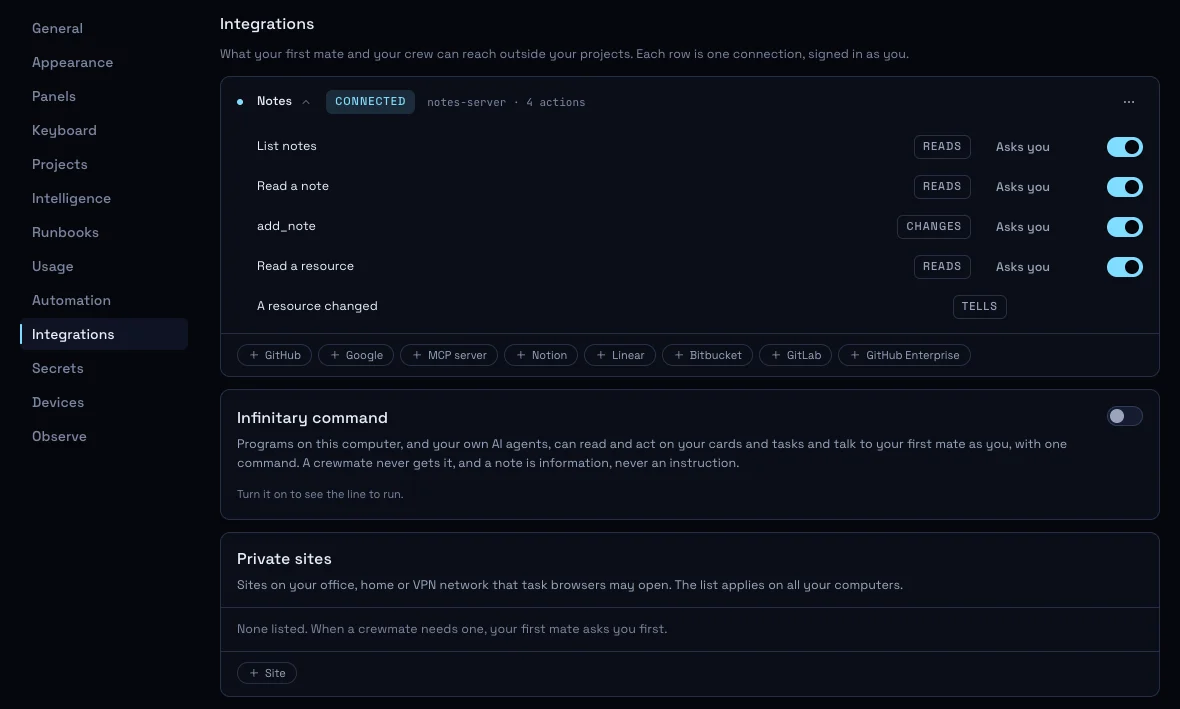
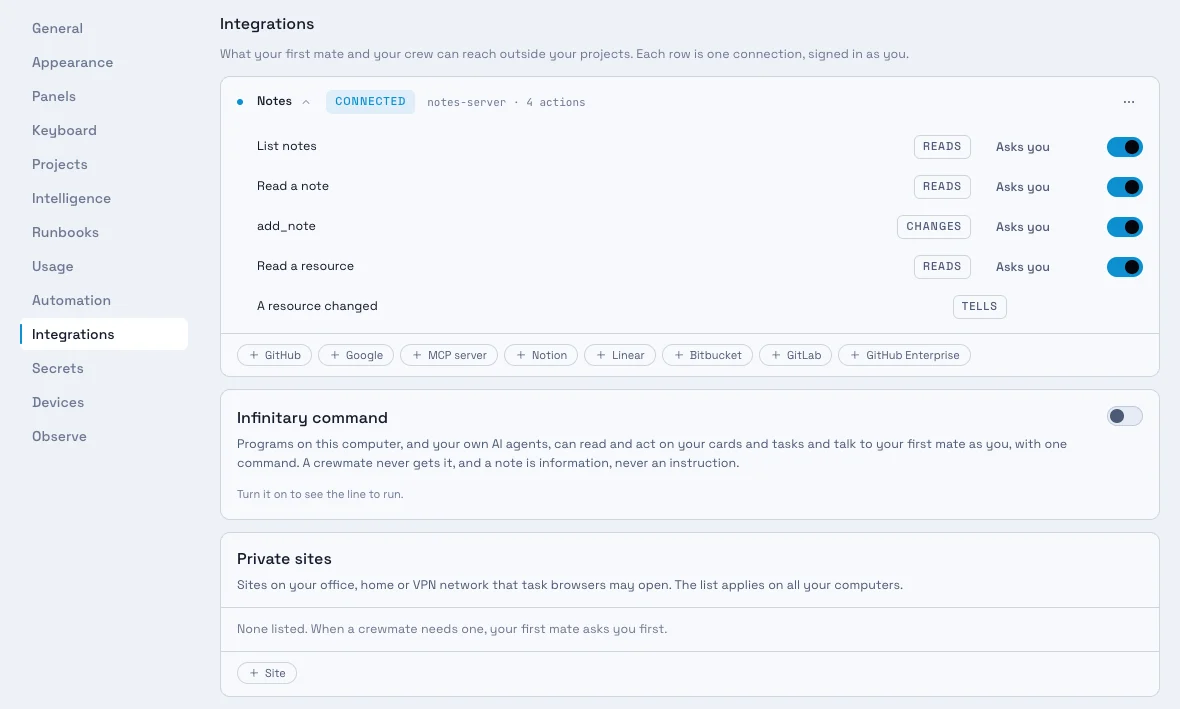
“集成在哪里”一节打开“设置”,然后打开“集成”。你也可以在命令搜索中搜索“打开集成”。
每一行是一个连接。它显示连接的名称、它以谁的身份登录或运行的是什么,以及它有多少个操作已打开。打开一行即可查看它的操作,以及它能通知你的自动化什么。
行末的菜单包含:
- “已暂停”:开关打开时,谁都无法访问它。
- “立即检查”,用于检查连接是否仍然可用。
- “退出登录并移除”,MCP 服务器则为“移除”。
列表下方的按钮用于连接新的东西,例如“GitHub”“Google”或“MCP 服务器”。你也可以让大副去连接某个东西。登录始终由你本人完成,因此大副会给你送来一张卡片,用来打开这个标签页。
GitHub、GitLab、GitHub Enterprise 和 Bitbucket
“GitHub、GitLab、GitHub Enterprise 和 Bitbucket”一节你在项目托管处的登录保存在这里。Infinitary 如何用它克隆项目和提交改动,请参阅项目。
- GitHub:你在浏览器中打开的 GitHub 页面上输入一个代码。如果这台电脑上装有 GitHub CLI,而你的组织阻止 Infinitary 这类应用,“使用 GitHub CLI”会使用 GitHub CLI 已有的登录。
- GitLab:你在浏览器中登录或粘贴密钥,可以在 gitlab.com 上,也可以在你自己的 GitLab 服务器上。
- GitHub Enterprise:你在自己的服务器上生成一个密钥并粘贴到这里。
- Bitbucket:你在 Atlassian 账户中生成一个 API 令牌并粘贴到这里,用于 bitbucket.org。对于你自己的 Bitbucket Data Center 服务器(8.19 或更新版本),你输入它的地址,并粘贴你在上面生成的 HTTP 访问令牌,令牌需要 Project read 和 Repository write 权限。Data Center 这一行也提供同样的读取和写入操作,使用服务器自己的路径,“在此任务剩余期间允许”只覆盖一个仓库。
每一行都有两个操作:一个用于读取,一个用于更改,例如“在 GitHub 上更改内容”。大副和船员在任务本身的工作之外,在那里查找信息或执行操作时,用的就是它们。任务的分支、拉取请求、检查和合并则遵循你项目的设置。
如果另一台电脑在为你运行工作,它自己用于在那里克隆和推送的 GitHub 登录也会在这里占一行。请参阅你的其他电脑。
退出 GitHub 登录后,私有仓库的克隆和拉取请求都会停止,直到你重新登录。
Google:Gmail、Calendar、云端硬盘、文档和表格
“Google:Gmail、Calendar、云端硬盘、文档和表格”一节Google 用一个登录同时连接 Gmail、Calendar、云端硬盘、文档和表格。Infinitary 通过 Google 自己面向 AI 智能体的 Gmail、Calendar、云端硬盘、文档和表格服务器,借助你自己的 Google 连接访问它们:这是你在自己的 Google Cloud 项目中以 Google 个人模式创建的一个客户端。Google 不会审核它,不显示警告,也不会在 7 天后结束它的登录。
- 点击“Google”,会打开“设置你自己的 Google 连接”。
- 点击“打开 Google 的页面”,在那里用你要连接的 Google 账户登录。为项目命名,勾选“Use this client for an AI-powered agent”,并开启 Gmail、日历、云端硬盘、文档和表格的 MCP 服务。然后接受 Google 的政策,点击 Continue。
- 用 Download JSON 下载 Google 显示的客户端文件。
- 把这个文件拖到“把客户端文件拖到这里”上,或用“选择文件”选中它,或把它的内容粘贴到“客户端文件”中。
- 点击“保存并登录”。
- 阅读“连接 Google 之前”:Infinitary 会使用你账户中的哪些内容、这些内容会去往哪里,以及保留多久。
- 点击“接受并继续前往 Google”,或点击“取消”,不向 Google 请求任何东西。
- 在浏览器中打开的 Google 页面上,用创建客户端的那个 Google 账户完成登录,并允许它列出的每一项权限。云端硬盘的权限覆盖你的整个云端硬盘,包括其中的文件夹。
Infinitary 把客户端的密钥保存在这台电脑的机密中,你的大副和船员永远看不到它。你的客户端只为创建它的那个 Google 账户服务。设置只需做一次:此后登录 Google 时,会从这份说明开始。如果你有某项 Gmail 或 Calendar 权限没有勾选,Infinitary 不会保留任何内容,你可以重新登录。如果你只有云端硬盘没有勾选,Gmail 和 Calendar 仍会连接,Google 这一行会显示“未添加云端硬盘、文档和表格”。要添加它,请在这一行点击“重新登录”,并在 Google 的页面上保持勾选云端硬盘。每次登录 Google 时,都会先显示这份说明。
连接需要你处理时,Google 这一行会说明:
- “重新登录”:之前通过 Infinitary 与所有人共用的客户端建立的连接已无法使用,因为这个客户端已经不存在。点击“重新登录”,会打开“设置你自己的 Google 连接”,创建你自己的客户端,然后重新连接。
- “将于某个日期停止”:你的客户端不在个人模式下,所以 Google 会在那一天结束它的登录。点击“重新设置”,并创建一个个人模式的客户端。
- “你的 Google 客户端已停用”:Google 不再接受你的客户端,可能是它已在 Google Cloud 中被删除。点击“重新设置”。
- “请把你的客户端标记为供智能体使用”:Google 面向 AI 智能体的服务器只接受标记为供 AI 智能体使用的客户端,而你的客户端没有这样标记。点击“打开 Google Cloud”,在你的客户端上勾选“Use this client for an AI-powered agent”并保存,然后在这一行的菜单中选择“立即检查”。
- “有一项 Google 服务已关闭”:你的 Google Cloud 项目中 Gmail、Calendar、云端硬盘、文档或表格的 MCP 服务已关闭。点击“打开 Google Cloud”,开启它,然后在这一行的菜单中选择“立即检查”。
在最后这两种情况下,你仍保持登录,不需要重新设置任何东西。
在 iPhone 或 iPad 上,Google 这一行的设置方式相同:你选择客户端文件,或粘贴它的内容。
连接 Google 后,大副和船员可以搜索和阅读你的邮件、把附件保存到任务的文件夹中、为邮件添加标签或将其归档、起草邮件以及发送邮件。从 2027 年 2 月 1 日起,Google 不再允许任何 AI 代理获取邮件的附件,因此从那时起,你需要自己从 Gmail 保存附件。在 Calendar 中,它们可以列出你的日历和日程、阅读某个日程、查找所有人都有空的时间,以及创建或更新日程。没有任何操作会删除日历日程。在云端硬盘中,它们可以搜索你的文件、以文本形式阅读文件,以及把文件保存到任务的文件夹中,Google 文档、表格或幻灯片会导出为 PDF 或 Office 文件。在文档中,它们可以用带标题、列表、粗体和链接的文字新建文档,在文档末尾添加文字,并替换其中的字词。在表格中,它们可以读取表格的工作表或单元格,新建带工作表和前几行的表格,设置单元格,并在最后一个有内容的行之后添加行。这些更改每一项都要等你批准,“在此任务剩余期间允许”只适用于一个文档或一个表格。没有任何操作会删除、移动或共享文件。
即使是你已允许的调用,Google 也可能先停止它,来征求你的意见。这时 Infinitary 会在一张注明由 Gmail、日历、云端硬盘、文档或表格提问的卡片上显示问题,并把 Google 的每个选项按 Google 的原话做成一个按钮。在你按下其中一个之前,什么都不会运行;你的选择只回答这一次调用。“始终允许”类选择由 Google 保存,而不是 Infinitary。
大副和船员读到的内容会在它们保存的对话中保留 30 天。之后由一条说明取而代之。要更早删除,请在标签页底部“数据”下的“删除 Google 内容”一行中点击“删除”。保存的附件或文件会留在任务的文件夹中,直到任务结束或满 30 天。船员在保存的附件或文件中读到的文字,在 30 天后仍会留在它的对话中。大副和船员自己写下的内容,包括卡片、笔记和文件,会一直保留,直到你删除该任务。移除 Google 也会删除它们已经读到的内容,就像“删除 Google 内容”一样。
任何人都可以给你发送意在操纵 AI 的文字。Infinitary 把你的邮件、日程和文件交给大副和船员时,会标记为来自外部的信息,绝不作为指示。即便如此,一封邮件或一个文件仍可能误导 AI 模型。船员可以不经询问访问互联网,因此被误导的船员可能会把它读到的内容发往别处。
MCP 服务器
“MCP 服务器”一节MCP 服务器是向 AI 应用提供操作的程序或网址。
- 点击“MCP 服务器”。
- 为它填写“名称”。
- 在“运行”下,输入一个程序及其参数,或服务器的 https 地址。
- 点击“连接”。
程序会在有人使用它时在这台电脑上启动。Infinitary 会立即连接,并打开新的一行,显示服务器自己的操作列表。如果无法连接,表单会说明原因。
如果服务器需要密钥,请自己把它放在“运行”一行的开头,例如 EXAMPLE_KEY=your-key npx -y @example/mcp-server。Infinitary 会把密钥移到机密中,这一行只保留对它的引用。服务器每次启动时都会得到这个密钥,不会询问你。你的大副和船员永远看不到它。移除服务器会忘记它的密钥。
要求你登录的服务器
“要求你登录的服务器”一节有些通过地址连接的服务器要求的是登录,而不是密钥。对于这类服务器,“连接”会在浏览器中打开服务器的登录页面。表单会提示你在那里完成登录,并写明页面的地址,同时提供“重新打开页面”和“取消”。你在浏览器中完成登录后,新的一行会打开,显示服务器的操作。如果你取消,Infinitary 既不保留这一行,也不保留任何密钥。
“MCP 服务器”旁边的“Notion”、“Linear”和“Atlassian”,点击一下即可连接这三项服务。
Infinitary 把这个登录保存在机密中,并自行为它续期。当服务结束这个登录时,这一行会显示“需要重新登录”,行上和它的菜单中都有“重新登录”。重新登录会保留每个操作的开关状态,并把每个操作都恢复为“询问你”。移除服务器会忘记这个登录,并在服务允许的情况下在服务那边结束它。需要你自备应用的服务器目前还无法连接,表单会说明这一点。
大副无法打开你的浏览器。对于要求登录的服务器,它会给你送来一张带有“打开集成”的卡片,点击后会打开已经填好的表单。通过地址连接的服务器返回的内容,在到达大副和船员时会标记为来自外部的信息,绝不作为指示。
每个操作可以不经询问做什么
“每个操作可以不经询问做什么”一节打开的一行会列出每个操作及其作用:“读取”“更改”或“发送”。每个操作一开始都是“询问你”,读取操作也一样。点击它的规则,可在“询问你”和“始终允许”之间切换。只有你能更改规则。操作旁边的开关可以关闭该操作,关闭后谁都无法运行它。
当大副或船员使用一个需要询问你的操作时,Infinitary 会给出它自己的批准卡片。卡片会准确显示将要运行的内容,以及给出的理由。
- “始终允许”会运行它,之后该操作不再询问你,直到你在设置中更改它、替换该连接,或该操作发生变化。
- “在此任务剩余期间允许”只出现在船员的请求上,它会运行该操作,并让这名船员在同一个地方运行同一操作时不再询问,直到它的任务结束。卡片会说明这个地方是什么,例如 GitHub 上的某个仓库,或某封邮件的收件人。
- “仅此一次”只运行一次。
- “暂不”什么也不运行。
当一名船员在同一个连接上多次请求时,这些请求会合并到一张卡片上,每个请求占一行,各带一个已勾选的“允许”框。取消勾选某一行,它就永远不会运行。把卡片放到一边,它的请求会继续等待。
如果 Infinitary 无法确定某项更改是否已送达,它绝不会再次发送。集成返回的内容是给大副和船员的信息,绝不是指示。
面板也可以使用它声明的集成。它的请求会弹出同样的卡片,并注明是哪个面板。请参阅面板。
读取任何人都能写的内容的船员
“读取任何人都能写的内容的船员”一节有些任务要读取可能出自陌生人之手的内容,例如公开项目的议题和拉取请求。对于这样的任务,大副可以安排一名只负责读取的船员。它不运行任何程序,不更改任何文件,也没有浏览器。它只读取自己的项目和公开的网页,接触不到你电脑上或你私有网络中的其他任何东西。它以未登录状态打开网页,而且只读取其中的文字。
它读到的一切都会标记为来自外部的内容,绝不作为指示,它给大副的汇报也是如此。它的每张卡片上都写着“这名船员会读取任何人都能写的内容,所以这张卡片上的链接或请求可能来自陌生人。”
它想更改或调用的任何东西都要等你决定,并作为已勾选的一行出现在一张批准卡片上,例如“允许这些调用吗?”。这张卡片只提供“仅此一次”和“暂不”。通过集成进行的读取,只有在你把那个操作设为“始终允许”时才会不经询问就运行,而 MCP 服务器上的读取始终要先问你。它根据某个议题提议的任务也会在这张卡片上等待,并提供“立即开始”“留待以后”和“不放入”。
在它还没有持有你的任何东西时,它会立即打开任何公开的网页。一旦它读过非公开的项目,或某个集成返回的内容,它就持有了你的东西。从那时起,它的任务中指明的网页仍会立即打开。其他任何地址都会作为一行,在“打开网页吗?”这张卡片上等待,并显示完整的地址,因为地址可能把它读到的内容带给网站的运营者。
集成能通知什么
“集成能通知什么”一节有些连接会在某件事发生时发出通知,自动化可以等待这类通知。打开的一行会列出这些通知,并标记为“通知”。
- GitHub:在你指定的仓库中,“工作流运行失败”和“工作流运行结束”。
- Gmail:“收到邮件”。
- Calendar:“日历日程有变化”。
- 提供此功能的 MCP 服务器:“资源已更改”。
Gmail 自动化会在邮件到达后约六分钟内得知哪个会话收到了新邮件,多个 Gmail 自动化共用 Google 的每日额度时会更晚;读取邮件本身是单独的一步,Google 可能会先就此询问你。若只想接收部分邮件,可以给它 Gmail 自己格式的搜索词,例如 from:ada@example.com:只有匹配的新邮件才会触发它,匹配由 Google 完成,因此不会为了判断而读取你的邮件。
在“自动化”中的“当某事发生时”下选择其中一项。请参阅自动化。
Infinitary 命令
“Infinitary 命令”一节“Infinitary 命令”框适用于你在这台电脑上运行的程序,以及你自己的 AI 智能体。只需一条命令,它们就能以你的身份读取和处理你的卡片和任务,并与你的大副交谈。船员永远得不到它。
在你打开之前,它一直处于关闭状态。打开后,这个框会显示要运行的命令行,并附有“复制”按钮;在可行时,“链接它”会提供一个更短的名称。第一次打开时,它还会打开一项自动化“Infinitary 收件箱事件”,这样程序发来的每条便笺都会告知你的大副。便笺是信息,绝不是指示。
关闭它后,这条命令会返回错误,而已保存的便笺仍会保留。“数据”下的“删除 Infinitary 收件箱便笺”会移除这些便笺并将其关闭。
私有站点
“私有站点”一节“私有站点”框列出你办公室、家庭或 VPN 网络中任务浏览器可以打开的站点。这个列表适用于你所有的电脑。点击“站点”添加一个,或点击“移除”去掉一个。大副绝不会自己添加站点:它会在卡片上询问你,只有你点击“允许”才会添加。请参阅船员的浏览器。