设置
用 ⌘, (Linux 和 Windows 上用 Ctrl+,)、窗口顶部的“设置”按钮,或命令搜索中的“打开设置”来打开设置。各个分区列在左侧。上下方向键可以在它们之间移动,按 Escape 或点击“返回”即可离开设置。
你也可以让大副替你更改某项设置,例如“切换到浅色主题”或“打开环境音乐”。
各个分区
“各个分区”一节| 分区 | 包含内容 | 更多 |
|---|---|---|
| 通用 | 登录时启动、通知、听写、你的面板、共享,以及你运行的版本 | 下文 |
| 外观 | 大小、卡片、主题、字体、语言和环境音乐 | 下文 |
| 面板 | 每个面板在窗口两侧的位置,以及显示哪些面板 | 面板 |
| 键盘 | 你的按键方案,以及每条命令的按键 | 键盘 |
| 项目 | 你的项目,以及每个项目的把关、合并方式和运行位置 | 项目 |
| 智能 | 你的 AI 订阅、大副的模型、船员使用的模型和花费上限 | 订阅和额度 |
| 操作手册 | 大副在各类工作中遵循的指南,包括你自己的 | 操作手册 |
| 用量 | 大副和船员已经用了多少 | 用量 |
| 自动化 | 按计划或在某件事发生时运行的提示,以及持续运行的任务 | 自动化 |
| 集成 | 你的 GitHub、GitLab 和 Bitbucket 登录、你连接的 Google 等服务,以及每项服务无需询问你就可以做什么 | 集成 |
| 机密 | 船员使用但从不会看到的值,以及你在任务浏览器中登录过的网站 | 机密 |
| 设备 | 你的其他电脑和手机,以及它们如何找到这台电脑 | 你的其他电脑、iPhone 和 iPad |
在从别处控制大副的电脑上,外观、键盘和面板属于那台电脑,其他分区则属于大副所在的电脑。请参阅你的其他电脑。
通用
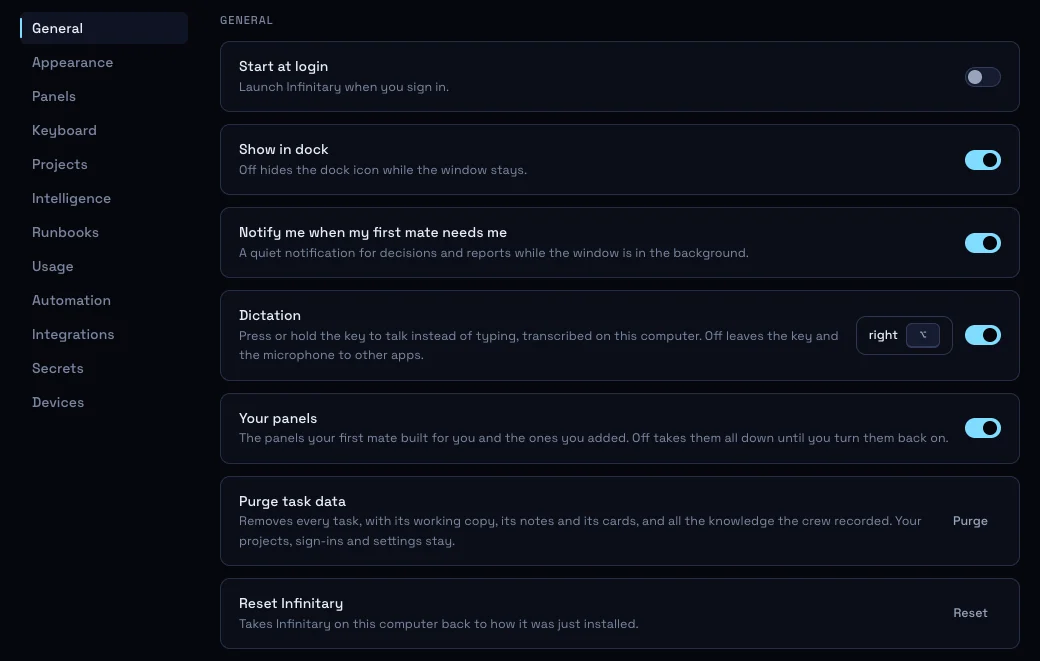
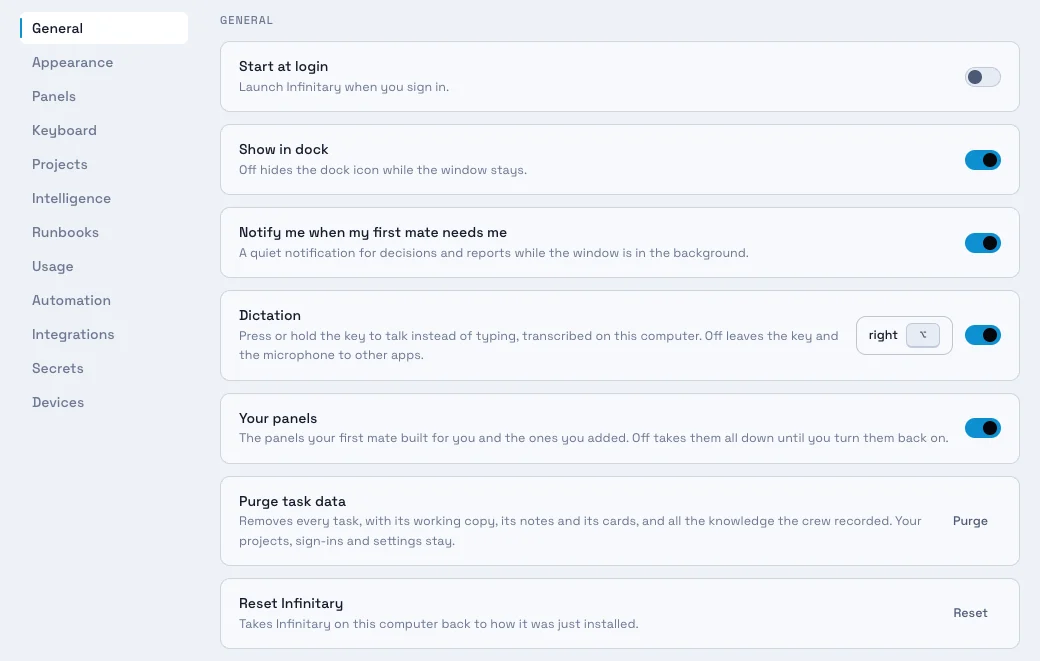
“通用”一节- “登录时启动”会在你登录电脑时打开 Infinitary。
- 在 Mac 上,“在程序坞中显示”关闭时会隐藏程序坞图标,窗口仍会保留。
- “大副需要我时通知我”会在窗口处于后台时,为决定和汇报发送一条安静的通知。
- “听写”让你按一下或按住一个键来说话,而不是打字,说的话会在你的电脑上转成文字。关闭后,这个键和麦克风就留给其他应用。请参阅大副。
- “你的面板”会收起大副为你制作的每个面板,以及你添加的面板,直到你重新打开它。
- “清除任务数据”会移除每个任务及其工作副本、笔记和卡片,以及船员记录的知识。你的项目、登录和设置会保留。点击“清除”,再点击“确认清除”。
- “重置 Infinitary”让这台电脑上的 Infinitary 回到刚安装时的样子。它会删除 Infinitary 在这里保存的一切,包括任务、登录、机密、设置和已配对的设备,而你自己文件夹中的项目会保留所有文件和提交。点击“重置”,再点击“重置 Infinitary”,然后按电脑要求的方式确认是你本人。请参阅重置 Infinitary。
- “共享”中有“诊断”开关、一行说明无论该开关如何设置检查更新都会告诉我们什么的文字,以及“哪些内容会离开这台电脑”。请参阅哪些内容会离开你的电脑。
- “版本”会写出你运行的版本,并可再次打开你看过的每一条发布说明。在它下面,Infinitary 会说明你是否已是最新版本,并带有一个按钮,例如“检查更新”。请参阅更新和移除 Infinitary。
在从别处控制大副的电脑上,“通用”还会列出“网站登录”:你在那里任务的浏览器中登录过的网站。在大副所在的电脑上,它们位于“机密”下的“已登录的网站”中。
外观
“外观”一节- “大小”会把文字及其周围的一切放大,可选 100%、110%、125% 或 150%。
- “默认卡片大小”选择卡片打开时的大小:“常规”“宽”“全宽”或“最大化”。你仍可以单独调整每张卡片的大小。
- “保持卡片最大化”会在你最大化一张卡片后,让每张卡片都保持最大化,直到你还原其中一张。
- “船员模型名称”会在你的船员只使用一个轨道时显示模型名称。
- “按项目分组船员动画”会在船员动画中把每个项目的船员放在一起,无论它们在哪台电脑上运行。它默认关闭,在你有两个或更多项目时出现。你也可以在命令搜索中切换它,或请大副帮你切换。
- 在 Mac 上,“窗口底色”设置主题颜色覆盖模糊背景的程度。默认为 0%。
- “主题”可以是“深色”“浅色”,或沿用作者命名的十三个主题之一,例如 Dracula、Catppuccin Mocha 或 Rosé Pine Dawn。选中后,窗口、卡片和面板的颜色立即随之改变,方向键可在各选项间移动。想要自己的主题,就向大副描述它,例如“老式绿色终端”:大副会把它保存在“你的”下并立即换上,Infinitary 会让每种颜色都清晰易读。“描述你自己的”会帮你开始这条消息,“移除”会删掉你正在用的自己的主题。
字体
“字体”一节Infinitary 有三种可供你选择的字体:
- 应用字体:窗口里的文字,包括面板、按钮和设置。
- 阅读字体:船员在卡片上写的内容。在你选择别的字体之前,它保持为“与应用字体相同”。
- 代码字体:代码、按键和任务编号。
每一种都可以选择 Infinitary 自己的字体、“这台电脑的字体”,或你的某个“已安装的字体”。
语言
“语言”一节“语言”设置 Infinitary 显示的文字,以及你的大副和船员给你写信时使用的语言。默认是英语。其他语言有简体中文、繁体中文、日语、韩语、西班牙语、法语、德语、巴西使用的葡萄牙语和阿拉伯语,每种都用它自己的语言显示名称。Infinitary 的部分地方仍显示英文。
声音
“声音”一节“环境音乐”播放在你电脑上边播放边生成的舒缓音乐,因此从不循环。它跟随船员的动向,并在有事等你时发出提示音。在你打开它之前它是关闭的。
- “风格”用来选择音乐,共有四类十种风格:“太空”“海盗”“航海”和“海岛”。一开始是“冷冻休眠”。
- “你自己的音乐”中有“描述你自己的”,点击后会开始一条给大副的消息。描述你想听的音乐,大副会把它写成一种风格,列在“风格”的“你的”下面。选中你自己的某种风格时会出现“移除”,点击后它会从列表中移走。
- “音量”设置音乐播放的响度。
- “离开时暂停”在 Mac 或 Windows PC 上提供,它会在屏幕关闭或锁定时暂停音乐,以免音乐让你的电脑无法睡眠。你回来后音乐会继续播放,这个开关在你关闭之前一直是打开的。
无论音乐是开是关,窗口顶部的“设置”前面都有一个声音按钮。点击它即可打开或关闭音乐,“环境音乐”开关也会随之切换。把指针停在它上面,会显示正在播放的音乐名称;把指针停在名称上,或点击名称,就能从下方的列表中选择其他风格。命令搜索中也有“播放或停止环境音乐”和“选择环境音乐”。
操作手册
“操作手册”一节操作手册是大副和船员在某类工作中遵循的书面指南。
- “内置”列出随 Infinitary 提供的操作手册。“查看”可阅读其中一份,它的开关可打开或关闭它。
- “你的”列出你添加的,或与大副一起制作的操作手册。
- “自己制作”中有“你的操作手册文件夹”,它们存放在那里,旁边是“打开文件夹”。要制作一份,请用你自己的话问大副。