任務與船員
任務是大副正在追蹤的一份工作,帶有像 WEB-12 這樣的編號。船員是處理任務工作的 AI 幫手,在它自己的專案工作副本裡工作。每項任務都會留下紀錄,記下你要求了什麼、變更了什麼、證據,以及你的決定。
任務目前的狀態
「任務目前的狀態」一節視窗右側的「任務」會依目前的狀態列出你的任務:
- 等你處理:任務上有一張卡片需要你做決定。
- 工作中:現在有一位船員正在處理它。
- 排入佇列:它在等的東西完成後(例如另一項任務),它就會自己開始。
- 待辦清單:它在等你開始它。想讓它開始時,按它那一列的 開始。
- 已完成 · 7 天:這一週完成的。
一列可能會在標題後面多加一個詞,例如「受阻」、「暫緩」、「檢查」或「無法開始」。無法開始的任務會提供 再試一次。
點按一列就能打開那項任務。如果它上面有卡片在等你,那張卡片會先出現。
每項任務旁的標記
「每項任務旁的標記」一節「任務」裡的每一列都以一個小標記開頭。它的形狀說明任務目前的狀態,顏色則加以佐證。
- 待辦清單:它在等你按 開始。
- 排入佇列:它能開始時就會自己開始。
- 啟動中:Infinitary 正在幫它準備船員。
- 工作中:現在有一位船員正在處理它。
- 工作中,背景工作進行中:它的船員開始的某件事,例如一次長時間的建置或測試,仍在執行。
- 工作中,正在等待檢查:它的船員正在等它的變更上的檢查完成。那一列會多加「檢查」。
- 工作中,正在等待批次:它已核准的變更正在等它加入的批次的檢查。那一列會多加「批次」。
- 閒置:它已經開始,但它的船員現在沒有在工作,它的工作會保留。當它在等另一項任務時,那一列會多加「等待中」。
- 已中斷:它的船員這一輪在完成之前就停止了。告訴它接下來要做什麼。
- 等你處理:任務上有一張卡片需要你做決定。
- 已完成:它已經完成。
- 已放棄:它被放棄了。放棄的工作會顯示在任務看板上,而不是「任務」裡。
當任務執行所在的電腦連絡不上時,它的標記會保持形狀並變成橘色,那一列的結尾也會加上「連絡不上」(你的其他電腦)。例如,那台電腦上的一項待辦清單任務會顯示 。
拆成幾個部分的任務,會在它下面列出它的各個部分。它的某個部分開始之後,這項任務就會列在「工作中」底下,下面是它尚未完成的部分。排入佇列的任務在那裡保留排入佇列的標記;而由各部分負責工作的待辦清單任務,會顯示它最緊迫的未完成部分的標記,例如某個部分的卡片在等待時顯示「等你處理」。
想用文字讀到任務的狀態和原因,把指標停在它那一列上,或用鍵盤移到那一列。
任務看板
「任務看板」一節想看得更完整,按「任務」頁首的 開啟任務看板。看板頂端顯示「等你處理」,下面是三欄:待辦清單、排入佇列和工作中。
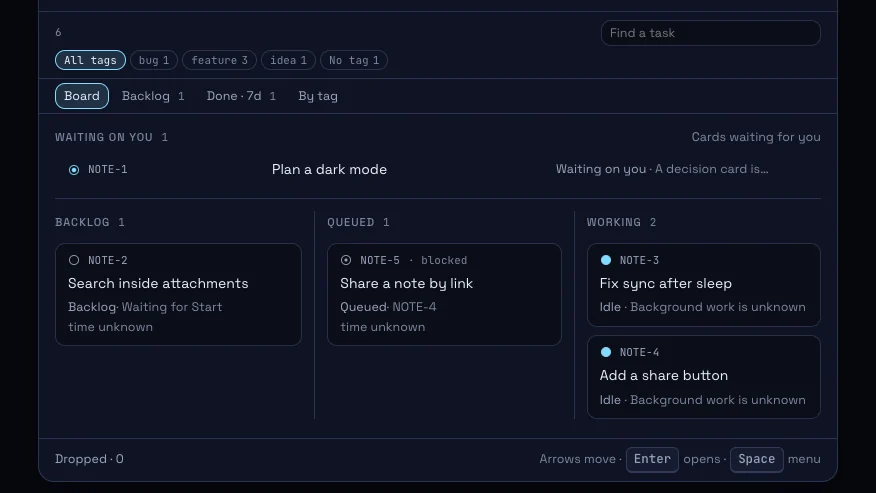
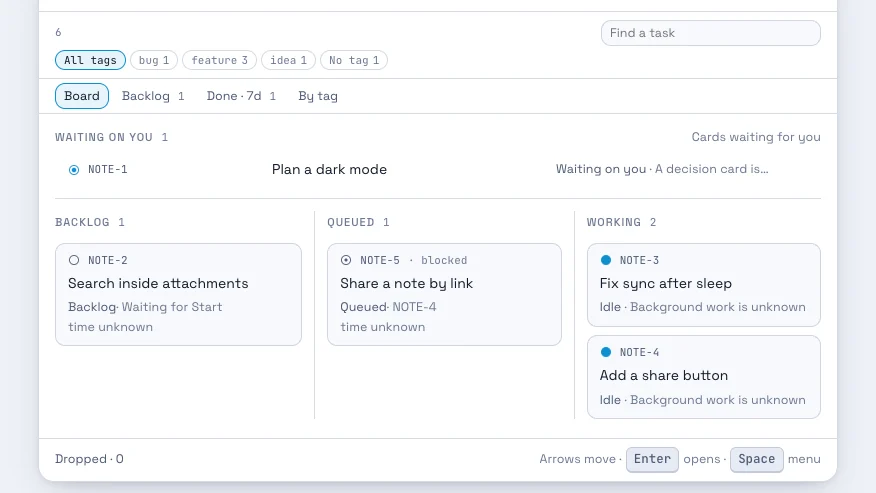
它的檢視也會列出整個待辦清單、已完成 · 7 天,以及這一週放棄的工作。在 搜尋任務 裡輸入編號或標題,就能縮小每一欄的範圍,包括較早完成的工作。你的專案有標籤時,看板會顯示一排標籤,按下其中一個,看板就只顯示帶有它的任務;請看 標籤。
想移動任務,就把它的方塊拖到另一欄,或使用它的 ⋯ 選單:
- 移到 排入佇列,它能開始時就會自己開始。
- 移到 工作中,它會立刻開始。
- 移回 待辦清單,它會再次等你的指示。已經開始的任務會保留它的工作。
- 移到 放棄任務 區,它就會被放棄。
會讓工作開始或被放棄的移動,會先問一次。看板絕不會合併任何東西:合併只會在任務的合併卡片上發生。
任務的卡片
「任務的卡片」一節打開任務就能看到它的卡片。在它的標題下方有一排分頁:
- 資訊:你要求了什麼、它目前的狀態、它的標籤,以及它如何交付。
- 卡片:這項任務顯示給你的卡片,以及數量。
- 動態:這項任務寫下的每一行,依序排列。
- 船員:船員自己的對話,在它工作時一行一行顯示。
- 瀏覽器:船員在它自己的瀏覽器裡打開的網頁(如果有的話)。請看 船員的瀏覽器。
只有在任務有東西可以顯示時,該分頁才會出現。
分成多個部分的任務
「分成多個部分的任務」一節在分成多個部分的任務的 資訊 分頁上,部分 一列會計算已關閉的部分,並依登記順序列出每個部分及其狀態。按下計數可以收合清單,再按一次即可展開。部分超過八個時,已關閉的部分會收在一列後面,你可以展開它。要開啟某個部分的卡片,請點按該部分,或用鍵盤移到它上面並按 Enter;在那裡啟動它或回答它。
待辦清單中由各部分完成工作的任務,從不要求你為它本身按下 開始。它的 資訊 分頁頂端會說明它的部分在等什麼,例如「它的最後一個部分在等你按下「開始」」,並且它的部分全部關閉後,任務會自動關閉。
標籤
「標籤」一節任務可以帶有所屬專案的任何標籤,例如錯誤或功能。專案的標籤要在設定 → 專案裡建立;請看 專案。
想替任務加上標籤,就打開它的 資訊 分頁,按 標籤 那一列的 編輯標籤。選單會列出專案的標籤,每次勾選都會立刻儲存。專案有了標籤之後,標籤 這一列才會出現。你也可以請大副替任務加上標籤。
有三個地方可以依標籤尋找任務:
- 「任務」頁首的 搜尋任務 會顯示一排專案的標籤。按一個標籤,就只列出帶有它的任務;按 無標籤 會列出沒有任何標籤的任務,按 所有標籤 則會再次列出所有任務。
- 它旁邊的 任務分組 可以讓你的任務 依標籤 列出,而不是 依狀態。每個標籤自成一組,在你展開之前都是收合的。等你處理 的任務會排在它所帶每個標籤那一組的最前面,即使那一組收合也照樣列出。
- 任務看板有它自己的一排標籤,它的 依標籤 檢視會依任務目前的狀態,計算每個標籤各有幾項任務。
標籤一次只顯示一個專案的:目前聚焦的專案,或你唯一有標籤的專案。想聚焦在一個專案,請看 專案。
引導船員
「引導船員」一節你可以用三種方式告訴船員一些事:
- 在它的某張卡片下輸入,然後按 聊天。
- 在它 船員 分頁底部的方塊裡輸入。工作中的船員會邊工作邊接收你的話;閒置的船員則會從你的話重新開始。
- 在訊息框裡告訴大副。
想停止船員的這一輪,按它「船員」分頁上的 停止。任務會保持開啟,你可以告訴它接下來要做什麼。
謹慎度
「謹慎度」一節謹慎度是工作在送到你面前之前,被檢查得多徹底。它有三個等級:
- 快速:檢查通過,其他做得不多。
- 預設:船員會展示變更確實可行,附上圖片,並執行重要的測試。
- 謹慎:先做到「預設」,再加上一次獨立審查,以及變更確實可行的證明,然後才送出合併卡片。
每個專案在設定 → 專案裡都有自己的謹慎度。針對單一任務,就在提出請求時說明要多謹慎,例如「這項要謹慎一點」。在合併卡片上,仔細審查 會把那項任務提高到「謹慎」。
合併前先問過你
「合併前先問過你」一節每個專案要嘛合併前先問過你,要嘛自行合併。設定 → 專案裡的 合併前先問過你 開關決定這一點。開啟時,完成的工作會等你的合併卡片。關閉時,通過檢查的工作可能不經詢問就合併,之後你會收到一張附上變更說明的卡片。想針對單一任務更改,就告訴大副。
等待工作的步驟
「等待工作的步驟」一節當你要求在工作完成後做一件專案以外的事,例如關閉一個議題或張貼一則更新,大副會把這個步驟登記成一個獨立的任務。它會等待每一個做這份工作的任務,包括之後加入的部分。
- 只有這些任務都已合併各自的變更,或在沒有可合併內容的情況下完成,它才會開始。
- 如果其中一個被放棄,這個步驟什麼也不做,大副會告訴你。
- 如果你要求在工作進入某個版本後再做這個步驟,它會等到你的船員記錄下包含這份工作的版本;請見自動化。在它等待期間,你的專案出現新標籤後不久,以及至少每天一次,Infinitary 會啟動一個簡短任務 查找首個包含已合併工作的版本,按你的專案的發佈方式查找那個版本,完成後自行關閉。
Infinitary 不會在合併的變更裡加入關閉議題的字句,所以議題會透過這個步驟自己的任務來關閉。
結束任務
「結束任務」一節大多數任務會自己結束:
- 合併它的變更,就會結束這項任務。
- 它合併卡片上的 捨棄 會放棄這份工作。
- 回答你問題的筆記上的 完成,會以「已回答」結束它。
你也可以從任務的卡片結束它:
- 放棄任務 會結束它。正在工作的船員會停止,它尚未完成的工作會保留。
- 已經開始的任務上的 以完成結束,表示工作已經完成。
結束的任務會保留它的紀錄。放棄的工作會以唯讀的方式在看板上保留一週。