第一次啟動
開始之前,請先確認 你需要什麼。這一頁會帶你走過第一次打開 Infinitary 的過程,以及之後會有哪些不同。
視窗會顯示什麼
「視窗會顯示什麼」一節第一次打開 Infinitary 時,大副會在視窗中央迎接你。它下方寫著 歡迎登上 Infinitary,船長,還有一段大副說的話:
我是你的大副。我會幫你管理其他船員。
接著,大副會問它應該住在哪裡:
我應該住在哪裡?請選一台盡量保持開機的電腦。
下面有三個選項,各自說明它的作用:
- 這台電腦:你在這裡登入一個訂閱方案,大副在這台電腦上生活和工作。
- 另一台電腦:大副在另一台電腦上執行,你從這台電腦控制它。
- 一台已在執行的電腦:你連到已經在另一台電腦上執行的大副,並從這裡控制它。
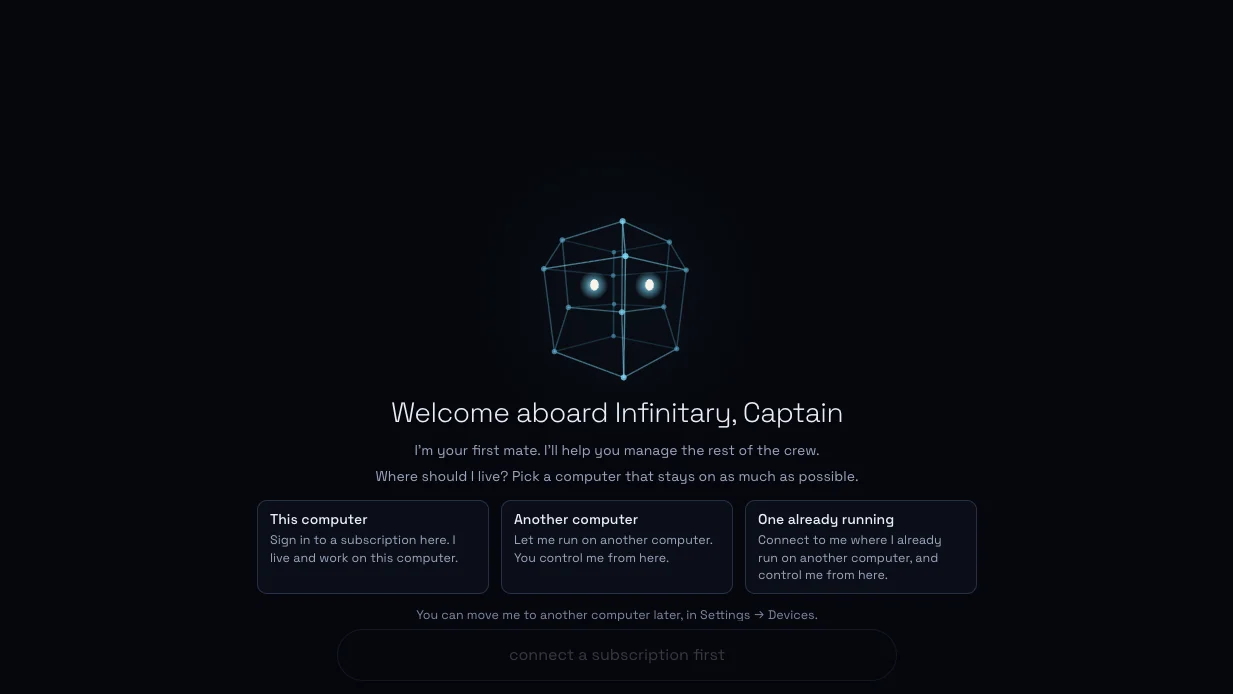
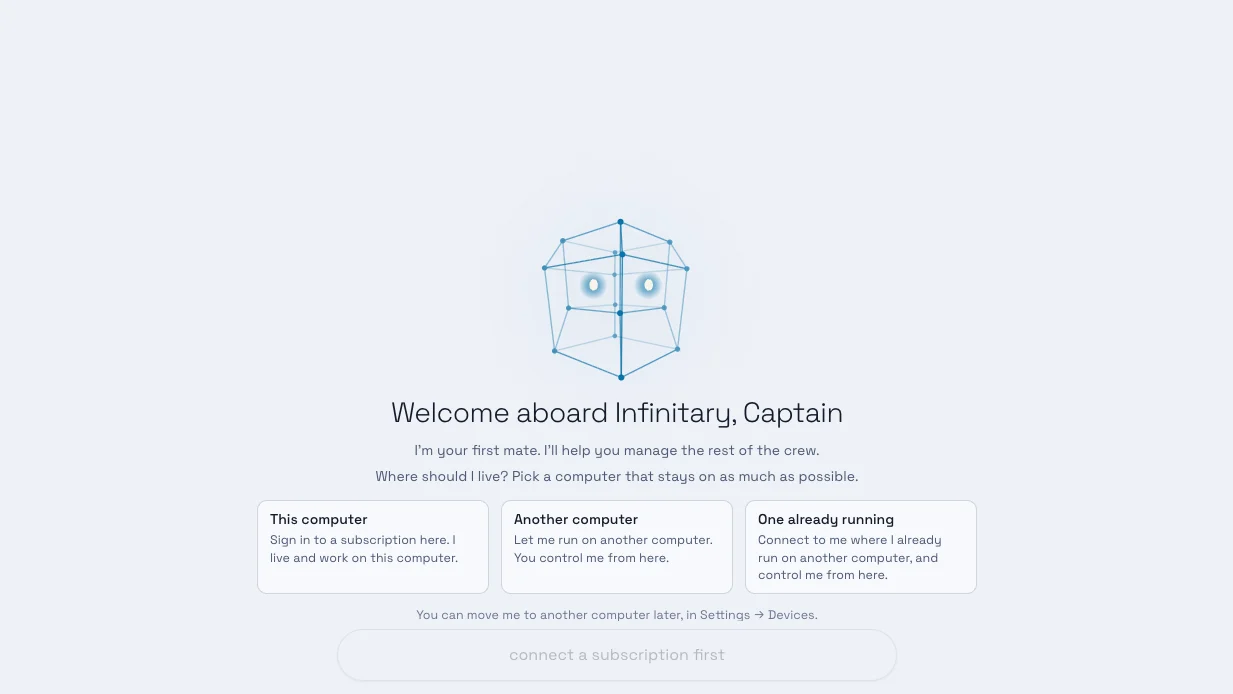
選擇一個選項就會打開它。使用鍵盤時,Tab 鍵可以移到每個選項,方向鍵在選項之間移動,按 Enter 或空白鍵就能打開其中一個。打開某個選項後,它上方的 ‹ 我住在哪裡 會帶你回到全部三個選項。在選項下方,大副會告訴你,之後可以在設定 → 裝置裡把它搬到另一台電腦。
底部的訊息框是暗的,上面寫著「請先連結一個訂閱方案」。在有訂閱方案能回應大副之前,其他功能都無法使用。
連結訂閱方案
「連結訂閱方案」一節選擇 這台電腦,讓大副留在這裡。接著會出現大副可以使用的每個供應商的按鈕:Codex、Grok、Claude、Kimi Code、Copilot、OpenCode Go、OpenRouter、Amazon Bedrock 和自訂 API。
- 選擇你的供應商按鈕。
- 依照那個供應商的要求登入。有些會在瀏覽器裡打開登入頁面。Copilot 和 Kimi Code 會顯示一組代碼:按 複製代碼,然後在供應商的網站上輸入。OpenRouter 要你貼上一組 API 金鑰。OpenCode Go 要你貼上來自 OpenCode Console 的金鑰。使用 Amazon Bedrock 時,選擇一個區域,並使用這台電腦上的 AWS 設定檔,或貼上 Bedrock API 金鑰。兩種都提供的供應商,會問你要 用瀏覽器登入 還是貼上 API 金鑰。
- 視窗顯示正在連結時,請稍候。訂閱方案可以回應後,歡迎畫面會淡出,訊息框也會開啟。
如果你使用 Claude,Infinitary 會使用你安裝在這台電腦上的 Claude Code。沒有它的話,Claude 按鈕會告訴你先安裝 Claude Code。
如果已經連結訂閱方案但仍然無法回應,視窗會顯示 在這台電腦上設定你的大副,打開「這台電腦」選項,並說明還缺什麼。
在另一台電腦上設定
「在另一台電腦上設定」一節選擇 另一台電腦,讓大副住在一台保持開機的電腦上,例如桌上型電腦或伺服器,而你從這台電腦控制它。視窗會顯示 把我設定在另一台電腦上。
- 依照你以 SSH 登入那台電腦的方式,輸入帳號和電腦,例如
you@mini.local;如果連接埠不是 22,也要輸入連接埠。那台電腦必須開啟「遠端登入」;在 Linux 上則是它的 SSH 伺服器。同一個網路上的電腦會列在 在這個網路上 底下,讓你可以直接選一台。 - 按 繼續。
接著,Infinitary 會一步一步在那裡設定你的大副,標題寫著「正在……上設定你的大副」,中間是那台電腦的名稱:
- 讀取它的 SSH 金鑰:顯示那台電腦的金鑰行,並在登入前請你確認。
- 用你的 SSH 金鑰登入:如果那台電腦不接受你的金鑰,會詢問一次那個帳號的密碼。
- 檢查它的系統。
- 傳送 Infinitary。
- 在那裡啟動你的大副,讓它每次重新開機後都會再次啟動。
- 從這裡連線。
- 為它連接一個訂閱方案。
每完成一個步驟,都會說明它找到了什麼。如果某個步驟停下來,它會說明原因以及可以嘗試的做法,並提供 再要求一次、用指令設定 和 返回。如果那裡已經在執行 Infinitary,它會提供 改為連到它。如果一台 Linux 電腦讓你以 root 登入,Infinitary 會提議為大副使用一個名為 infinitary 的一般帳號,因為 Infinitary 不以 root 執行。取消 會在下一個步驟停止;如果大副還沒在那裡啟動,已經傳過去的 Infinitary 副本會被刪除。
連上之後,這個視窗會顯示那台電腦上的大副。它會寫著 連結一個訂閱方案即可開始:選擇一個供應商並從這裡登入,做法和 連結訂閱方案 一樣。
使用指令
「使用指令」一節用指令設定 會把同樣的設定過程,顯示成要在另一台電腦上執行的指令:
-
在那裡安裝 Infinitary。
-
在那裡啟動你的大副:
終端機視窗 infinitary start-at-boot -
在那裡為這台電腦產生連結:
終端機視窗 infinitary link -
把它輸出的連結貼到這裡:按 貼上它的連結。
每個指令都有自己的 拷貝。在 Mac 上,輸入 /Applications/Infinitary.app/Contents/MacOS/Infinitary 代替 infinitary。如果是只能透過 SSH 連到的伺服器,請看 沒有螢幕的電腦。
如果你的大副已經在另一台電腦上
「如果你的大副已經在另一台電腦上」一節選擇 一台已在執行的電腦。有一組選項寫著「你的大副在另一台電腦上」,並提供以下幾種接入方式:
- 從你大副的電腦上設定 排在最前面,適用於 Mac 或 x64 Linux 電腦。它會顯示這台電腦的位址,讓你在大副所在的電腦上輸入。那台電腦加入這台電腦之後,只要這個視窗裡還沒設定過任何東西(例如登入或專案),它就會自己打開你的大副。
- 貼上它的連結:貼上在大副所在電腦上產生的連結(在設定 → 裝置裡產生,或請大副產生),然後按 繼續。
- 用位址加入:輸入你以 SSH 登入那台電腦時用的位址。如果那裡沒有打開 Infinitary,從這裡設定 會改為在那台電腦上設定你的大副,做法和 在另一台電腦上設定 一樣。
Infinitary 會問一次是否要從那裡控制大副;按 從這裡控制它。
已經設定過東西的視窗會保有自己的大副:請改用 貼上它的連結 或 用位址加入,從這裡控制那位大副。如果那台電腦加入這台電腦時 Infinitary 是關閉的,無論裡面設定過什麼,它下次啟動時都會打開你的大副。如果視窗旁邊是你自己從「終端機」啟動的 Infinitary,它會保有那個 Infinitary 的大副,兩種方式都不提供;要使用它們,請先停止那個 Infinitary。Windows PC 和 Arm Linux 電腦只會顯示 貼上它的連結 和 用位址加入。請看 你的其他電腦。
診斷通知
「診斷通知」一節訊息框下方的通知會說明診斷傳送什麼,以及它絕不包含你輸入的內容。不論有沒有連結訂閱方案,它都會顯示,而且會一直留著,直到你回覆它。選 好 保持開啟,或選 關閉。你之後可以在 設定 裡更改。請看 哪些東西會離開你的電腦。
歡迎卡片
「歡迎卡片」一節大副可以回應後,會出現一張標題為 我們的合作方式 的卡片。
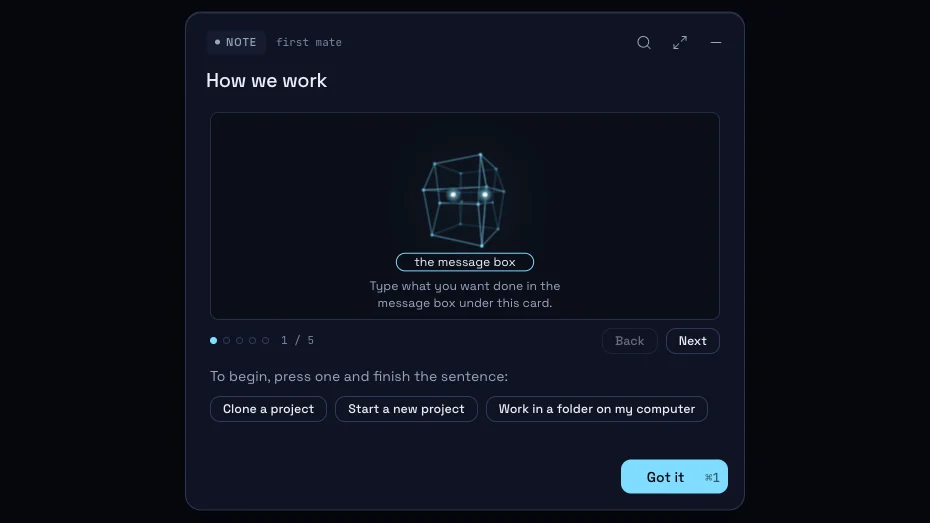
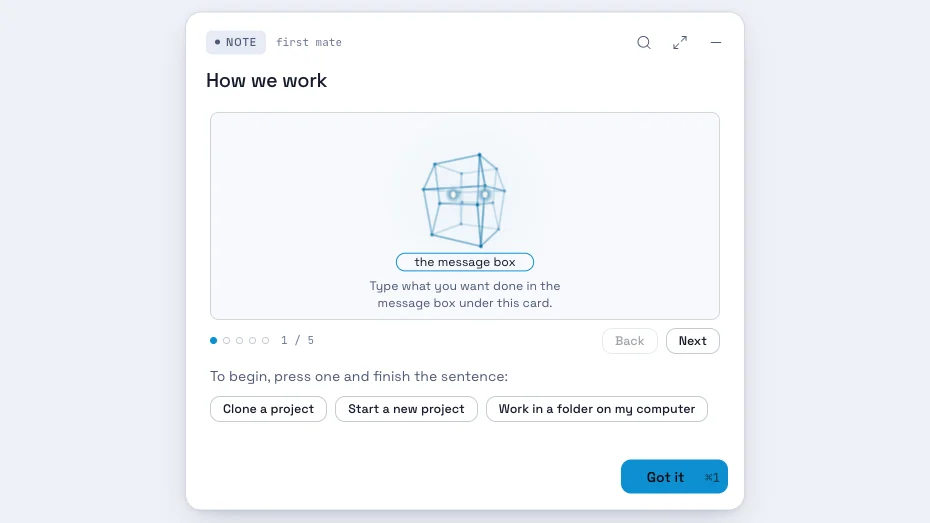
它是一張視窗的小圖,一次顯示一個部分。按 下一步 和 上一步,就能看到訊息框、卡片、左側供船員回報的「動態」,以及右側為每個要求留下紀錄的「任務」。
圖片下方寫著「要開始的話,請按一個開場句,然後把句子寫完:」,並有三個開場句:
- 複製一個專案 會在訊息框裡放上「複製這個網址的專案:」。
- 開始一個新專案 會在訊息框裡放上「開始一個新專案,名稱是:」。
- 在我電腦上的資料夾裡工作 會打開你電腦的資料夾選擇器。你選的資料夾會成為一個專案,卡片標題下方會有一行寫出它的名稱。如果資料夾還不是 git 專案,會幫它啟用 git,並建立一個空的第一次提交。
把句子寫完再送出。開場句本身不會傳送任何東西。如果這台電腦控制的是另一台電腦上的大副,在我電腦上的資料夾裡工作 會改為在訊息框裡放上「在這個資料夾裡工作:」,因為資料夾選擇器顯示的會是這台電腦的資料夾。
歡迎卡片沒有回覆欄位:你要在它下面的訊息框裡輸入。隨時都可以按 知道了 把它收起來。
你的第一位船員
「你的第一位船員」一節大副第一次把要求交給船員時,會出現一張標題為 一位船員已接手 的卡片。
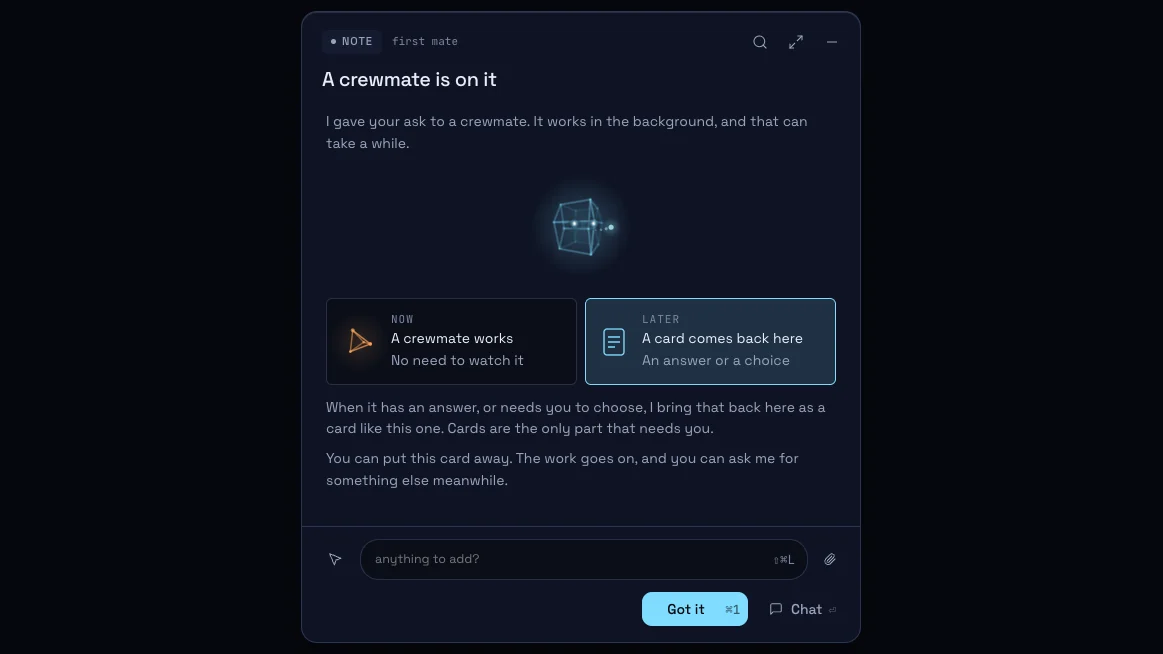
它說明船員會在背景工作,可能需要一些時間,你不必盯著看。等船員有了答案,或需要你做選擇時,就會以卡片的形式回來。只有卡片需要你處理。
如果「我們的合作方式」卡片還開著,這張卡片會取代它。它只會出現一次。按 知道了;工作會繼續進行,同時你也可以請大副做別的事。請看 你的第一項任務。
加入你的第一個專案
「加入你的第一個專案」一節你的大副需要一個專案來工作。最簡單的方法是用歡迎卡片上的開場句,或在你自己的訊息裡寫同樣的話。
在我電腦上的資料夾裡工作 會馬上加入你選的資料夾。如果是其他開場句,大副會顯示一張卡片,寫出專案名稱以及它會如何設定。確認卡片上的選擇,然後按 加入專案,或按 暫時不要 先擱著。在你按下 加入專案 之前,什麼都不會加入。
你也可以在設定 → 專案裡,用 加入專案 自己加入專案。那裡的選項請看 專案。
之後的啟動
「之後的啟動」一節當有訂閱方案可以回應時,Infinitary 會直接打開到訊息框。你的卡片、任務和船員都在你離開時的位置。
Infinitary 更新後,會有一張卡片寫出新版本以及變更了什麼。你之後可以在 設定 → 一般 的「版本」底下再讀一次。在 Mac 上,「說明」選單裡的 Infinitary 的新功能 也能打開它。
如果你最後一個訂閱方案停止運作,例如因為你登出了,歡迎畫面會再次出現,直到有訂閱方案能再次回應。如果你的方案額度用完了,大副會改為顯示一張說明這件事的卡片,並保留你的訊息,直到它能回應為止。請看 訂閱方案與額度。
如果想在登入電腦時打開 Infinitary,請在設定 → 一般裡開啟 登入時啟動。