卡片與決定
卡片是你的大副或船員把東西交給你的方式。一張卡片只裝一個答案、一項發現或一個決定,並附上背後的證據。卡片會出現在視窗中央,蓋在大副上方。
卡片堆
「卡片堆」一節有不只一張卡片在等你時,它們會疊成一堆,你一次看到一張。新卡片送達時,不會把你正在讀的那張推開。
- 顯示下一張卡片:⇧⌘](Linux 和 Windows 上是 Ctrl+Shift+])。
- 顯示上一張卡片:⇧⌘[(Linux 和 Windows 上是 Ctrl+Shift+[)。
有卡片在等你的任務,會列在「任務」的「等你處理」底下。這一頁列的是標準按鍵;鍵盤會針對你能選的每一組按鍵配置,列出所有按鍵。
筆記與決定
「筆記與決定」一節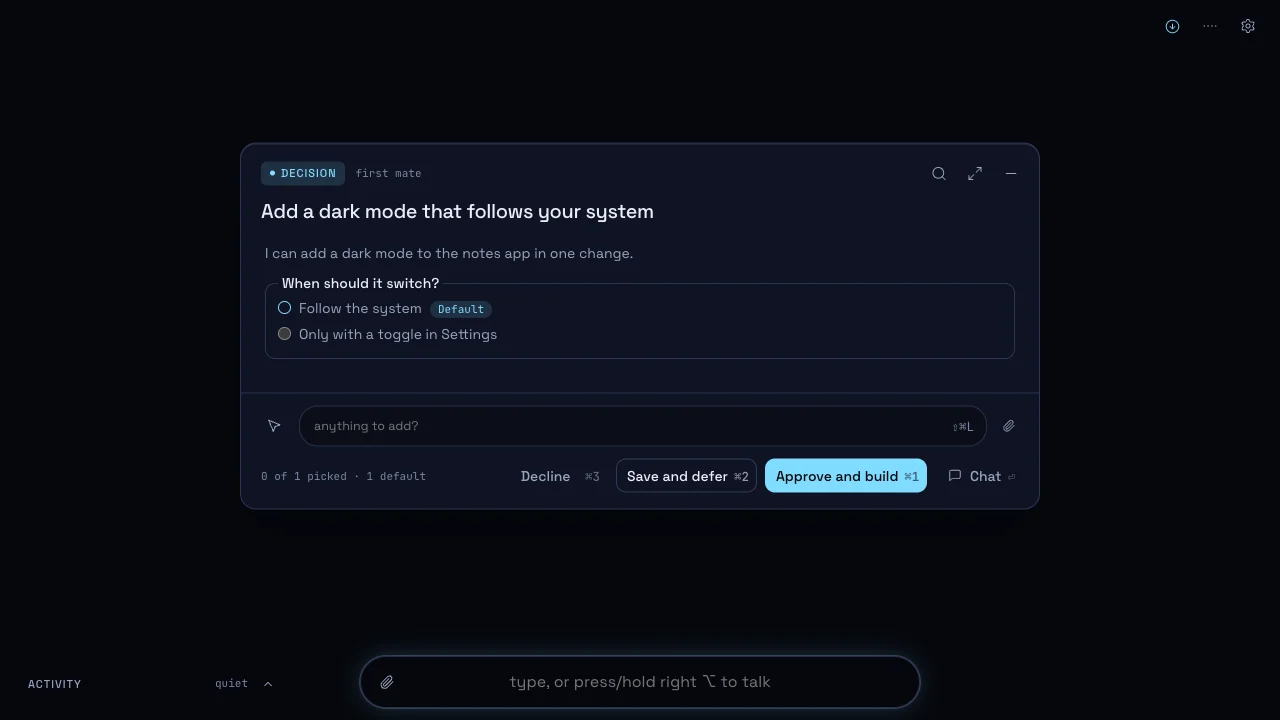
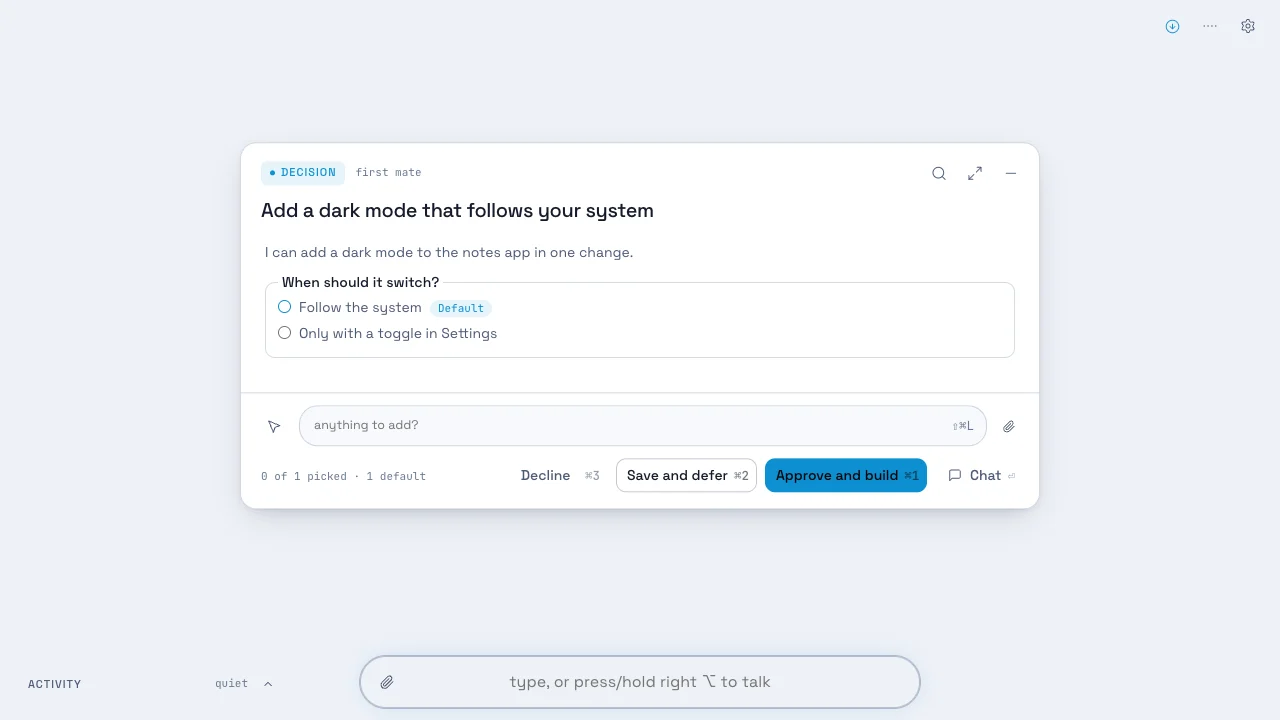
卡片分成兩種,標示在卡片頂端:
- 筆記 告訴你一件事,不需要你回答。它只有一個按鈕 知道了,如果讀完就會結束它所回覆的任務,按鈕則是 完成。
- 決定 請你做選擇。它提供兩到三個選項,作者建議的那個就是主要按鈕。
大多數決定也有一個不顯眼的 拒絕 按鈕,用來對所有選項說不。
回覆決定
「回覆決定」一節按下一個按鈕就是做出選擇。⌘1(Linux 和 Windows 上是 Ctrl+1)會按下主要按鈕,⌘2 到 ⌘4 則按下其他按鈕。
有些卡片會在內文裡問不只一個問題,每個問題都放在它所針對的部分旁邊。每個問題都選好答案,再按一個按鈕把它們一起送出。在卡片裡點選,本身絕不會送出任何東西。
- 不會有選項替你預先選好。作者建議的選項會帶著 建議 標籤。
- 可以略過的問題,則會在那個選項上標示 預設。如果你沒有動那個問題,你的答案就是預設選項。
- 按鈕旁的數字會告訴你還有幾個問題需要回答。
- 每個有選項的問題最後都有 其他。選它之後,在打開的欄位裡寫下你自己的答案。
回覆欄與討論串
「回覆欄與討論串」一節每張卡片的內文底下都有一個寫著「還有要補充的嗎?」的欄位,只有歡迎卡片例外。在大副停下時顯示的卡片底下回覆,回覆會等到大副回來,卡片也會一直留著,直到大副在那裡回答。
- 在裡面輸入文字再按 聊天,就能只回覆而不做選擇。
- 在裡面輸入文字再按一個選項,你的話就會和那個選項一起送出。
回覆會送給寫這張卡片的人。在 Infinitary 自己顯示的卡片上,回覆會送給提出要求的船員,否則送給你的大副。第一則回覆會在卡片旁打開一個討論串,作者會在那裡回答。作者為了回應而修改卡片時,卡片會就地更新,討論串也會註明。要把討論串收回卡片裡,按 ⌘\(Linux 和 Windows 上是 Ctrl+\)。
作者處理你的回覆時,卡片會留在原位。船員會在完成後重新繪製一次它的卡片。
指向卡片的某個部分
「指向卡片的某個部分」一節想說明你的話是針對卡片的哪個部分,就指向它。
- 按回覆欄旁邊的指標 指向,或按 ⇧⌘A(Linux 和 Windows 上是 Ctrl+Shift+A)。
- 點一下卡片的某個部分,或用方向鍵移過去再按 Enter。
- 輸入留言,或留空,然後按 加入佇列。
你也可以選取卡片裡的文字,再按文字下方的 加註。
每則筆記都會在討論串裡等著,標示 尚未送出,並附有 編輯 和 移除。指向 在每則筆記之後會關閉,要指向下一個部分請再按一次。有兩則筆記在等的時候,聊天 會變成 送出 2 則筆記,並把它們當成一則回覆一起送出。卡片的作者會連同每則筆記所指向的部分一起閱讀。
指向圖片上的某個位置
「指向圖片上的某個位置」一節點一下卡片上的圖片就能放大看。在那裡按 指向,就能在圖片上標記一個位置。
- 用 框或點 時,拖出一個框或按一下某處。
- 用 手繪線 時,畫一條線。
- 用鍵盤時,方向鍵移動框,按住 Shift 加方向鍵調整它的大小,Enter 寫筆記。
每個標記都有一個編號,它的筆記會帶著圖片的小副本在討論串裡等著。你送出時,作者會收到畫上所有標記的圖片。一則回覆最多帶四張圖片。
把卡片放到一旁
「把卡片放到一旁」一節每張卡片的角落都有一個減號,放到一旁。它會把卡片藏起來,但不回答。你選的答案和輸入的文字都會跟著卡片保留。卡片會在「任務」的「等你處理」底下等著,作者修改它時就會回來。
- 把卡片放到一旁:⇧⌘M(Linux 和 Windows 上是 Ctrl+Shift+M)。
- 把所有卡片放到一旁或拿回來:⌥⇧⌘M(Linux 和 Windows 上是 Ctrl+Alt+Shift+M)。
要把卡片拿回來,在「任務」裡點它的任務。
在卡片中尋找文字
「在卡片中尋找文字」一節按 ⌘F(Linux 和 Windows 上是 Ctrl+F),或按卡片頂端的放大鏡,就能在畫面上的卡片中尋找文字。在打開的欄位裡輸入,相符的內容會隨著你的輸入亮起來。不分大小寫,也不分重音符號。像「第 2 個,共 7 個」這樣的計數會告訴你目前在第幾個相符項目。
- 下一個相符項目:Enter 或 ⌘G(Linux 和 Windows 上是 Ctrl+G)。
- 上一個相符項目:Shift+Enter 或 ⇧⌘G(Linux 和 Windows 上是 Ctrl+Shift+G)。
- 關閉尋找:Escape。
它會找遍整張卡片:標題、內文、收合的段落和討論串。相符項目在收合的段落裡時,那個段落會展開。它在過去的卡片、完整對話和任務的卡片上用法相同,但在任務的「瀏覽器」分頁上不能用。
卡片中的連結
「卡片中的連結」一節卡片中的網址在你點按、輕點或在其上按 Enter 時,會在你的預設瀏覽器中開啟。船員以一般文字寫出的網址也一樣,例如某個步驟裡要你開啟登入頁面的網址,在電腦上和 iPhone 或 iPad 上都能開啟。這適用於以 https:// 開頭的網址,以及指向你自己電腦的 http:// 網址。較長的網址會在卡片內換行。卡片討論串中的網址,無論在你的回覆裡還是船員的回覆裡,也以同樣的方式開啟。
合併卡片
「合併卡片」一節變更準備好時,負責的船員會帶來一張合併卡片。它會說明這個變更的來龍去脈:為什麼要改、改了什麼,以及檢查了什麼。
變更前後的畫面。變更動到的每個畫面,都會並排顯示它之前和之後的樣子。新的畫面只會顯示之後。點一下畫面就能放大看,也能指向上面的某個位置。在放大檢視中,用方向鍵或兩側的箭頭可以瀏覽卡片上的每張圖片,同一個畫面的之前和之後只差一次按鍵。示範錄製內容會有一個播放按鈕。
風險圖。卡片右上角有一張小圖,用七個面向為這個變更評分:影響範圍、行為、復原、證據、敏感度、新穎度和相依套件。每個面向分成低、中、高,形狀會朝較高的面向延伸。把滑鼠停在圓點上,就能讀到船員的理由。沒有總分。
按鈕。合併 pull request 會合併它,仔細審查 會先要求一次獨立審查,捨棄 則會放棄這份工作。檢查執行中或未通過時每個按鈕會做什麼,請參閱你的第一項任務。
只有你能做的事
「只有你能做的事」一節有時變更合併之後,需要做一件只有你能做的事,例如更新另一台電腦上的程式。這時合併卡片會把它列在最上方的「合併之後,你需要…」底下,並說明如果你晚點再做會怎樣。
你合併之後,這些事項會各自變成一張卡片回來。照著上面說的做,再按它的按鈕確認。如果沒有成功,把你看到的內容貼進它的欄位,選擇 沒有成功,你的大副就會安排修正。暫時不要 會把它留在「任務」的「等你處理」底下。拒絕 表示你不會去做:卡片會關閉,這一步會被放棄,你的大副會收到你的拒絕和你寫下的內容。
過去的卡片
「過去的卡片」一節你回答過的卡片都會保留。打開它的任務並選擇 卡片 分頁,就能再讀一次,連同你當時的選擇。完整對話的 卡片 檢視也會列出你回答過的卡片。