機密
「機密」會保存船員工作所需的密碼和金鑰,例如發布你網站的金鑰。船員會依名稱使用機密,而且只有在你允許那次使用之後。每個值都會直接放進你電腦上的「機密」:大副和船員都拿不到它,而且除非你自己複製,否則它會一直保持隱藏。
機密在哪裡
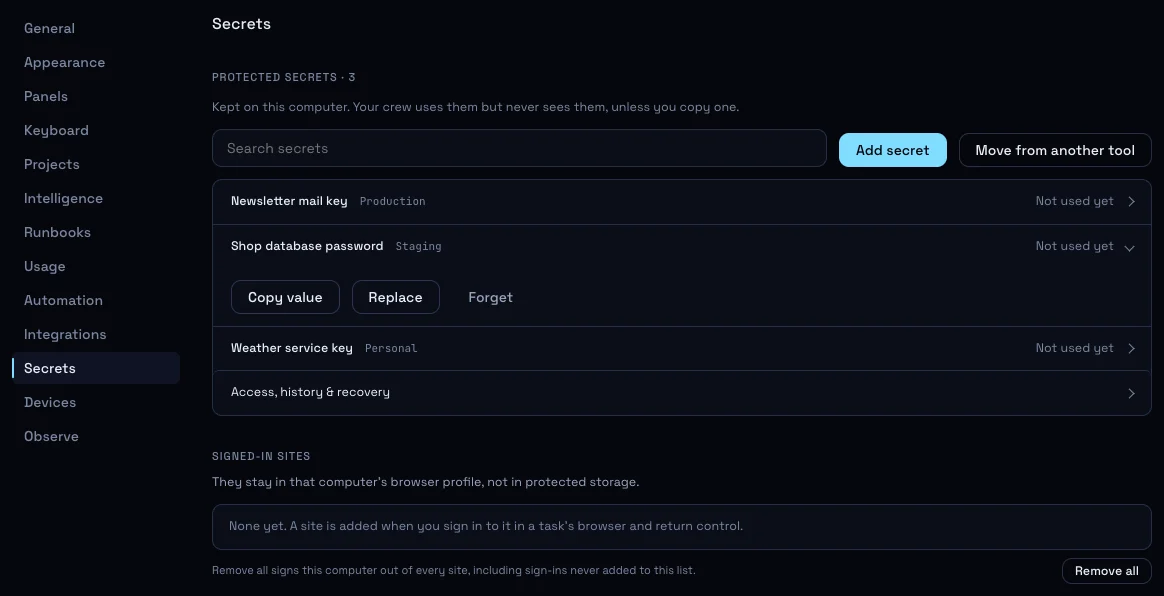
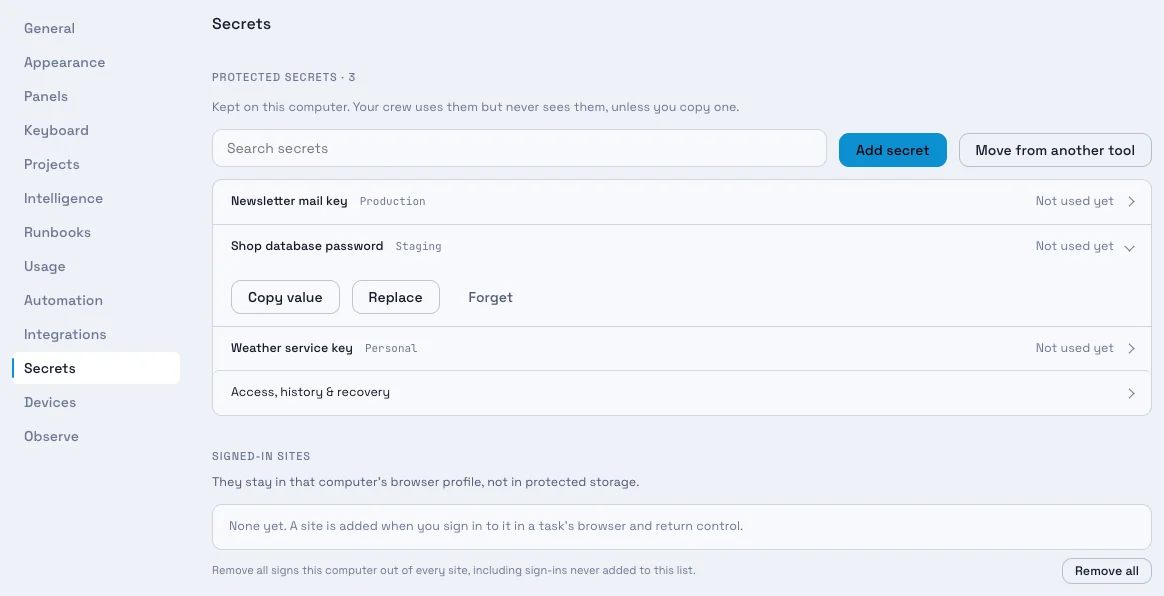
「機密在哪裡」一節打開 設定,再打開 機密,或在指令搜尋裡搜尋 開啟機密。
受保護的機密 會依名稱和用途場所列出每一項機密,並說明最後使用它的是哪項任務,以及時間。搜尋機密 可以用名稱、用途場所或最後使用它的任務找到一項機密。
在 Mac 上,清單下方那一行寫著「保存在這台電腦上。船員會使用它們,但看不到它們,除非你複製其中一項。」在 Linux 和 Windows 上,它會說明船員只有在你核准後才會使用它們,但在系統的機密儲存區解鎖期間,你執行的任何程式都能取用它們。
機密會留在大副所在的電腦上。從別處控制大副的電腦沒有自己的「機密」部分。
保存一項機密
「保存一項機密」一節- 選擇 新增機密。
- 幫它取一個 名稱,例如「網站部署」。
- 把值貼到 機密值。
- 如果你保存了兩項同名的機密,用 用途場所(選填) 來區分它們,例如 staging 或 production。
- 選擇 儲存機密。
儲存後,值會保持隱藏。只有你允許的使用才能收到它,除非你自己複製它。打開一項機密的那一列,就能 複製它的值、更換 它或 忘記 它。「忘記」會把它從這台電腦移除,但不會在它產生的地方停用這把金鑰。
船員需要一項你還沒保存的機密時
「船員需要一項你還沒保存的機密時」一節需要一項你還沒保存的機密的船員,會依名稱要求它,絕不會要求它的值。這時 Infinitary 會放上它自己的卡片,例如「將網站部署新增到機密?」,並附上船員用自己的話寫的理由。當你需要自己建立或找到這項機密時,卡片也會顯示 取得方法:船員為這個情況列出的步驟、名稱或地方,以及一行說明是誰寫的。在那裡登入之前,請核對它顯示的每個網址。
在 Infinitary 畫在卡片上的隱藏欄位裡輸入或貼上每個值,然後選擇 儲存機密。不儲存 則什麼都不儲存。船員拿到的是機密的名稱,絕不是它的值,而且每次使用仍然會問你。
只在 Infinitary 畫出的欄位裡輸入機密,絕不要輸入到卡片的回覆欄位或你的訊息框。
複製一個值
「複製一個值」一節當你自己需要某個值時,例如要把金鑰貼到某個網站,請打開那項機密的那一列,選擇 複製值。每次複製,你的電腦都會請你確認是你本人:在 Mac 上用 Touch ID 或你的密碼,在 Linux 上用你的密碼,在 Windows 上用 Windows Hello 或你的 Windows 密碼。
值只會放進這台電腦的剪貼簿,不會放進別台的。在 Mac 和 Windows 上,它不會傳到你的其他裝置。在 Linux 上,剪貼簿歷史工具仍可能保留它,那一列也會說明這件事。
那一列接著會顯示「已複製。它會在」某個時間「離開剪貼簿」,也就是複製後 90 秒。時間一到,Infinitary 就會清除它;你選擇 立即清除 或結束 Infinitary 時,也會清除。如果你在那之後又複製了別的東西,它就不會動你的剪貼簿。
之後,這項機密的那一列會顯示 由你複製 和複製的時間,使用紀錄 也會以同樣的方式列出這次複製。如果你的電腦無法確認是你本人,按鈕就無法使用,那一列也會說明原因。
你的大副絕不會複製任何值。如果你向它要某個值,它會給你一張卡片,例如「在機密中開啟網站部署」,卡片上的 開啟機密 按鈕會為你打開那項機密的那一列。
允許一次使用
「允許一次使用」一節當船員想使用一項機密時,Infinitary 會放上一張卡片,例如「要把網站部署機密交給「發布網站」嗎?」。卡片會確切說明什麼會收到它:
- 機密:每一項機密,以及程式收到它時使用的名稱。
- 執行:確切的指令。
- 所在資料夾:它在哪裡執行。
- 理由:船員用它自己的話寫的理由。
檢查過的全部內容 會列出 Infinitary 檢查了程式的哪些部分,以及它無法檢查的部分。然後選擇:
- 允許一次 只把機密交給這一次執行。
- 一律允許 會把它交給這一次執行,並保存這次確切的執行方式:同樣的程式、檔案、參數和資料夾。任何不同之處都會再問一次。
- 不允許 會拒絕,下一次執行時會再問一次。
每次允許都會先請你確認:在 Mac 上用 Touch ID 或你的密碼,在 Linux 上用你的密碼,在 Windows 上用 Windows Hello 或你的 Windows 密碼。收到機密的東西可以保留它。允許絕不代表核准另一個動作,例如部署或傳送某樣東西。船員會知道程式何時啟動,以便繼續工作,也會知道這次執行是否完成,但絕不會知道它輸出了什麼。如果 Infinitary 在請求等待或程式執行時關閉,船員會在 Infinitary 再次開啟時知道它是怎麼結束的。
請求等待期間,設定 → 機密會在頂端顯示它,並附上 審查請求 來打開它的卡片。
保存的決定
「保存的決定」一節打開機密清單下方的 存取、歷史紀錄與復原,再打開 保存的決定。你用 一律允許 保存的每個決定,都會以一句話列出。
只有在請求的卡片上才能保存決定。在這裡你可以 移除 其中一個:你的電腦會請你確認,船員在下一次使用前也會再問你。
從手機核准
「從手機核准」一節不在電腦旁邊時,你可以從 iPhone 或 iPad 允許一次使用。
- 在設定 → 裝置 裡,開啟你手機那一列的 核准使用機密。
- 在手機上打開 Infinitary,它就會顯示它的代碼。
- 選擇 比對代碼,確認電腦卡片上的代碼和手機設定裡的代碼一致。
- 在電腦上選擇 確認並允許,它會請你確認。
從那時起,手機上的請求卡片會提供 允許一次 和 不允許。每次允許都會要求 Face ID、Touch ID 或手機的密碼。一律允許某種執行的決定,只會保存在你的電腦上。從別處控制大副的 Mac 也可以核准使用,從它那一列用同樣的方式設定。
想停止,就關閉開關,或在 存取、歷史紀錄與復原 的 核准裝置 底下選擇 停止核准。
從其他工具移入機密
「從其他工具移入機密」一節如果你把機密保存在其他工具裡,例如 Automic Vault、.env 檔案或 Mac 的鑰匙圈,船員可以在看不到任何值的情況下,把它們帶進「機密」。
- 在設定 → 機密裡選擇 從其他工具移入,或在指令搜尋裡選擇 從其他工具移入機密。
- 你的訊息框會開始給大副的請求;寫出工具的名稱再送出。
- 船員會放上一張卡片,例如「要從 Automic Vault 帶入 3 項機密嗎?」,寫出它執行的指令或讀取的檔案,以及原因。
- 勾選每一項要保存的機密,然後選擇 帶入機密,或 不要帶入。
Infinitary 會自己執行指令或讀取檔案,只保存你勾選的項目。對於像 .env 這樣的檔案,讀取它 會先列出它裡面有哪些名稱。船員拿到的是名稱,絕不是值,其他工具裡的副本也會保持原樣。你可以在大副所在電腦上的 Infinitary 視窗裡挑選機密,也可以在 iPhone 或 iPad 上的卡片中挑選。
如果工具在你另一台執行工作的電腦上,請在請求裡寫出那台電腦,在那裡工作的船員會從它帶入機密。卡片仍會出現在大副所在的電腦上,並有一行 所在電腦,寫出執行指令的電腦。當你選擇 帶入機密,那台電腦會執行指令,並透過你的電腦之間的連線,只把你勾選的機密傳送一次。讀取它 會把檔案裡的每個值傳送一次,讓卡片能列出它們的名稱,「機密」仍然只保存你勾選的項目。
整合的金鑰
「整合的金鑰」一節當你在設定 → 整合 裡登入 Google 或某個 MCP 伺服器,或加入一個帶有金鑰的 MCP 伺服器時,Infinitary 會把這些金鑰保存在「機密」裡。你在那裡設定的 Google 用戶端的密鑰,它也會保存。「機密」會列出它們,並以 在整合中管理 取代「更換」和「忘記」。伺服器的金鑰還會提供 複製值;登入的項目則沒有。Infinitary 使用它們時不會問你,因為登入或加入帶有金鑰的伺服器,就是你的同意。船員看不到它們,也不能要求使用它們。在「整合」裡登出或移除伺服器,就能忘記它們。請看 整合。
使用紀錄和備份
「使用紀錄和備份」一節使用紀錄 會列出每一次使用:哪些機密、理由、程式、如何被允許以及結果如何,絕不會列出值。它會保留到你刪除為止,並附上 匯出歷史紀錄 和 刪除歷史紀錄。
備份與還原 有 儲存加密備份,它會儲存一份加密副本和一把獨立的復原金鑰。把它們分開存放:同時擁有兩者的人就能讀取保存的值,而且沒有重設金鑰的方法。從備份還原 會取代你儲存的值,並清除保存的決定、手機核准和暫時存取權。
機密無法開啟時
「機密無法開啟時」一節如果電腦的機密儲存區被鎖定,「機密」會顯示 儲存空間已鎖定,並附上 解鎖或再檢查一次。請求會一直等到它開啟為止。
如果 Infinitary 再也讀不到它保存的內容,「機密」會顯示 需要復原,並且不允許任何使用。復原選項 會打開 備份與還原,讓你從備份還原。重新開始 會清除你儲存的機密、保存的決定、手機核准和暫時存取權,而且無法復原。
已登入的網站
「已登入的網站」一節「機密」的底部會列出 已登入的網站:你在任務的瀏覽器裡登入過的網站。它們留在那台電腦的瀏覽器設定檔裡,而不是受保護的儲存區裡。請看 船員的瀏覽器。
大副搬家時
「大副搬家時」一節當大副搬到另一台電腦時,你的機密會留在它離開的那台電腦上,你要在新的電腦上重新加入它們。
保留一份大副副本 的電腦,也可以保留你的機密。在設定 → 裝置 裡它的 接手準備 清單中選擇 在那裡保留機密,然後在那台電腦本身上確認。如果大副之後搬到那裡,或 從那份副本開始,它就會把這些值一起帶過去。如果那台電腦已經有自己的機密,那裡會有一張卡片問你要使用哪一組。它不會帶上保存的決定,也不會帶上核准裝置,所以每次使用都會再問你,每支手機也要重新設定。
另請參閱 你的其他電腦 和 哪些東西會離開你的電腦。