設定
用 ⌘,(在 Linux 和 Windows 上是 Ctrl+,)、視窗頂端的 設定 按鈕,或指令搜尋裡的 開啟設定,就能打開設定。各個部分列在左側。上下方向鍵可以在它們之間移動,按 Escape 或 返回 就會離開設定。
你也可以請大副幫你更改設定,例如「切換到淺色主題」或「開啟環境音樂」。
各個部分
「各個部分」一節| 部分 | 裡面有什麼 | 更多 |
|---|---|---|
| 一般 | 登入時啟動、通知、聽寫、你的面板、分享,以及你執行的版本 | 見下方 |
| 外觀 | 大小、卡片、主題、字體、語言和環境音樂 | 見下方 |
| 面板 | 每個面板在視窗兩側的位置,以及顯示哪些面板 | 面板 |
| 鍵盤 | 你的按鍵組合,以及每個指令的按鍵 | 鍵盤 |
| 專案 | 你的專案,以及每個專案的謹慎度、合併方式和執行位置 | 專案 |
| 智慧等級 | 你的 AI 訂閱方案、大副的模型、船員使用的模型和花費上限 | 訂閱方案與額度 |
| 作業手冊 | 大副針對各種工作遵循的指引,包括你自己的 | 作業手冊 |
| 用量 | 大副和船員用了多少 | 用量 |
| 自動化 | 依排程或在某件事發生時執行的提示,以及持續執行的工作 | 自動化 |
| 整合 | 你的 GitHub、GitLab 和 Bitbucket 登入、你連接的服務(例如 Google),以及每一項不必問你就能做什麼 | 整合 |
| 機密 | 船員會使用但永遠看不到的值,以及你在任務的瀏覽器裡登入過的網站 | 機密 |
| 裝置 | 你的其他電腦和手機,以及它們怎麼找到這台電腦 | 你的其他電腦、iPhone 和 iPad |
在從別處控制大副的電腦上,外觀、鍵盤和面板屬於那台電腦,其他部分則屬於大副所在的電腦。請看 你的其他電腦。
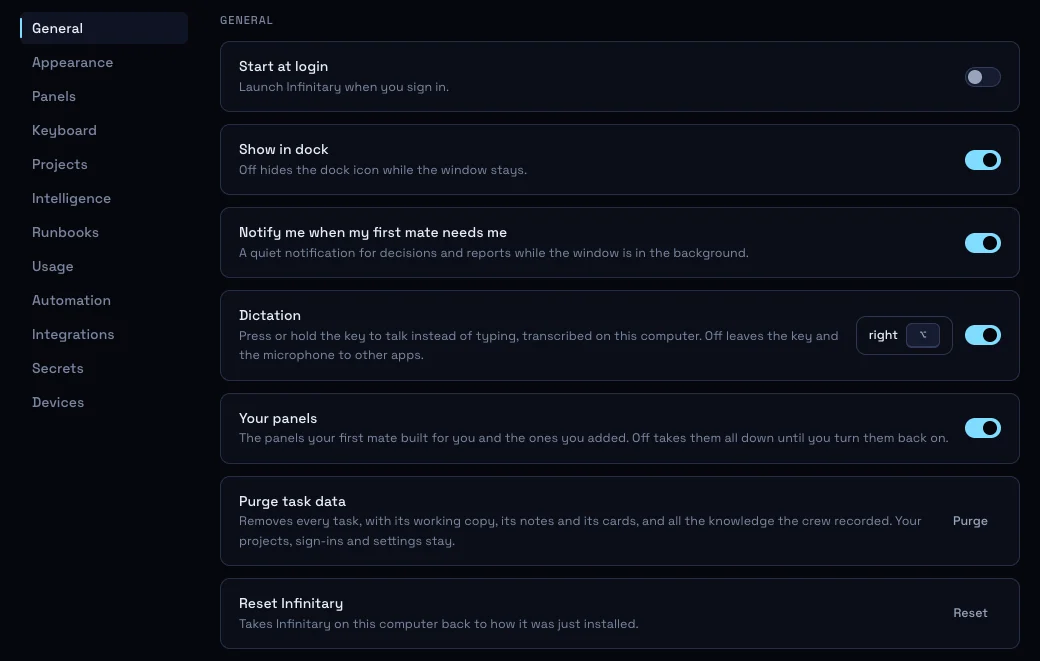
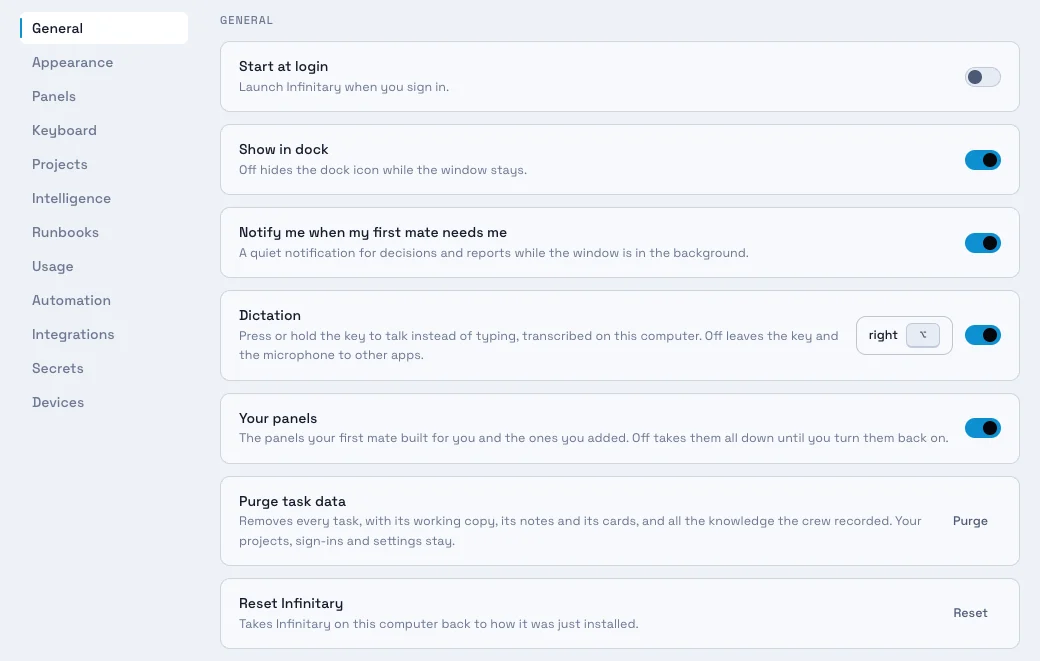
一般
「一般」一節- 登入時啟動 會在你登入電腦時打開 Infinitary。
- 在 Dock 中顯示(在 Mac 上)關閉時會隱藏 Dock 圖示,視窗則會保留。
- 大副需要我時通知我 會在視窗位於背景時,為決定和回報傳送安靜的通知。
- 聽寫 讓你按一下或按住某個鍵來用說的代替打字,聲音會在你的電腦上轉成文字。關閉時,那個鍵和麥克風就留給其他 App 使用。請看 大副。
- 你的面板 會撤下大副為你建置的每個面板,以及你加入的面板,直到你重新開啟它。
- 清除任務資料 會移除每一項任務,連同它的工作副本、筆記和卡片,以及船員記錄下來的知識。你的專案、登入和設定會保留。按 清除,再按 確認清除。
- 重設 Infinitary 讓這台電腦上的 Infinitary 回到剛安裝時的樣子。它會刪除 Infinitary 在這裡保存的一切,包括任務、登入、機密、設定和已配對的裝置,而你自己資料夾中的專案會保留所有檔案和提交。按 重設,再按 重設 Infinitary,然後依照電腦要求的方式確認是你本人。請看 重設 Infinitary。
- 分享 裡有 診斷 開關、一行說明無論那個開關怎麼設定更新檢查都會告訴我們什麼,以及 哪些東西會離開這台電腦。請看 哪些東西會離開你的電腦。
- 版本 會寫出你執行的版本,並能再次打開你看過的每一份版本說明。在它底下,Infinitary 會說明你是否已經是最新版本,並附上像 檢查更新 這樣的按鈕。請看 更新與移除 Infinitary。
在從別處控制大副的電腦上,「一般」還會列出 網站登入:你在那台電腦上的 任務瀏覽器 裡登入過的網站。在大副所在的電腦上,它們在 機密 的 已登入的網站 底下。
外觀
「外觀」一節- 大小 會讓文字和它周圍的一切變大,可選 100、110、125 或 150%。
- 預設卡片大小 決定卡片打開時的大小:一般、寬、全寬 或 最大化。你仍然可以調整每張卡片的大小。
- 讓卡片保持最大化 會在你將一張卡片最大化之後,讓每張卡片都保持最大化,直到你把其中一張還原。
- 船員模型名稱 會在船員只使用一條軌道時顯示模型名稱。
- 按專案分組船員動畫 會在船員動畫中把每個專案的船員放在一起,無論它們在哪台電腦上執行。它預設關閉,在你有兩個或更多專案時出現。你也可以在命令搜尋中切換它,或請大副幫你切換。
- 視窗底色(在 Mac 上)設定主題顏色覆蓋模糊背景的程度。預設是 0%。
- 主題 有 深色、淺色,或沿用作者命名的十三個主題之一,例如 Dracula、Catppuccin Mocha 或 Rosé Pine Dawn。選好後,視窗、卡片和面板的顏色會立刻跟著改變,方向鍵可在各選項間移動。想要自己的主題,就向大副描述它,例如「老式綠色終端機」:大副會把它儲存在 你的 底下並立刻換上,Infinitary 會讓每種顏色都清楚易讀。描述你自己的 會幫你開始這則訊息,移除 會刪掉你正在用的自己的主題。
字體
「字體」一節Infinitary 有三種你可以選擇的字體:
- 應用程式字體:視窗、面板、按鈕和設定裡的文字。
- 閱讀字體:船員寫在卡片上的內容。在你選擇別的字體之前,它會保持 與應用程式字體相同。
- 程式碼字體:程式碼、按鍵和任務編號。
每一種都可以選 Infinitary 自己的字體、這台電腦的字體,或你 已安裝的字體 之一。
語言
「語言」一節語言 設定 Infinitary 顯示的文字,以及大副和船員寫給你時使用的語言。預設是英文。其他語言有簡體中文、繁體中文、日文、韓文、西班牙文、法文、德文、巴西葡萄牙文和阿拉伯文,每一種都用它自己的語言命名。Infinitary 的某些部分仍然會顯示英文。
聲音
「聲音」一節環境音樂 會播放在你電腦上邊播放邊產生的平靜音樂,因此從不循環。它會跟著船員的狀態變化,並在有東西等你時發出提示音。在你開啟之前它是關閉的。
- 風格 用來選擇音樂,共有四類十種風格:太空、海盜、航海 和 海島。一開始是 冷凍休眠。
- 你自己的音樂 裡有 描述你自己的,按下後會開始一則給大副的訊息。描述你想聽的音樂,大副會把它寫成一種風格,列在 風格 的 你的 底下。選了你自己的某種風格時會出現 移除,按下後它會從清單中移走。
- 音量 可以設定音樂播放的音量。
- 離開時暫停 在 Mac 或 Windows PC 上提供,它會在螢幕關閉或鎖定時暫停音樂,以免音樂讓你的電腦無法睡眠。你回來後音樂會繼續播放,這個開關在你關閉之前一直是開啟的。
無論音樂是開是關,視窗頂端 設定 的正前方都有一個聲音按鈕。按下它就能開啟或關閉音樂,環境音樂 開關也會跟著切換。把指標停在它上面,會顯示正在播放的音樂名稱;把指標停在名稱上,或按下名稱,就能從下方的清單選擇其他風格。指令搜尋裡也有 播放或停止環境音樂 和 選擇環境音樂。
作業手冊
「作業手冊」一節作業手冊是大副和船員針對某種工作遵循的書面指引。
- 內建 會列出 Infinitary 附帶的作業手冊。檢視 可以閱讀其中一份,它的開關可以開啟或關閉它。
- 你的 會列出你加入的,或你和大副一起製作的作業手冊。
- 自己製作 有 你的作業手冊資料夾,也就是它們存放的地方,並附上 開啟資料夾。想製作一份,就用你自己的話請大副幫忙。