サブスクリプションと利用枠
一等航海士と乗組員は、すでに契約している AI サブスクリプションを通じて作業します。サブスクリプションは、設定の インテリジェンス にある AI サブスクリプション の一覧で管理します。
サブスクリプションを追加する
「サブスクリプションを追加する」セクション- 設定を開き、インテリジェンス を選びます。
- AI サブスクリプション のいちばん下の アカウントを追加 で、プロバイダーを選びます:Codex、Grok、Claude、Kimi Code、Copilot、OpenCode Go、OpenRouter、Amazon Bedrock のいずれかです。
- プロバイダーの求める方法でサインインします。ブラウザが開くもの、サイトで入力するコードが表示されるもの、キーを貼り付けるものがあります。
- サインインが終わると、新しいアカウントが一覧に表示されます。
同じプロバイダーのアカウントを複数追加できます。そのときボタンは、たとえば Codex アカウントをもう1つ追加 となります。
アカウントに名前を付ける
「アカウントに名前を付ける」セクション各アカウントにはラベルがあるので、個人用と仕事用のアカウントを見分けられます。サインインでアカウント名がわからない場合は、名前を入力する欄が開きます。あとで変えるには、アカウントのメニューを開いて 名前を変更 を選びます。
Claude アカウントは扱いが異なります。コンピューター上の Claude Code のサインインに従うため、その行には今そこでサインインしている人が表示されます。名前を変更 はなく、Claude Code のサインインを切り替えると、行もそれに合わせて変わります。
プランの利用枠を確認する
「プランの利用枠を確認する」セクション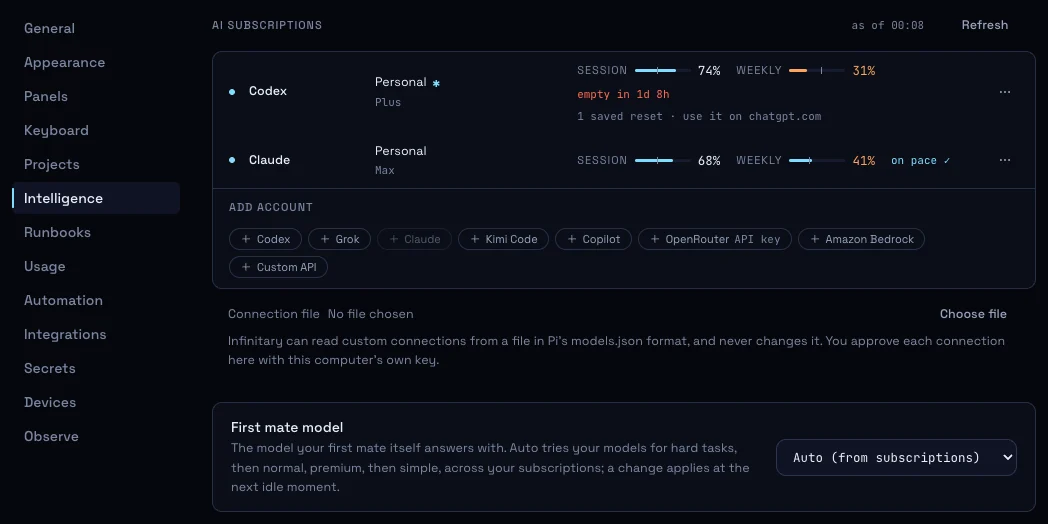
各アカウントには、プロバイダーが設けている利用枠ごとに小さなメーターが表示されます(例:セッションごと、週ごと)。数字は残りの量です。メーターにポインタを合わせると、いつリセットされるかがわかります。
- 時間に対して使いすぎているとき、つまりリセットまで均等に使うペースより速く使っているときは、バーが琥珀色になります。
- 数字は半分を切ると琥珀色に、5 分の 1 を切ると赤になります。
- メーターの横には、アカウントの状態を一言で表す言葉が表示されます:ペースどおり、「〜で使い切り」と時間、または 使い切りました です。
- 3時間前の時点 は最後の読み取りが古いことを表し、その数字は薄く表示されます。
- ダッシュは、その利用枠が読み取られなかったことを表します。
- 保存済みのリセットがある Codex アカウントでは、メーターの下に何回分あるかが表示されます。
一覧の上部にある 更新 を押すと、すべての利用枠をもう一度読み取ります。OpenRouter とカスタム API の利用枠は Infinitary が読み取らず、行にもそう表示されます。Amazon Bedrock は AWS アカウントで使用量に応じて請求されます。その行には、Infinitary が記録した作業から推定した今月の金額が表示されます。
組織を経由する Amazon Bedrock
「組織を経由する Amazon Bedrock」セクションAmazon Bedrock を追加すると、Infinitary はリクエストの送り先を尋ねます:AWS に直接 か 組織のアドレス です。組織のアドレスを入力すると、Infinitary はそのホストと、それがあるネットワーク(このコンピューター、組織のネットワーク、公開インターネット)を表示します。そこにリクエストを送る を押すと承認されます。以後のリクエストはそのアドレスにだけ、その名前が同じネットワークを指している間だけ、そしてコンピューターがその証明書を信頼している場合にだけ送られます。Amazon Bedrock のリクエストは、AWS に直接送るものも含めて、コンピューターの環境で設定されたプロキシを経由しなくなりました。組織のアドレスが自分でリクエストに署名する場合は、プロファイルやキーの代わりに キーなし:組織のアドレスがリクエストに署名する を選びます。このコンピューターの Claude Code がすでに Amazon Bedrock を使っている場合、サインインはそのアドレス、リージョン、プロファイルが入力された状態で始まり、どこから来たかを示します。アカウントの行には、リクエストがどのアドレス 経由で送信 されるかが表示されます。
どのアカウントに何をさせるか選ぶ
「どのアカウントに何をさせるか選ぶ」セクションアカウントの行にある 3 つの点を押してメニューを開くと、次の項目を選べます。設定項目が先頭に並び、それぞれのスイッチでオンかオフかがわかります。選ぶとオンとオフが切り替わり、メニューは開いたままです。
- 乗組員の作業で優先 を選ぶと、乗組員はこのアカウントを最初に使います。このアカウントには ✱ が付きます。
- 一時停止中 のスイッチがオンのあいだ、このアカウントでの作業はすべて止まります。
- 接続を解除 を選ぶと、アカウントが Infinitary から外れます。
一等航海士が使うプロバイダーのアカウントが 2 つ以上あるときは、一等航海士がどのアカウントで応答するかを設定で選べます。そのアカウントには 航海士 のタグが付きます。
利用枠がなくなったとき
「利用枠がなくなったとき」セクション乗組員は自分で次へ進みます。新しい作業は、利用枠の残っているモデルに回されます。そのレベルに残っているモデルがなければ、乗組員の作業はより弱いモデルに移るか、利用枠がリセットされるまで待ちます。
一等航海士自身のアカウントの利用枠がなくなると、まず同じプロバイダーでまだ残りのある別のアカウントに移ります。そうしたアカウントがなければ、カードに「一等航海士が利用枠を使い切りました」と表示されます。入力した言葉は待機し、何も失われません。カードでは、利用枠を再確認 を選ぶか、一等航海士を別のプロバイダーに移すか、設定を開く を選べます。再確認で何も変わっていなければ、カードはプロバイダーをもう一度試す選択肢(Try Claude again など)も表示します。一等航海士が別のサインインでプロバイダーに届く場合のためのもので、利用枠がまだ使い切られていれば、再び一時停止します。
プロバイダーによっては、そこで用意したクレジットで応答を続けられます。Claude または Codex のアカウントでは、メニューに クレジットで続ける があります。その場合、乗組員がクレジットを使うのは、プランに含まれる利用枠をすべて使い切ったあとだけです。Infinitary がクレジットを購入したり、その上限を設定したりすることはありません。それはプロバイダー自身のサイトで行います。
Codex の保存済みのリセット
「Codex の保存済みのリセット」セクションChatGPT は、Codex アカウントに保存済みのリセットを付与することがあります。1 回分を使うと、利用枠がリセットされる時刻を待たずに、その利用枠を回復できます。アカウントの行には、何回分あるかと、どこで使えるかが表示されます(例:「保存済みのリセット 1 回分 · chatgpt.com で使用」)。
今すぐ使えるものがあるあいだは、アカウントのメニューに 保存済みのリセットを使う があります。利用枠を使い切ったことを知らせるカードにもそのことが表示され、同じボタンと、chatgpt.com の使用量ページへのリンクが付いています。これを選ぶと、Infinitary はコンピューター上の Codex に、期限が最も近いリセットを使わせます。これには Codex 0.143 以降が必要です。初回は、Codex がその ChatGPT アカウントへのサインインを求めます。使ったリセットは元に戻せません。アクティビティに、何が起きたかと、残りが何回分かが表示されます。
保存済みのリセットは、あなたがクリックしなくても Infinitary が使うようにできます。アカウントのメニューか、そのカードで 保存済みのリセットを自動で使う をオンにします。オンにするまではオフです。オンにしても、Infinitary が保存済みのリセットを使うのは、作業が待っていてどのアカウントにも利用枠がなく、しかも利用枠の回復を待つと時間がかかるときだけです。利用枠の残っているアカウントが、常に先に使われます。使うたびに、アクティビティにそのことが表示されます。
もう一度サインインする
「もう一度サインインする」セクションサインインは期限切れになることがあります。そのときは、アカウントの行に もう一度サインイン と表示され、サインイン ボタンが現れます。ボタンを押し、最初と同じ方法でサインインします。これで同じアカウントが更新され、ラベルと選んだ設定はそのまま残ります。
カスタム API
「カスタム API」セクション組織が独自の AI サーバーを運用している場合は、アカウントを追加 の下で カスタム API を選びます。名前、サーバーのアドレス、必要ならキー、使うモデルを入力します。保存 を押すと、乗組員が使えるようになる前に各モデルが確認されます。そのあと、乗組員がこれらのモデルを使うかどうかを モデル ボードで選びます。
ファイルから読み込む接続
「ファイルから読み込む接続」セクションすでに接続を Pi の models.json 形式のファイルにまとめている場合、Infinitary はそのファイルから接続を読み込めます。AI サブスクリプション の下にある 接続ファイル の行で、ファイルを選択 を押してファイルを選びます。Infinitary はファイルを読み込むだけです。ファイルを変更することも、そこに書かれたキーを使うこともありません。
ファイルで定義された接続はそれぞれ、ファイルから と 未承認 の印付きで表示されます。承認 を押し、このコンピューター自身のキーと、ファイルにないモデルのサイズを入力してから 保存 を押すと、各モデルが確認されます。
それ以降、Infinitary はファイルに従います。新しい名前や価格はすぐに適用され、上限が変わった場合はそのモデルをもう一度確認します。アドレス、プロトコル、ヘッダーのいずれかが変わると、もう一度承認 を押すまで接続は一時停止します。ファイルからなくなった接続は一時停止されるだけで、削除されることはありません。読み込みをやめる を押すとファイルに従うのをやめますが、承認済みの接続は残ります。
ほかのコンピューターで使う
「ほかのコンピューターで使う」セクションほかのコンピューターが作業を実行している場合は、カスタム接続の行に、そのコンピューターの名前を添えた 使う が表示されます。そのコンピューター自身のキーを入力すると、そのコンピューターが各モデルを確認し、キーを自分で保管します。このコンピューターにコピーは残りません。その後に接続を変更すると、その変更はそのコンピューターにも伝わります。ほかのコンピューターを参照してください。
使用量
「使用量」セクション設定 → 使用量 には、すべてのプロジェクトで一等航海士と乗組員がどれだけ使ったかが表示されます。最初は 推定 $ で表示されます。使用量の表示単位 で トークン に切り替えられます。集計する 期間 と 作業 の種類を選びます。推定の金額は価値の目安であり、請求額ではありません。
タスクあたりのコスト は、完了したタスク 1 件にかかるコストを、レビューも含めてグラフで示します。各点は、その前の 7 日間に完了したタスクの中央値で、帯はその中間の半分を示します。線が上がっているときは、タスクに以前より多くの作業がかかっています。プロジェクト と 種類 で、比べたい作業に絞り込めます。
最近のタスク には、各タスクが使った量が一覧表示されます。
インテリジェンス の タスクがこの金額を超えて使う前に確認 で金額を設定できます。その金額を超えたタスクは安全なところで止まり、さらに使う前にカードであなたに確認します。
長い会話
「長い会話」セクション会話が長くなると、一等航海士と乗組員はそれを要約し、要約から作業を続けます。こうすることで、メッセージごとの費用が下がり、会話がモデルに収まり続けます。インテリジェンス の 長い会話を要約する位置 で、要約する位置を設定できます。
- 自動 は 300,000 トークンで要約します。それより手前で料金が上がるモデルでは、その前に要約します。
- 150,000 トークン、200,000 トークン、300,000 トークン、500,000 トークン は、その数で要約します。モデルの上限のほうが小さい場合は、その上限で要約します。
- 各モデルの上限 は、各モデルの上限の近くでだけ要約します。上限は 100 万トークンになることもあります。
数が小さいほど費用は下がり、大きいほど会話の多くをそのまま残せます。選んだ数によってモデルが料金の上がる位置を超えるときは、その行にモデル名とその位置が表示されます。すでに開いている会話は、変更を次のメッセージから反映します。ほかのコンピューターでも同じです。Claude との会話は、次に始まるときに反映します。