連携
連携とは、GitHub、Gmail、あなた独自のサービスなど、プロジェクトの外にあるものへの接続です。どの連携も、あなたとしてサインインしています。一等航海士、乗組員、自動化、パネルは、同じサインインと同じルールを通じて、どれも同じ方法でそこにアクセスします。
連携の場所
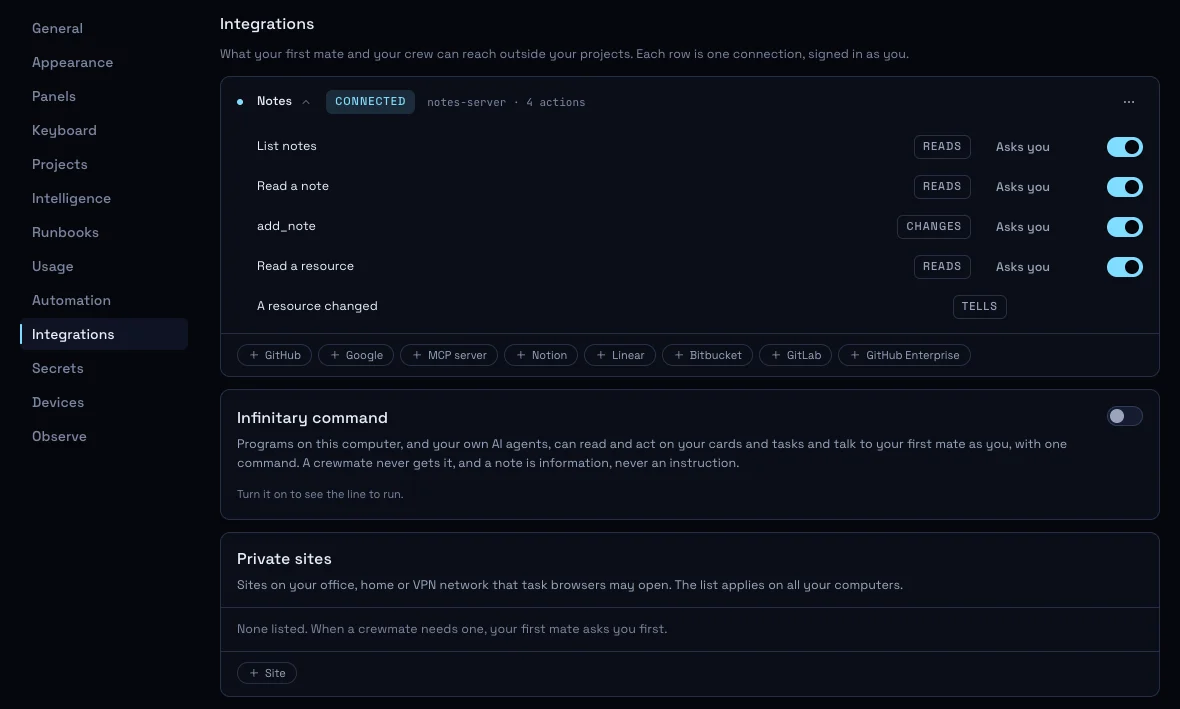
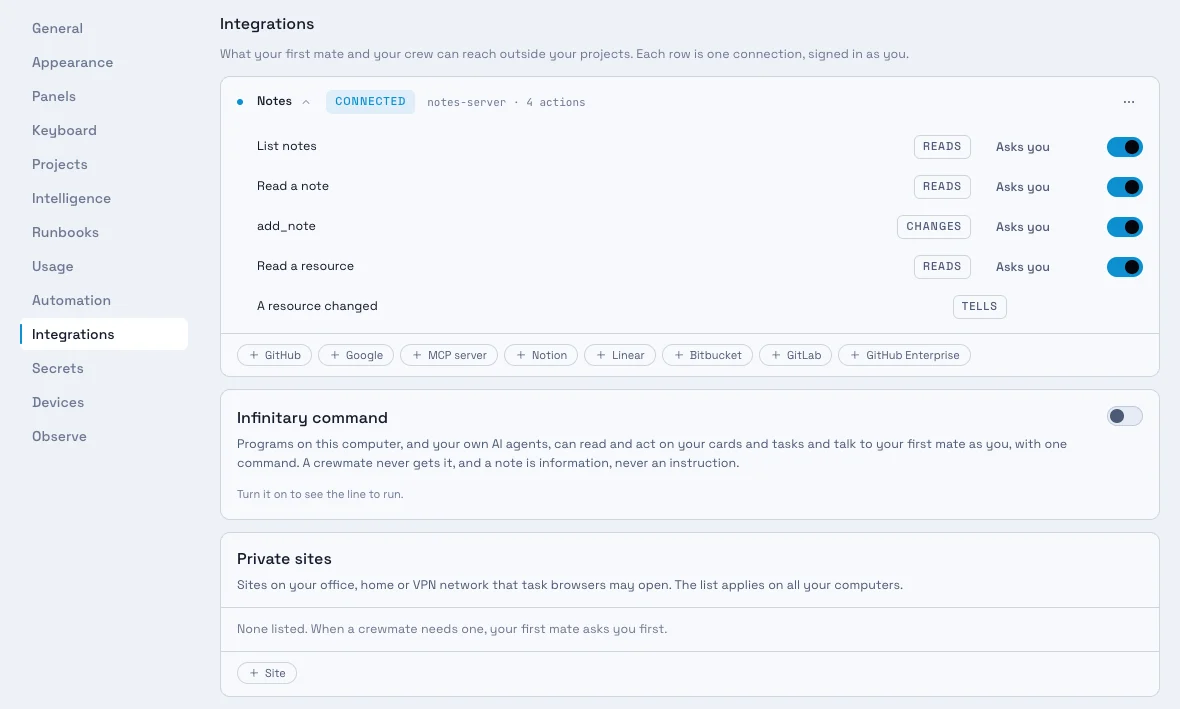
「連携の場所」セクション設定 を開き、連携 を開きます。コマンド検索で 連携を開く を検索することもできます。
1 行が 1 つの接続です。行には、接続の名前、誰としてサインインしているか(または何を実行しているか)、オンになっている操作の数が表示されます。行を開くと、その操作と、自動化に知らせられることが表示されます。
行の末尾にあるメニューには、次の項目があります。
- 一時停止中:スイッチがオンのあいだ、誰もアクセスできません。
- 今すぐ確認:接続がまだ機能しているかを確認します。
- サインアウトして削除、MCP サーバーの場合は 削除。
一覧の下のボタンで、GitHub、Google、MCP サーバー など、新しいものを接続します。一等航海士に接続を頼むこともできます。サインインは必ずあなた自身が行うので、一等航海士はこのタブを開くカードを届けます。
GitHub、GitLab、GitHub Enterprise、Bitbucket
「GitHub、GitLab、GitHub Enterprise、Bitbucket」セクションプロジェクトの保管先へのサインインはここに保存されます。Infinitary がこのサインインを使ってプロジェクトをクローンし、変更を提案する仕組みについては、プロジェクトを参照してください。
- GitHub:ブラウザで開いた GitHub のページにコードを入力します。このコンピューターに GitHub CLI があり、組織が Infinitary のようなアプリをブロックしている場合は、GitHub CLI を使う で GitHub CLI がすでに持っているサインインを使います。
- GitLab:gitlab.com またはあなた自身の GitLab サーバーで、ブラウザでサインインするか、キーを貼り付けます。
- GitHub Enterprise:あなた自身のサーバーでキーを作成し、ここに貼り付けます。
- Bitbucket:bitbucket.org 用に、Atlassian アカウントで API トークンを作成し、ここに貼り付けます。自分の Bitbucket Data Center サーバー(バージョン 8.19 以降)の場合は、そのアドレスを入力し、そのサーバーで作成した HTTP アクセストークンを Project read と Repository write の権限付きで貼り付けます。Data Center の行にも同じ読み取りと書き込みの操作があり、サーバー自身のパスを使います。このタスクの間は許可 は 1 つのリポジトリに適用されます。
各行には 2 つの操作があります。読み取る操作と、GitHub で何かを変更 のように何かを変更する操作です。一等航海士と乗組員は、タスク自体の作業以外で、そこで調べものをしたり何かをしたりするときにこれらを使います。タスクのブランチ、プルリクエスト、チェック、マージは、代わりにプロジェクトの設定に従います。
ほかのコンピューターが作業を実行している場合は、そこでクローンやプッシュに使うそのコンピューター自身の GitHub サインインも、ここに行として表示されます。ほかのコンピューターを参照してください。
GitHub からサインアウトすると、もう一度サインインするまで、非公開のクローンとプルリクエストが止まります。
Google:Gmail、カレンダー、ドライブ、ドキュメント、スプレッドシート
「Google:Gmail、カレンダー、ドライブ、ドキュメント、スプレッドシート」セクションGoogle は、Gmail、カレンダー、ドライブ、ドキュメント、スプレッドシートに使う 1 つのサインインです。Infinitary は、Google が AI エージェント向けに提供する Gmail、カレンダー、ドライブ、ドキュメント、スプレッドシートのサーバーを通じ、あなた自身の Google 接続でこれらにアクセスします。これは、自分の Google Cloud プロジェクトに Google の個人モードで作成するクライアントです。Google による審査や警告はなく、サインインが 7 日で切れることもありません。
- Google を押すと、自分の Google 接続を設定 が開きます。
- Google のページを開く を押し、開いたページで、接続する Google アカウントを使ってサインインします。プロジェクトに名前を付け、「Use this client for an AI-powered agent」にチェックを入れて、Gmail、カレンダー、ドライブ、ドキュメント、スプレッドシートの MCP サービスをオンにします。そのあと、Google のポリシーに同意して Continue を押します。
- Google のページに表示されるクライアント ファイルを、Download JSON でダウンロードします。
- そのファイルを ここにクライアント ファイルをドロップ にドロップするか、ファイルを選択 で選ぶか、ファイルの中身を クライアント ファイル に貼り付けます。
- 保管してサインイン を押します。
- Google に接続する前に を読みます。Infinitary がアカウントから何を使い、それがどこへ送られ、どれだけの期間残るかが書かれています。
- 同意して Google へ進む を押します。Google に何も求めない場合は キャンセル を押します。
- ブラウザで開いた Google のページで、クライアントを作成した Google アカウントを使ってサインインを完了し、一覧にあるすべての権限を許可します。ドライブの権限は、フォルダを含むドライブ全体に及びます。
Infinitary はクライアントのシークレットをこのコンピューターのシークレットに保管します。一等航海士と乗組員がそれを目にすることはありません。クライアントは、それを作成した Google アカウントでしか使えません。設定するのは 1 回だけです。それ以降、Google へのサインインは Google に接続する前に の説明から始まります。Gmail またはカレンダーの権限のチェックを外したままにすると、Infinitary は何も保存しないので、もう一度サインインできます。ドライブだけチェックを外したままにすると、Gmail とカレンダーは接続され、Google の行に ドライブ、ドキュメント、スプレッドシートは未追加 と表示されます。ドライブを追加するには、行の もう一度サインイン を押し、Google のページでドライブにチェックを入れたままにします。Google にサインインするたびに、最初にこの説明が表示されます。
接続にあなたの対応が必要になると、Google の行に次のように表示されます。
- もう一度サインイン:以前、Infinitary が利用者全員で共有していたクライアントで行った接続は、そのクライアントがなくなったため使えません。もう一度サインイン を押すと 自分の Google 接続を設定 が開くので、自分のクライアントを作ってもう一度接続します。
- 〜に停止(〜は日付):クライアントが個人モードではないため、Google はその日にサインインを終了します。もう一度設定 を押し、個人モードでクライアントを作成します。
- Google クライアントが停止しました:Google がクライアントを受け付けなくなりました。Google Cloud で削除された可能性があります。もう一度設定 を押します。
- クライアントをエージェント用に設定してください:Google の AI エージェント向けサーバーは AI エージェント用に設定されたクライアントしか受け付けませんが、あなたのクライアントはそう設定されていません。Google Cloud を開く を押し、クライアントで「Use this client for an AI-powered agent」にチェックを入れて保存してから、行のメニューで 今すぐ確認 を選びます。
- Google のサービスがオフです:Google Cloud プロジェクトで Gmail、カレンダー、ドライブ、ドキュメント、またはスプレッドシートの MCP サービスがオフになっています。Google Cloud を開く を押してサービスをオンにしてから、行のメニューで 今すぐ確認 を選びます。
この最後の 2 つの場合はサインインしたままなので、設定し直す必要はありません。
iPhone や iPad でも、Google の行から同じように設定できます。クライアント ファイルを選択するか、その中身を貼り付けます。
Google を接続すると、一等航海士と乗組員は、メールの検索と読み取り、添付ファイルのタスクのフォルダへの保存、メッセージのラベル付けやアーカイブ、メッセージの下書きと送信ができます。2027 年 2 月 1 日以降、Google はどの AI エージェントにもメッセージの添付ファイルの取得を認めないため、それ以降は Gmail からご自身で保存します。カレンダーでは、カレンダーと予定の一覧表示、予定の読み取り、全員が空いている時間の検索、予定の作成と更新ができます。カレンダーの予定を削除する操作はありません。ドライブでは、ファイルの検索、ファイルのテキストとしての読み取り、タスクのフォルダへのファイルの保存ができ、Google ドキュメント、スプレッドシート、スライドは PDF または Office ファイルとして書き出して保存します。ドキュメントでは、見出し、リスト、太字、リンクを含むテキストからドキュメントを作成し、ドキュメントの末尾にテキストを追加し、その中の語句を置き換えられます。スプレッドシートでは、シートのタブやセルの読み取り、タブと最初の行を含むシートの作成、セルの設定、最後に入力された行の後への行の追加ができます。これらの変更はそれぞれあなたの承認を待ち、このタスクの間は許可 は 1 つのドキュメントまたは 1 つのシートに適用されます。ファイルを削除、移動、共有する操作はありません。
Google は、許可済みの呼び出しであっても、先にあなたに確認するために呼び出しを停止することがあります。その場合、Infinitary は Gmail、カレンダー、ドライブ、ドキュメント、スプレッドシートのどれからの質問かを示すカードに質問を表示し、Google の選択肢を Google の言葉のまま 1 つずつボタンにします。どれかを押すまで何も実行されず、選んだ答えはその 1 回の呼び出しにだけ使われます。「常に許可」の選択を保持するのは Infinitary ではなく Google です。
一等航海士と乗組員が読んだ内容は、保存された会話に 30 日間残ります。その後は、メモに置き換えられます。それより早く削除するには、タブの一番下の データ の下にある Google の内容を削除 の行で 削除 を押します。保存した添付ファイルやファイルは、タスクが閉じるか 30 日が過ぎるまで、そのタスクのフォルダに残ります。乗組員が保存した添付ファイルやファイルの中で読んだ言葉は、30 日を過ぎても会話に残ります。一等航海士と乗組員がカード、メモ、ファイルに自分で書いた内容は、タスクを削除するまで残ります。Google を削除すると、Google の内容を削除 と同じように、すでに読んだ内容も削除されます。
AI を誘導するために書かれた言葉は、誰でもあなたに送ることができます。Infinitary は、メール、予定、ファイルを外部からの情報として印を付けて一等航海士と乗組員に渡し、指示としては決して渡しません。それでも、メッセージやファイルが AI モデルを惑わすことはありえます。乗組員はあなたに確認せずにインターネットにアクセスできるので、惑わされた乗組員が読んだ内容をほかの場所へ送ってしまう可能性があります。
MCP サーバー
「MCP サーバー」セクションMCP サーバーは、AI アプリに操作を提供するプログラムまたはウェブアドレスです。
- MCP サーバー を押します。
- 名前 を付けます。
- 実行 に、プログラムとその引数、またはサーバーの https アドレスを入力します。
- 接続 を押します。
プログラムは、誰かが使うときにこのコンピューターで起動します。Infinitary はすぐに接続し、新しい行をサーバー自身の操作一覧が見える状態で開きます。接続できない場合は、フォームにその理由が表示されます。
サーバーにキーが必要な場合は、EXAMPLE_KEY=your-key npx -y @example/mcp-server のように、実行 の行の先頭に自分でキーを入れます。Infinitary はキーをシークレットに移し、行にはその参照だけが残ります。サーバーは起動するたびに、あなたに確認せずにキーを受け取ります。一等航海士と乗組員がキーを目にすることはありません。サーバーを削除すると、そのキーも消去されます。
サインインを求めるサーバー
「サインインを求めるサーバー」セクションアドレスで指定するサーバーの中には、キーではなくサインインを求めるものがあります。その場合、接続 を押すと、サーバーのサインインページがブラウザで開きます。フォームには、そこでサインインを完了するようにという案内とページのアドレスが表示され、ページをもう一度開く と キャンセル が使えます。ブラウザでサインインを終えると、新しい行が開いて、サーバーの操作が表示されます。キャンセルした場合、Infinitary は行もキーも保存しません。
MCP サーバー の横にある Notion、Linear、Atlassian は、1 回押すだけでこの 3 つのサービスに接続します。
Infinitary はサインインをシークレットに保管し、自動で更新します。サービスがサインインを終了すると、行に もう一度サインインが必要 と表示され、行とそのメニューに もう一度サインイン が現れます。もう一度サインインすると、各操作のスイッチはそのまま残り、どの操作も 確認する に戻ります。サーバーを削除すると、サインインも消去され、サービスが対応している場合はサービス側でも終了します。自分で用意するアプリが必要なサーバーには、まだ接続できません。フォームにもそう表示されます。
一等航海士は、あなたのブラウザを開けません。サインインを求めるサーバーの場合、一等航海士は 連携を開く のあるカードを届けます。これを押すと、入力済みのフォームが開きます。アドレスで指定したサーバーからの応答は、外部からの情報という印付きで一等航海士と乗組員に届き、指示として届くことは決してありません。
各操作があなたに確認せずにできること
「各操作があなたに確認せずにできること」セクション開いた行には、各操作とその内容が 読み取り、変更、送信 のいずれかで表示されます。読み取りも含め、どの操作も最初は 確認する になっています。ルールを押すと、確認する と 常に許可 が切り替わります。ルールを変更できるのはあなただけです。操作の横のスイッチでその操作をオフにすると、誰も実行できなくなります。
一等航海士や乗組員が確認の必要な操作を使うと、Infinitary は独自の承認カードを表示します。カードには、実行される内容そのものと、示された理由が表示されます。
- 常に許可:操作を実行し、以降は設定で変更するか、接続を置き換えるか、操作が変わるまで、確認せずに実行されます。
- このタスクの間は許可:乗組員からの確認の場合に、操作を実行し、タスクが閉じるまで、その乗組員が同じ場所で同じ操作を確認せずに実行できるようにします。場所が何か(GitHub のリポジトリやメッセージの宛先など)は、カードに書かれています。
- 今回のみ:1 回だけ実行します。
- 今はしない:何も実行しません。
乗組員が 1 つの接続で何度も確認する場合、確認は 1 枚のカードにまとめられ、それぞれ 許可 にチェックが入った行になります。行のチェックを外すと、その操作は実行されません。カードを後回しにすると、確認は待機したままになります。
変更が届いたかどうかを Infinitary が判断できない場合、もう一度送ることはありません。連携からの応答は一等航海士と乗組員への情報であり、指示ではありません。
パネルも、自分が指定した連携を使えます。パネルの確認でも同じカードが表示され、パネルの名前が示されます。パネルを参照してください。
誰でも書ける文章を読む乗組員
「誰でも書ける文章を読む乗組員」セクションタスクの中には、公開プロジェクトの Issue やプルリクエストのように、見知らぬ人が書いたかもしれない文章を読むものがあります。そうしたタスクには、一等航海士が、読むだけの乗組員を割り当てて開始できます。この乗組員は、プログラムを実行せず、ファイルを変更せず、ブラウザも持ちません。読むのは自分のプロジェクトと公開されている Web ページだけで、コンピューターやプライベートネットワークにあるそれ以外のものには一切アクセスしません。Web ページは、サインインしていない状態で、テキストとしてだけ開きます。
読んだものにはすべて、指示ではなく外部からの文章であるという印が付きます。一等航海士への報告も同じです。この乗組員のカードにはどれも、「この乗組員は誰でも書ける文章を読むため、このカードのリンクや依頼は見知らぬ人から来たものかもしれません。」と表示されます。
この乗組員が変更したいものや呼び出したいものはすべて、「これらの呼び出しを許可しますか?」のような 1 枚の承認カードに、チェックの入った行として並び、あなたの判断を待ちます。このカードで選べるのは、今回のみ と 今はしない だけです。連携を通じた読み取りが確認なしで実行されるのは、その操作を 常に許可 に設定している場合だけです。MCP サーバーでは、確認なしで実行されることはありません。Issue をもとに提案するタスクもこのカードで待機し、今すぐ開始、後で行う、登録しない から選べます。
あなたのものを何も手にしていないあいだは、公開されている Web ページをどれでもすぐに開きます。公開されていないプロジェクトか、連携からの応答を読んだ時点で、あなたのものを手にしたことになります。それ以降も、タスクで指定されたページはすぐに開きます。それ以外のアドレスは、「Web ページを開きますか?」のカードに、アドレス全体を示す行として並び、あなたの判断を待ちます。アドレスは、読んだ内容をサイトの運営者に運べるからです。
連携が知らせること
「連携が知らせること」セクション接続の中には、何かが起きたときに知らせるものがあり、自動化はそれを待つことができます。開いた行には、これらが 通知 という印付きで一覧表示されます。
- GitHub:指定したリポジトリでの ワークフローの実行が失敗 と ワークフローの実行が完了。
- Gmail:メッセージが届く。
- カレンダー:カレンダーの予定が変わる。
- それを提供する MCP サーバー:リソースが変わった。
Gmail の自動化には、新しいメールが届いた会話がどれかが、届いてから約 6 分以内に伝わります。複数の Gmail の自動化が Google の 1 日の上限を分け合うときは、さらに遅くなります。メール本体を読むのは別の手順で、その前に Google から確認を求められることがあります。一部のメールだけを待つには、from:ada@example.com のような Gmail 自体の検索語を指定します。一致する新しいメールだけが自動化を動かし、照合は Google が行うので、判断のためにメールが読まれることはありません。
自動化の 何かが起きたとき で 1 つ選びます。自動化を参照してください。
Infinitary コマンド
「Infinitary コマンド」セクションInfinitary コマンド の枠は、このコンピューターで実行するプログラムや、あなた自身の AI エージェントのためのものです。1 つのコマンドで、それらはカードやタスクを読んで操作し、あなたとして一等航海士と話すことができます。乗組員がこれを受け取ることはありません。
オンにするまではオフです。オンにすると、枠に実行する行が コピー とともに表示され、可能な場合は リンクする でより短い名前を使えます。初めてオンにしたときは、自動化の Infinitary 受信箱のイベント もオンになり、プログラムが送るお知らせが届くたびに一等航海士に伝わります。お知らせは情報であり、指示ではありません。
オフにすると、コマンドはエラーを返しますが、保存されたお知らせは残ります。データ の下の Infinitary 受信箱のお知らせを削除 で、お知らせを削除し、コマンドをオフにします。
プライベートサイト
「プライベートサイト」セクションプライベートサイト の枠には、職場、自宅、VPN のネットワーク上にあるサイトのうち、タスクのブラウザが開けるものが一覧表示されます。この一覧は、すべてのコンピューターに適用されます。サイト を押して追加し、削除 を押して取り除きます。一等航海士が自分でサイトを追加することはなく、カードであなたに尋ね、あなたが 許可 を押したときだけ追加されます。乗組員のブラウザを参照してください。