設定
設定は ⌘, (Linux と Windows では Ctrl+, )、ウインドウ上部の 設定 ボタン、またはコマンド検索の 設定を開く で開きます。セクションは左側に並んでいます。上下の矢印キーでセクション間を移動し、Escape または 戻る で設定を閉じます。
「ライトテーマに切り替えて」「アンビエント音楽をオンにして」のように、一等航海士に設定の変更を頼むこともできます。
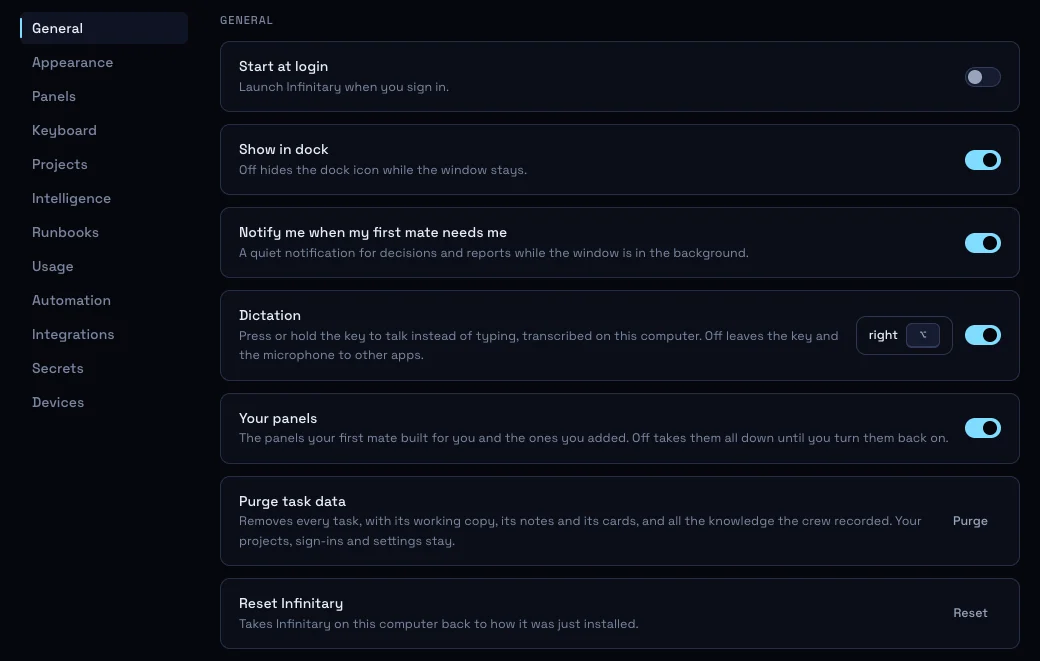
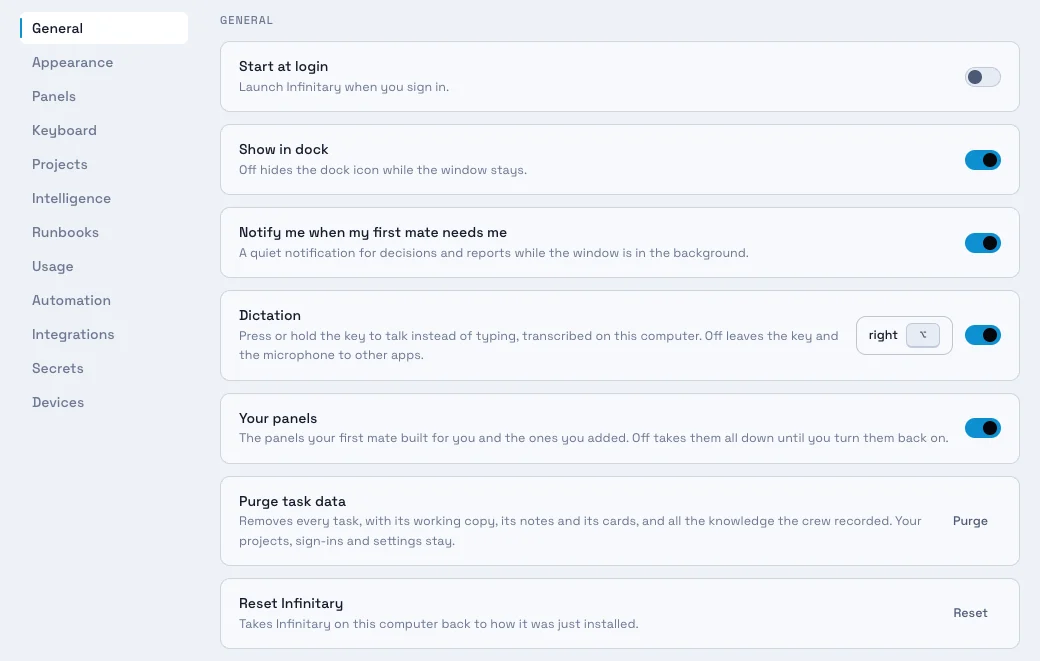
セクション
「セクション」セクション| セクション | 内容 | 詳しく |
|---|---|---|
| 一般 | サインイン時の起動、通知、音声入力、あなたのパネル、共有、使っているバージョン | 下記 |
| 外観 | サイズ、カード、テーマ、フォント、言語、アンビエント音楽 | 下記 |
| パネル | ウインドウの両側で各パネルをどこに置くか、どれを表示するか | パネル |
| キーボード | 使うキーのセットと、各コマンドのキー | キーボード |
| プロジェクト | プロジェクトと、それぞれの慎重さ、マージの方法、実行先 | プロジェクト |
| インテリジェンス | AI のサブスクリプション、一等航海士のモデル、乗組員が使うモデル、支出の上限 | サブスクリプションと利用枠 |
| ランブック | 一等航海士が作業の種類ごとに従うガイド(自分で作ったものも含む) | ランブック |
| 使用量 | 一等航海士と乗組員がどれだけ使ったか | 使用量 |
| 自動化 | スケジュールに沿って、または何かが起きたときに実行されるプロンプトと、実行し続けるジョブ | 自動化 |
| 連携 | GitHub、GitLab、Bitbucket へのサインイン、Google など接続したサービス、それぞれが確認なしにできること | 連携 |
| シークレット | 乗組員が使うものの決して見ることのない値と、タスクのブラウザでサインインしたサイト | シークレット |
| デバイス | ほかのコンピューターやスマートフォンと、それらがこのコンピューターを見つける方法 | ほかのコンピューター、iPhone と iPad |
別の場所から一等航海士を操作しているコンピューターでは、外観、キーボード、パネルはそのコンピューターのもので、そのほかのセクションは一等航海士がいるコンピューターのものです。ほかのコンピューターを参照してください。
- サインイン時に起動 をオンにすると、コンピューターにログインしたときに Infinitary が開きます。
- Dock に表示 は Mac だけの設定で、オフにすると Dock のアイコンが隠れます。ウインドウはそのまま残ります。
- 一等航海士が呼んでいるときに通知 をオンにすると、ウインドウが背面にある間、判断や報告を控えめな通知で知らせます。
- 音声入力 をオンにすると、キーを押すか押し続けて、入力する代わりに話せます。文字起こしはコンピューター上で行われます。オフにすると、キーとマイクはほかのアプリが使えます。一等航海士を参照してください。
- あなたのパネル をオフにすると、一等航海士が作ったパネルと自分で追加したパネルがすべて外れ、もう一度オンにするまで表示されません。
- タスクのデータを消去 は、すべてのタスクを、その作業コピー、ノート、カードとともに削除し、乗組員が記録したナレッジも削除します。プロジェクト、サインイン、設定は残ります。消去 を押してから、消去を確定 を押します。
- Infinitary をリセット は、このコンピューターの Infinitary をインストールした直後の状態に戻します。タスク、サインイン、シークレット、設定、ペアリングしたデバイスなど、Infinitary がここに保存しているものをすべて削除しますが、自分のフォルダーにあるプロジェクトは、すべてのファイルとコミットがそのまま残ります。リセット を押してから Infinitary をリセット を押し、コンピューターが求める方法で本人であることを確認します。Infinitary をリセットするを参照してください。
- 共有 には、診断 のスイッチ、そのスイッチの状態にかかわらずアップデートの確認で私たちに伝わる内容を説明する 1 行、そして このコンピューターから送られる内容 があります。コンピューターから送られるものを参照してください。
- バージョン には使っているバージョンが表示され、これまでに表示されたリリースノートをもう一度開けます。その下には、最新の状態かどうかが アップデートを確認 などのボタンとともに表示されます。Infinitary のアップデートと削除を参照してください。
別の場所から一等航海士を操作しているコンピューターでは、一般に Web サイトのサインイン も表示されます。そのコンピューターのタスクのブラウザでサインインしたサイトです。一等航海士がいるコンピューターでは、これらは シークレット の サインイン済みのサイト にあります。
- サイズ は、文字とその周りのすべてを 100、110、125、150% のいずれかに拡大します。
- カードの標準サイズ では、カードの開き方を 通常、ワイド、フル、最大化 から選びます。カードごとにサイズを変えることもできます。
- カードを最大化したままにする をオンにすると、1 枚を最大化したあとはすべてのカードが最大化されたままになり、どれかを元のサイズに戻すまで続きます。
- 乗組員のモデル名 をオンにすると、乗組員が 1 つの軌道だけを使っている間、モデル名が表示されます。
- 乗組員のアニメーションをプロジェクトごとにまとめる をオンにすると、どのコンピューターで動いていても、乗組員のアニメーションでプロジェクトごとの乗組員がまとまります。既定ではオフで、プロジェクトが 2 つ以上ある間に表示されます。コマンド検索や一等航海士からも切り替えられます。
- ウインドウの色合い は Mac だけの設定で、ぼかした背景をテーマの色がどれだけ覆うかを決めます。標準は 0% です。
- テーマ は ダーク、ライト、または作者が付けた名前のままの 13 のテーマ(Dracula、Catppuccin Mocha、Rosé Pine Dawn など)から選びます。選ぶとすぐにウインドウ、カード、パネルの色が変わり、矢印キーで選択肢を移動できます。自分のテーマを作るには、一等航海士に「昔の緑色のターミナル」のように説明します。テーマは あなたのテーマ に保存されてすぐに適用され、Infinitary がどの色も読みやすく保ちます。自分で説明する でそのメッセージを書き始められ、削除 で今使っている自分のテーマを消せます。
フォント
「フォント」セクションInfinitary では 3 種類のフォントを選べます。
- アプリのフォント:ウインドウ、パネル、ボタン、設定の文字。
- 読むためのフォント:乗組員がカードに書く文章。別のフォントを選ぶまでは アプリのフォントと同じ のままです。
- コードのフォント:コード、キー、タスクキー。
どれも、Infinitary 独自のフォント、このコンピューターのフォント、または インストール済みのフォント のいずれかを選べます。
言語 では、Infinitary に表示される言葉と、一等航海士と乗組員があなたに書く言語を設定します。標準は英語です。ほかに、簡体字中国語、繁体字中国語、日本語、韓国語、スペイン語、フランス語、ドイツ語、ブラジルで書かれるポルトガル語、アラビア語があり、それぞれその言語自身の名前で表示されます。Infinitary の一部には、まだ英語で表示される箇所があります。
サウンド
「サウンド」セクションアンビエント音楽 は、コンピューター上で再生しながら作られる穏やかな音楽を流すので、ループしません。乗組員の動きに合わせて変化し、何かがあなたを待っているときにはチャイムが鳴ります。オンにするまではオフのままです。
- スタイル で音楽を選びます。宇宙、海賊、航海、島 の 4 種類に、合わせて 10 のスタイルがあります。最初は 冷凍睡眠 です。
- 自分だけの音楽 には 自分で説明する があり、押すと一等航海士へのメッセージが書き始められます。聴きたい音楽を説明すると、一等航海士がそれをスタイルとして書き、スタイル の あなたのスタイル に並べます。削除 は、自分のスタイルを選んでいる間だけ表示され、そのスタイルをリストから外します。
- 音量 で、音楽を再生する音量を決めます。
- 離席中は一時停止 は Mac と Windows PC にある設定で、画面がオフまたはロックされている間は音楽を一時停止し、音楽のせいでコンピューターがスリープできなくなるのを防ぎます。戻ると再び再生し、オフにするまではオンのままです。
音楽がオンでもオフでも、ウインドウ上部の 設定 のすぐ手前にサウンドのボタンが表示されます。押すと音楽をオンまたはオフにし、アンビエント音楽 のスイッチも一緒に切り替わります。ポインターを重ねると、再生中の音楽の名前が表示されます。名前にポインターを重ねるか押すと、その下に出るリストから別のスタイルを選べます。コマンド検索にも アンビエント音楽を再生または停止 と アンビエント音楽を選ぶ があります。
ランブック
「ランブック」セクションランブックとは、一等航海士と乗組員がある種類の作業で従う、書かれたガイドです。
- 組み込み には、Infinitary に付属するランブックが一覧表示されます。表示 で内容を読め、スイッチでオンとオフを切り替えます。
- あなたのランブック には、自分で追加したランブックや一等航海士と一緒に作ったランブックが一覧表示されます。
- 自分で作る には、ランブックの保存場所である ランブックのフォルダ と フォルダを開く があります。作るには、一等航海士に自分の言葉で頼んでください。
頼めることでは、レッスンや遊びの小さなプロジェクトなど、組み込みのランブックがガイドする作業の一部を紹介しています。ランブックを参照してください。