初回起動
始める前に、必要なものを確認してください。このページでは、Infinitary を初めて開いたときの流れと、その後に変わることを説明します。
ウインドウに表示されるもの
「ウインドウに表示されるもの」セクションInfinitary を初めて開くと、ウインドウの中央で一等航海士があいさつします。その下には Infinitary へようこそ、船長 と表示され、一等航海士からのひと言が添えられています。
私はあなたの一等航海士です。ほかの乗組員のまとめ役をお手伝いします。
続いて一等航海士が、どこに住めばよいかを尋ねます。
私はどこに住めばよいですか?できるだけ電源が入ったままのコンピューターを選んでください。
その下に 3 つの選択肢があり、それぞれ何をするかが書かれています。
- このコンピューター:ここでサブスクリプションにサインインし、一等航海士はこのコンピューターに住んで働きます。
- 別のコンピューター:一等航海士は別のコンピューターで動き、あなたはこのコンピューターから操作します。
- すでに動いているもの:別のコンピューターですでに動いている一等航海士につなぎ、ここから操作します。
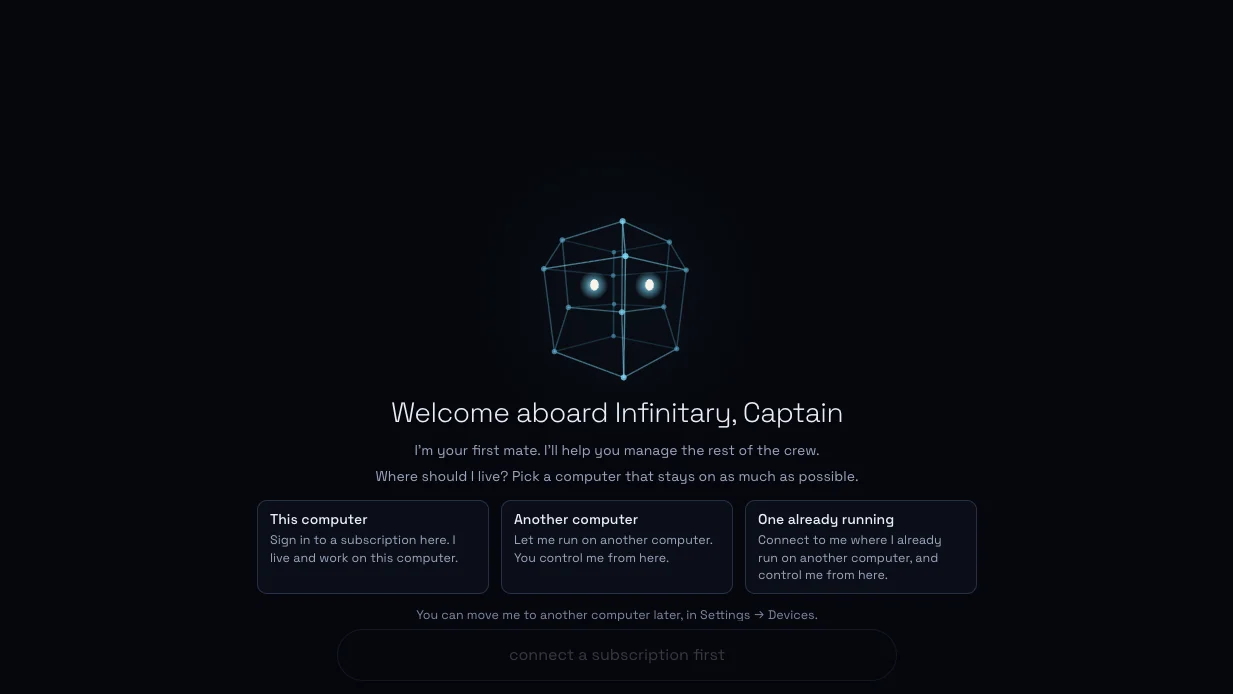
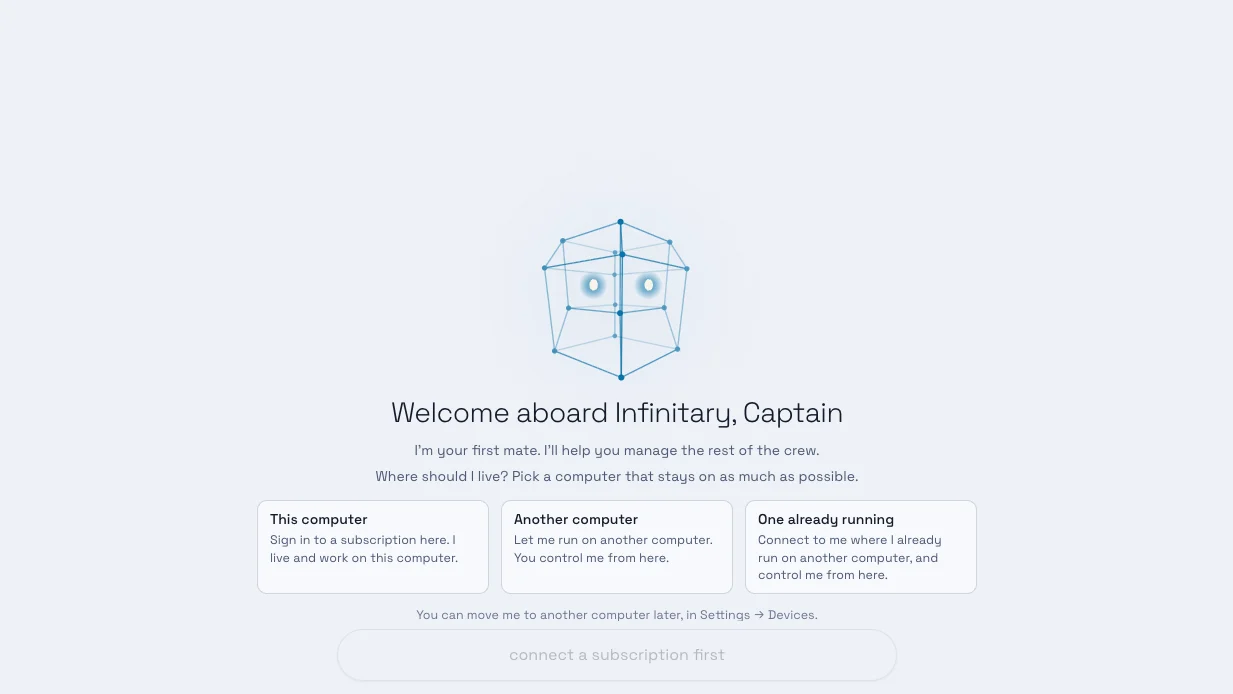
選択肢を選ぶと、その内容が開きます。キーボードでは、Tab キーで各選択肢に移動し、矢印キーで選択肢の間を移り、Enter キーか Space キーで開きます。開いた選択肢の上にある ‹ 私の住む場所 を押すと、3 つの選択肢すべてに戻ります。選択肢の下では、あとで設定 → デバイスから別のコンピューターへ移せることを一等航海士が伝えます。
下部のメッセージ欄は薄く表示され、「先にサブスクリプションを接続してください」と書かれています。サブスクリプションが一等航海士に応答できるようになるまで、ほかには何も使えません。
サブスクリプションを接続する
「サブスクリプションを接続する」セクション一等航海士をこのコンピューターに置くには、このコンピューター を選びます。一等航海士が使える各プロバイダーのボタンが表示されます:Codex、Grok、Claude、Kimi Code、Copilot、OpenCode Go、OpenRouter、Amazon Bedrock、カスタム API です。
- プロバイダーのボタンを選びます。
- そのプロバイダーの求める方法でサインインします。ブラウザでサインインページを開くものもあります。Copilot と Kimi Code ではコードが表示されるので、コードをコピー を押してから、プロバイダーのサイトで入力します。OpenRouter では、API キーを貼り付けます。OpenCode Go では、OpenCode Console のキーを貼り付けます。Amazon Bedrock では、リージョンを選び、このコンピューターの AWS プロファイルを使うか、Bedrock の API キーを貼り付けます。両方の方法があるプロバイダーでは、ブラウザでサインイン するか API キー を貼り付けるかを尋ねられます。
- ウインドウに接続中と表示されている間、待ちます。サブスクリプションが応答できるようになると、ようこそ画面が消えてメッセージ欄が使えるようになります。
Claude を使う場合、Infinitary はこのコンピューターにインストールされている Claude Code を使います。Claude Code がないと、Claude のボタンに、先に Claude Code をインストールするよう表示されます。
サブスクリプションを接続しても応答できない場合は、ウインドウに このコンピューターで一等航海士を準備 と表示され、「このコンピューター」が開いた状態で、まだ足りないものが示されます。
別のコンピューターで準備する
「別のコンピューターで準備する」セクションデスクトップやサーバーなど、電源が入ったままのコンピューターに一等航海士を住まわせ、このコンピューターから操作するには、別のコンピューター を選びます。ウインドウに 別のコンピューターに私を準備する と表示されます。
- SSH で接続するときと同じように、アカウントとコンピューターを
you@mini.localのように入力し、ポートが 22 でなければポートも入力します。そのコンピューターで「リモートログイン」が、Linux の場合は SSH サーバーがオンになっている必要があります。同じネットワーク上のコンピューターは このネットワーク上 に一覧表示されるので、そこから選べます。 - 続ける を押します。
続いて Infinitary は、「(そのコンピューターの名前)で一等航海士を準備しています」という見出しの下で、そちらに一等航海士を 1 ステップずつ準備します。
- SSH 鍵を読む:そのコンピューターの鍵の行を表示し、サインインする前に確認を求めます。
- SSH 鍵でサインインする:そのコンピューターがあなたの鍵を受け入れない場合は、そのアカウントのパスワードを 1 回だけ尋ねます。
- システムを確認する。
- Infinitary を送る。
- そちらで一等航海士を起動する:再起動のたびに、一等航海士がまた起動するようにします。
- ここから接続する。
- サブスクリプションを接続する。
完了したステップには、それぞれわかったことが表示されます。ステップが止まった場合は、止まった理由と試せることが、もう一度頼む、コマンドで準備する、戻る とともに表示されます。そちらですでに Infinitary が動いている場合は、代わりに接続する が表示されます。root としてサインインする Linux コンピューターでは、Infinitary は root では動かないため、一等航海士用に infinitary という名前の通常のアカウントが提案されます。キャンセル を押すと次のステップで止まり、そちらで一等航海士がまだ起動していなければ、送った Infinitary のコピーは削除されます。
接続すると、このウインドウにそのコンピューターの一等航海士が表示されます。ウインドウには 始めるにはサブスクリプションを接続してください と表示されるので、サブスクリプションを接続すると同じように、プロバイダーを選んでここからサインインします。
コマンドで準備する
「コマンドで準備する」セクションコマンドで準備する を押すと、同じ準備を、もう一方のコンピューターで実行するコマンドとして表示します。
-
そちらに Infinitary をインストールします。
-
そちらで一等航海士を起動します:
ターミナルウィンドウ infinitary start-at-boot -
そちらでこのコンピューター用のリンクを作ります:
ターミナルウィンドウ infinitary link -
表示されたリンクを、リンクを貼り付ける を押してここに貼り付けます。
コマンドごとに コピー があります。Mac では、infinitary の代わりに /Applications/Infinitary.app/Contents/MacOS/Infinitary と入力します。SSH でしか接続できないサーバーについては、画面のないコンピューターを参照してください。
一等航海士がすでに別のコンピューターにいる場合
「一等航海士がすでに別のコンピューターにいる場合」セクションすでに動いているもの を選びます。「一等航海士は別のコンピューターにいます」というグループに、次の方法が表示されます。
- Mac または x64 の Linux コンピューターでは、一等航海士のコンピューターから設定する が最初にあります。一等航海士がいるコンピューターで入力する、このコンピューターのアドレスが表示されます。そのコンピューターがこのコンピューターを追加すると、サインインやプロジェクトなど、このウインドウでまだ何も設定していなければ、このウインドウが自動で一等航海士を開きます。
- リンクを貼り付ける:一等航海士がいるコンピューターで、設定 → デバイスから、または一等航海士に頼んで作ったリンクを貼り付け、続ける を押します。
- アドレスで参加:そのコンピューターに SSH で接続するときのアドレスを入力します。そちらで Infinitary が開いていない場合は、ここから準備する を押すと、別のコンピューターで準備すると同じように、代わりにそちらに一等航海士を準備します。
Infinitary が、ここから一等航海士を操作するかどうかを 1 回だけ尋ねるので、ここから操作する を押します。
すでに何かを設定したウインドウは自分の一等航海士のままなので、代わりに リンクを貼り付ける または アドレスで参加 を使って、その一等航海士をここから操作します。そのコンピューターがこのコンピューターを追加したときに Infinitary が閉じていた場合は、何を設定していても、次に起動したときに一等航海士を開きます。「ターミナル」から自分で起動した Infinitary の横にあるウインドウは、その Infinitary の一等航海士のままでどちらの方法も表示されないため、使うには先にその Infinitary を停止します。Windows PC と Arm の Linux コンピューターには、リンクを貼り付ける と アドレスで参加 だけが表示されます。ほかのコンピューターを参照してください。
診断のお知らせ
「診断のお知らせ」セクションメッセージ欄の下のお知らせには、診断で何が送られるかと、入力した内容は決して含まれないことが書かれています。このお知らせはサブスクリプションが接続されているかどうかに関係なく表示され、答えるまで消えません。オンのままにするには OK を、やめるには オフにする を選びます。あとで設定で変更できます。コンピューターの外に出るものを参照してください。
ようこそカード
「ようこそカード」セクション一等航海士が応答できるようになると、私たちの進め方 という題のカードが表示されます。
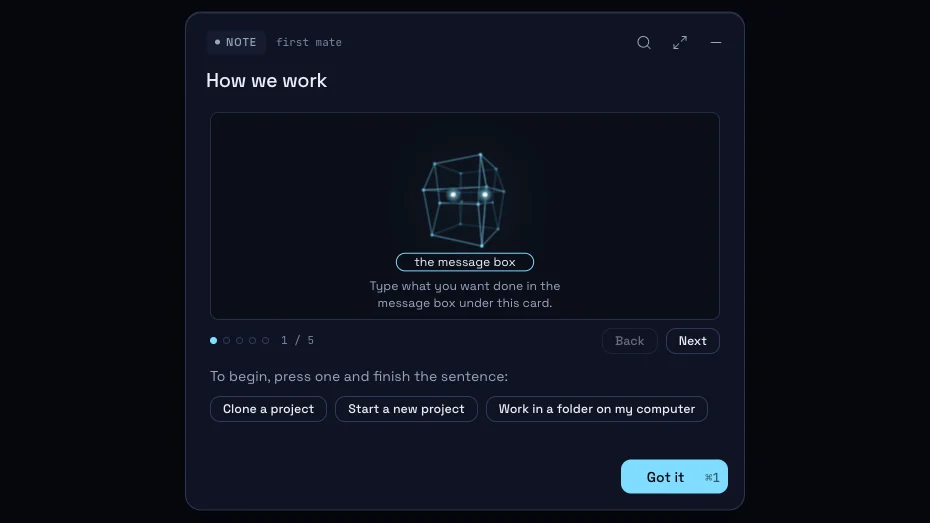
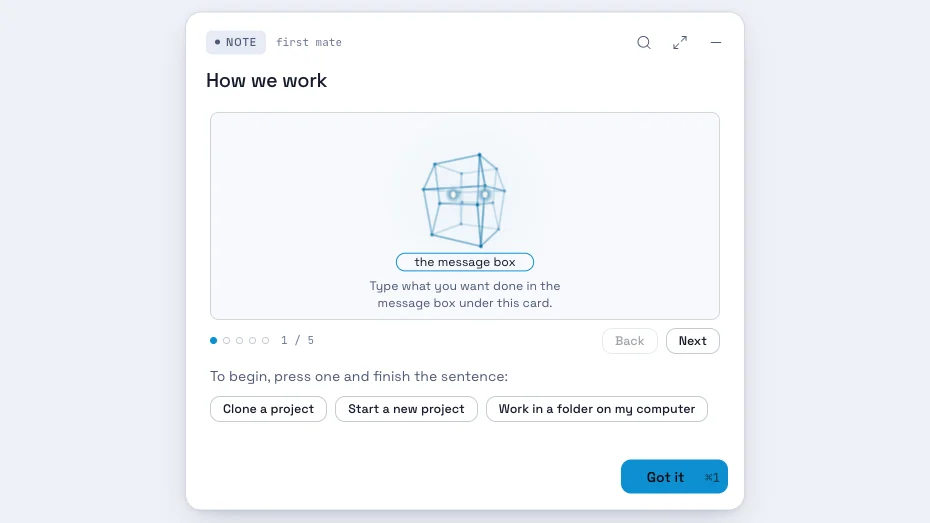
ウインドウを小さく描いた図で、一度に 1 つの部分を示します。次へ と 戻る を押すと、メッセージ欄、カード、乗組員が報告する左のアクティビティ、依頼ごとに記録が作られる右のタスクを順に見られます。
図の下には「始めるには、どれかを押して文を完成させてください:」と書かれ、3 つの書き出しがあります。
- プロジェクトをクローン を押すと、メッセージ欄に「次の場所にあるプロジェクトをクローンしてください:」が入ります。
- 新しいプロジェクトを始める を押すと、メッセージ欄に「次の名前で新しいプロジェクトを始めてください:」が入ります。
- 手元のコンピューターのフォルダで作業 を押すと、コンピューターのフォルダの選択画面が開きます。選んだフォルダがプロジェクトになり、カードの題の下の行にその名前が表示されます。まだ git のプロジェクトでないフォルダでは、git が開始され、空の最初のコミットが作成されます。
文を書き終えて送信します。書き出しだけでは何も送信されません。別のコンピューターの一等航海士を操作しているコンピューターでは、フォルダの選択画面にこのコンピューターのフォルダが表示されてしまうため、手元のコンピューターのフォルダで作業 を押すと、代わりにメッセージ欄に「次のフォルダで作業してください:」が入ります。
ようこそカードには返信欄がなく、入力するのはその下のメッセージ欄です。了解 を押すと、いつでもカードをしまえます。
最初の乗組員
「最初の乗組員」セクション一等航海士が初めて依頼を乗組員に渡すと、乗組員が取りかかりました という題のカードが表示されます。
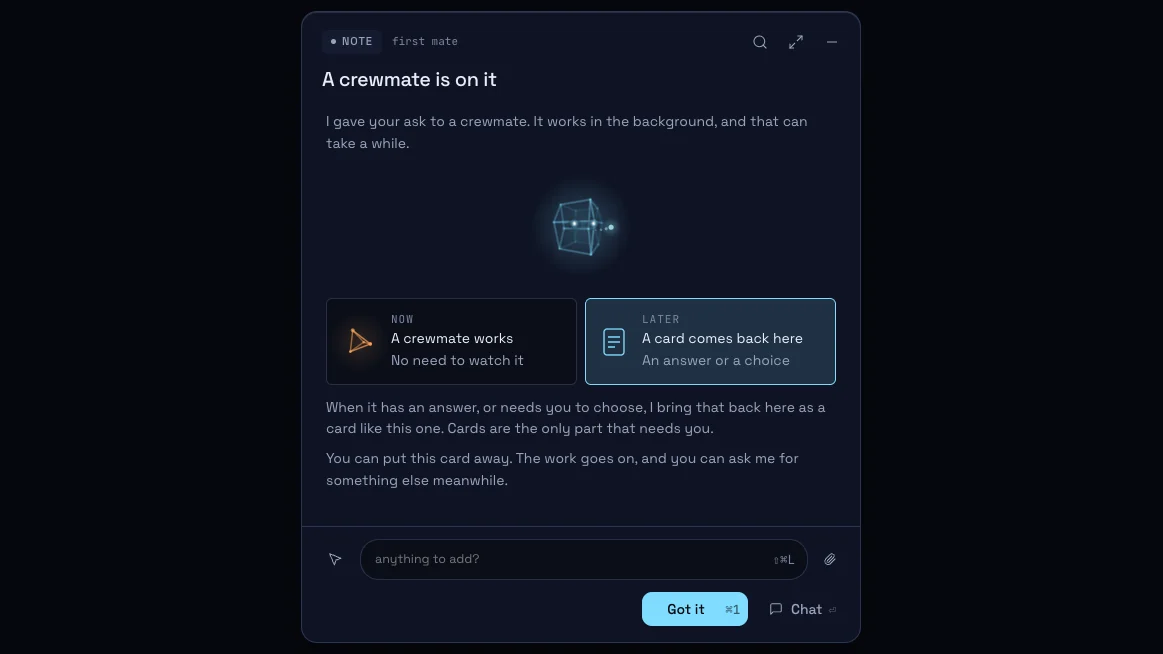
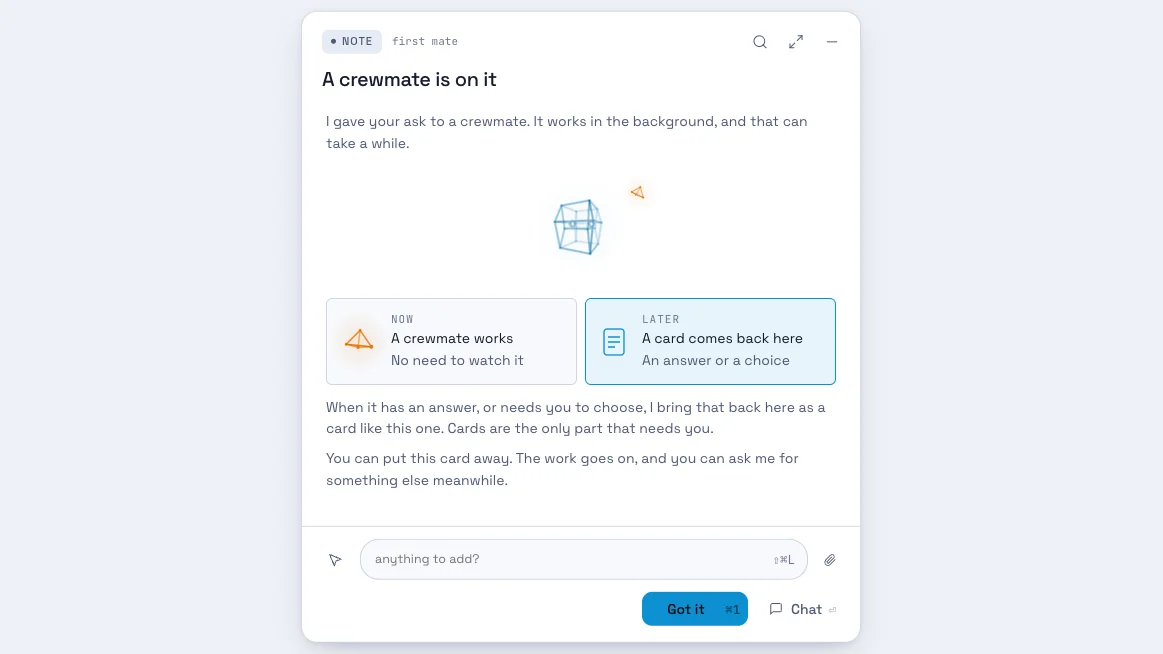
カードには、乗組員がバックグラウンドで作業するので少し時間がかかることがあり、見守る必要はないと書かれています。乗組員に回答が出たときや、選んでもらう必要があるときは、カードになって戻ってきます。対応が必要なのはカードだけです。
「私たちの進め方」カードがまだ開いている場合は、このカードがその代わりに表示されます。このカードが表示されるのは 1 回だけです。了解 を押しても作業は続き、その間にほかのことを頼むこともできます。最初のタスクを参照してください。
最初のプロジェクトを追加する
「最初のプロジェクトを追加する」セクション一等航海士が作業するには、プロジェクトが必要です。いちばん簡単なのは、ようこそカードの書き出しを使うか、同じ内容を自分のメッセージで伝えることです。
手元のコンピューターのフォルダで作業 では、選んだフォルダがすぐに追加されます。ほかの書き出しでは、一等航海士がプロジェクトの名前と準備の方法を示したカードを表示します。カードの選択内容を確認して プロジェクトを追加 を押すか、やめる場合は 今はしない を押します。プロジェクトを追加 を押すまで、何も追加されません。
設定 → プロジェクトの プロジェクトを追加 で、自分でプロジェクトを追加することもできます。そこでの選択肢については、プロジェクトを参照してください。
2 回目以降の起動
「2 回目以降の起動」セクションサブスクリプションが応答できる状態なら、Infinitary はすぐにメッセージ欄を開きます。カード、タスク、乗組員は、前回のままです。
Infinitary がアップデートされると、新しいバージョンと変更点を示すカードが表示されます。あとで設定 → 一般のバージョンからもう一度読めます。Mac では、「ヘルプ」メニューの Infinitary の新機能 からも開けます。
サインアウトしたなどの理由で最後のサブスクリプションが使えなくなると、どれかが再び応答できるようになるまで、ようこそ画面が戻ってきます。プランの利用枠がなくなった場合は、代わりに一等航海士がそれを伝えるカードを表示し、応答できるようになるまでメッセージを保持します。サブスクリプションと利用枠を参照してください。
コンピューターにサインインしたときに Infinitary を開くには、設定 → 一般で サインイン時に起動 をオンにします。