カードと判断
カードは、一等航海士や乗組員があなたに何かを届けるための手段です。1 枚のカードには、1 つの答え、1 つの知見、または 1 つの判断が、その根拠とともに載っています。カードはウインドウの中央、一等航海士の上に表示されます。
カードの重なり
「カードの重なり」セクション待っているカードが 2 枚以上あると、カードは重なり、1 枚ずつ表示されます。新しいカードが届いても、読んでいるカードが押しのけられることはありません。
- 次のカードを表示:⇧⌘] (Linux と Windows では Ctrl+Shift+] )。
- 前のカードを表示:⇧⌘[ (Linux と Windows では Ctrl+Shift+[ )。
あなたを待っているカードがあるタスクは、タスクの「あなた待ち」に表示されます。このページのキーは標準のものです。キーボードには、選べるキーのセットごとに、すべてのキーが一覧表示されています。
お知らせと判断
「お知らせと判断」セクション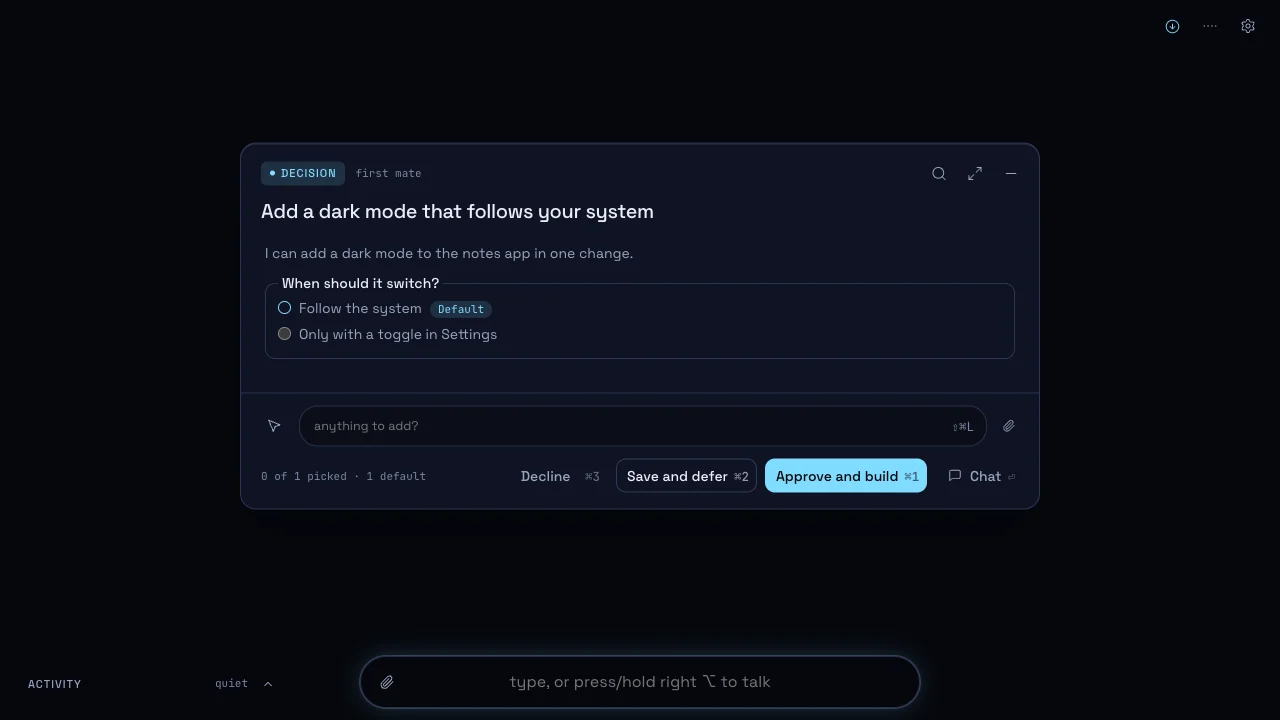
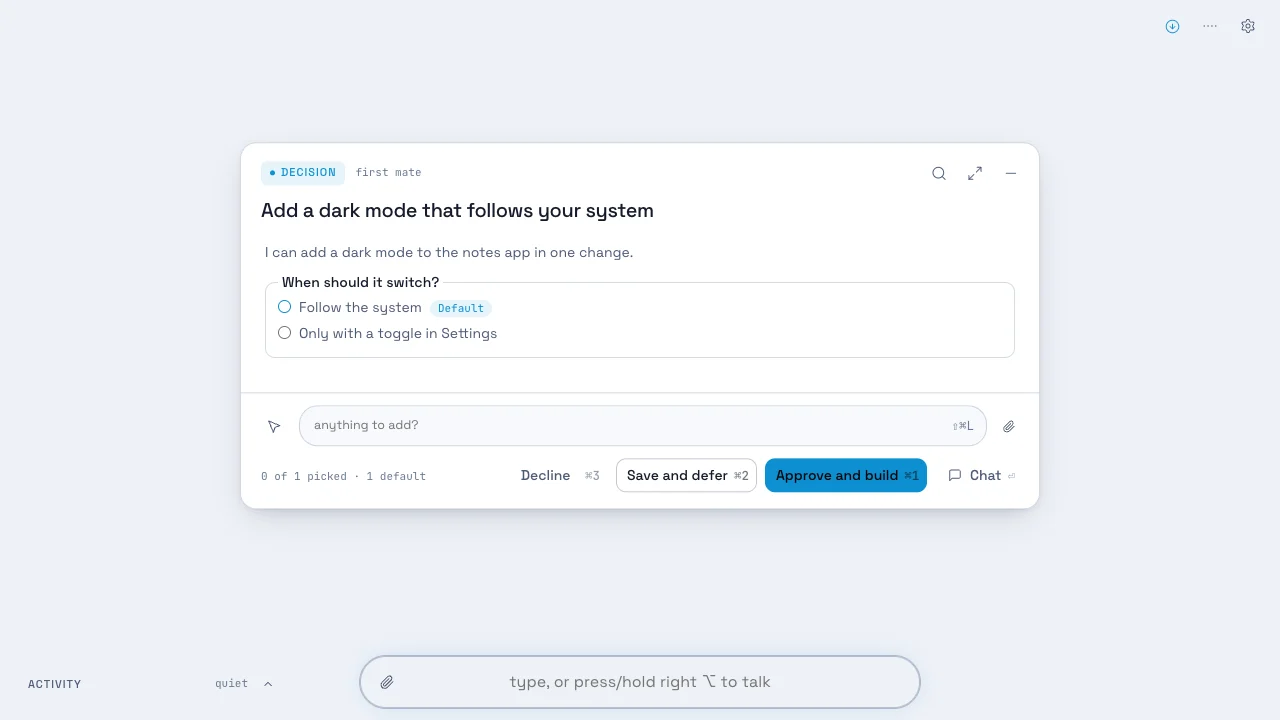
カードには 2 つの種類があり、カードの上部に表示されます。
- お知らせ は、何かを伝えるだけで、何も尋ねません。ボタンは 了解 の 1 つだけです。読むことで、答えているタスクが閉じる場合は 完了 になります。
- 判断 は、あなたに選択を求めます。2 つか 3 つの選択肢があり、作成者がすすめる選択肢がメインのボタンになります。
ほとんどの判断には、どの選択肢も選ばないことを伝える控えめな お断り ボタンもあります。
判断に答える
「判断に答える」セクションボタンを押して選びます。⌘1 (Linux と Windows では Ctrl+1 )でメインのボタンを、⌘2 から ⌘4 でほかのボタンを押せます。
カードによっては、本文の中で、各質問が関わる部分の横に複数の質問が並んでいます。それぞれの答えを選んでから、ボタンを押してまとめて送信します。カードの中をクリックしただけで何かが送信されることはありません。
- 何かが自動で選ばれることはありません。作成者がすすめる選択肢には おすすめ のタグが付いています。
- 飛ばしてもよい質問では、代わりにその選択肢に 既定 のタグが付きます。その質問に手を付けなければ、既定の選択肢が答えになります。
- ボタンの横の数字は、まだ答えが必要な質問の数を示します。
- 選択肢のある質問の最後には、どれも その他 があります。これを選ぶと入力欄が開くので、自分の答えを書きます。
返信欄とスレッド
「返信欄とスレッド」セクション歓迎のカードを除き、どのカードにも本文の下に「補足があれば」と表示された入力欄があります。一等航海士が止まっている間に表示されるカードへの返信は、一等航海士が戻るまで待ち、カードは一等航海士がそこで答えるまで表示されたままです。
- 入力して チャット を押すと、選択せずに返信を送れます。
- 入力してから選択肢を押すと、その選択と一緒に言葉を送れます。
返信は、カードを書いた人に届きます。Infinitary 自身が表示するカードでは、返信はそれを求めた乗組員に、それ以外のときは一等航海士に届きます。最初の返信でカードの横にスレッドが開き、作成者はそこで答えます。作成者が返信に応じてカードを変更すると、カードはその場で改訂され、スレッドにもそのことが表示されます。スレッドをカードの中に折りたたむには、⌘\ (Linux と Windows では Ctrl+\ )を押します。
作成者が返信に取り組んでいる間も、カードはその場に残ります。乗組員は、作業を終えたときに一度だけカードを描き直します。
カードの一部を指し示す
「カードの一部を指し示す」セクションカードのどの部分についての言葉なのかを伝えるには、その部分を指し示します。
- 返信欄の横にあるポインターの 指し示す を押すか、⇧⌘A (Linux と Windows では Ctrl+Shift+A )を押します。
- カードの一部をクリックするか、矢印キーで移動して Enter を押します。
- コメントを入力するか空のままにして、保留にする を押します。
カードの文字を選択して、その下に出る 注釈を付ける を押すこともできます。
メモはそれぞれ 未送信 と表示されてスレッドで待機し、編集 と 削除 が付きます。指し示す はメモ 1 件ごとにオフになるので、次の部分を指すときはもう一度押します。メモが 2 件待機していると、チャット は 2件のメモを送信 に変わり、1 つの返信としてまとめて送ります。カードの作成者は、各メモを、それが指し示す部分と一緒に読みます。
画像の中の場所を指し示す
「画像の中の場所を指し示す」セクションカードの画像をクリックすると、大きく表示されます。そこで 指し示す を押すと、画像の中の場所にマークを付けられます。
- 枠または一点 では、ドラッグして枠を描くか、一点を押します。
- フリーハンドの線 では、線を 1 本描きます。
- キーボードでは、矢印キーで枠を動かし、Shift と矢印キーで大きさを変え、Enter でメモを書きます。
マークにはそれぞれ番号が付き、そのメモは画像の小さなコピーと一緒にスレッドで待機します。送信すると、作成者には、すべてのマークが描き込まれた画像が届きます。1 つの返信で送れる画像は 4 枚までです。
カードを脇に置く
「カードを脇に置く」セクション各カードの隅にはマイナスのボタン、脇に置く があります。これを押すと、答えずにカードを隠せます。選んだ答えや入力した内容は、カードと一緒に残ります。カードはタスクの「あなた待ち」で待機し、作成者がカードを変更すると戻ってきます。
- カードを脇に置く:⇧⌘M (Linux と Windows では Ctrl+Shift+M )。
- すべてのカードを脇に置く、または戻す:⌥⇧⌘M (Linux と Windows では Ctrl+Alt+Shift+M )。
カードを戻すには、タスクでそのタスクをクリックします。
カード内の言葉を検索する
「カード内の言葉を検索する」セクション⌘F (Linux と Windows では Ctrl+F )か、カード上部の虫眼鏡を押すと、表示中のカード内の言葉を検索できます。開いた欄に入力すると、入力に合わせて一致する箇所が強調されます。大文字と小文字、アクセント記号の違いは区別しません。「2 / 7」のような数が、今どの一致にいるかを示します。
- 次の一致:Enter または ⌘G (Linux と Windows では Ctrl+G )。
- 前の一致:Shift+Enter または ⇧⌘G (Linux と Windows では Ctrl+Shift+G )。
- 検索を閉じる:Escape。
検索はカード全体が対象です。タイトル、本文、折りたたまれたセクション、スレッドを調べます。一致が折りたたまれたセクションの中にあると、そのセクションが開きます。過去のカード、会話の全体、タスクのカードでも同じように使えます。ただし「ブラウザ」タブでは使えません。
カード内のリンク
「カード内のリンク」セクションカード内のウェブアドレスは、クリックやタップ、または Enter キーで既定のブラウザに開きます。クルーがただの文字として書いたアドレス、たとえばサインインページを開くよう示す手順の中のアドレスも同じで、コンピュータでも iPhone や iPad でも開きます。対象は https:// で始まるアドレスと、あなた自身のコンピュータを指す http:// のアドレスです。長いアドレスはカードの中で折り返されます。カードのスレッドにあるアドレスも、あなたの返信でもクルーの返信でも、同じように開きます。
マージカード
「マージカード」セクション変更の準備ができると、担当の乗組員がマージカードを持ってきます。マージカードは、変更のストーリーを伝えます。理由、変更内容、確認した内容です。
変更前と変更後の画像。変更が関わる各画面について、変更前と変更後の見た目が横に並べて表示されます。新しい画面には変更後だけが表示されます。画像をクリックすると大きく表示され、画像の中の場所を指し示すこともできます。大きな表示では、矢印キーか左右の矢印でカードのすべての画像を順に見られるので、ひとつの画面の変更前と変更後はキーひとつで切り替わります。デモの録画には再生ボタンがあります。
リスクの図。カードの右上にある小さな図は、変更を 7 つの観点で評価します。影響範囲、動作、取り消し、根拠、機密性、新しさ、依存関係です。それぞれ低・中・高のいずれかで、高い観点ほど図形がそちらへ広がります。点にポインタを重ねると、乗組員の理由を読めます。全体の点数はありません。
ボタン。プルリクエストをマージ はマージし、慎重にレビュー は先に独立したレビューを依頼し、破棄 は作業を取りやめます。チェックの実行中や失敗後に各ボタンが何をするかは、最初のタスクを参照してください。
あなたにしかできないこと
「あなたにしかできないこと」セクション変更によっては、マージ後に、別のコンピューターでアプリをアップデートするなど、あなたにしかできない作業が必要になることがあります。その場合、マージカードの上部の「マージ後、次の作業が必要です…」の下に、その作業と、後回しにした場合に何が起きるかが一覧表示されます。
マージすると、これらの作業がそれぞれ 1 枚のカードとして届きます。書かれていることを行ってから、カードのボタンを押して確定します。うまくいかなかった場合は、表示された内容を入力欄に貼り付けて うまくいかなかった を選ぶと、一等航海士が修正を手配します。今はしない を選ぶと、カードはタスクの「あなた待ち」に残ります。お断り を選ぶと、その作業はしないという意味になります。カードは閉じ、その手順は取りやめになり、一等航海士にはあなたの返事と入力した内容が届きます。
過去のカード
「過去のカード」セクション答えたカードは保存されます。タスクを開いて カード タブを選ぶと、選んだ内容と一緒にもう一度読めます。会話の全体の カード 表示にも、答えたカードが並びます。