Abonnements et allocation
Votre second et votre équipage travaillent avec les abonnements d’IA que vous avez déjà. Vous les gérez dans les Réglages, sous Intelligence, dans la liste Abonnements d’IA.
Ajouter un abonnement
Section intitulée « Ajouter un abonnement »- Ouvrez les Réglages et choisissez Intelligence.
- Au bas de Abonnements d’IA, sous Ajouter un compte, choisissez votre fournisseur : Codex, Grok, Claude, Kimi Code, Copilot, OpenCode Go, OpenRouter ou Amazon Bedrock.
- Connectez-vous de la façon que demande le fournisseur. Certains ouvrent votre navigateur, d’autres affichent un code à saisir sur leur site, et d’autres demandent une clé que vous collez.
- Une fois la connexion terminée, le nouveau compte apparaît dans la liste.
Vous pouvez ajouter plusieurs comptes du même fournisseur. Son bouton indique alors par exemple Ajouter un autre compte Codex.
Nommer vos comptes
Section intitulée « Nommer vos comptes »Chaque compte a un libellé, pour distinguer un compte personnel d’un compte professionnel. Quand la connexion ne nomme pas le compte, un champ s’ouvre pour que vous en tapiez un. Pour le changer plus tard, ouvrez le menu du compte et choisissez Renommer.
Un compte Claude est différent. Il suit la connexion de Claude Code sur votre ordinateur, donc sa ligne affiche la personne qui y est connectée en ce moment. Il n’a pas de Renommer, et si vous changez la connexion de Claude Code, la ligne suit.
Lire l’allocation de votre forfait
Section intitulée « Lire l’allocation de votre forfait »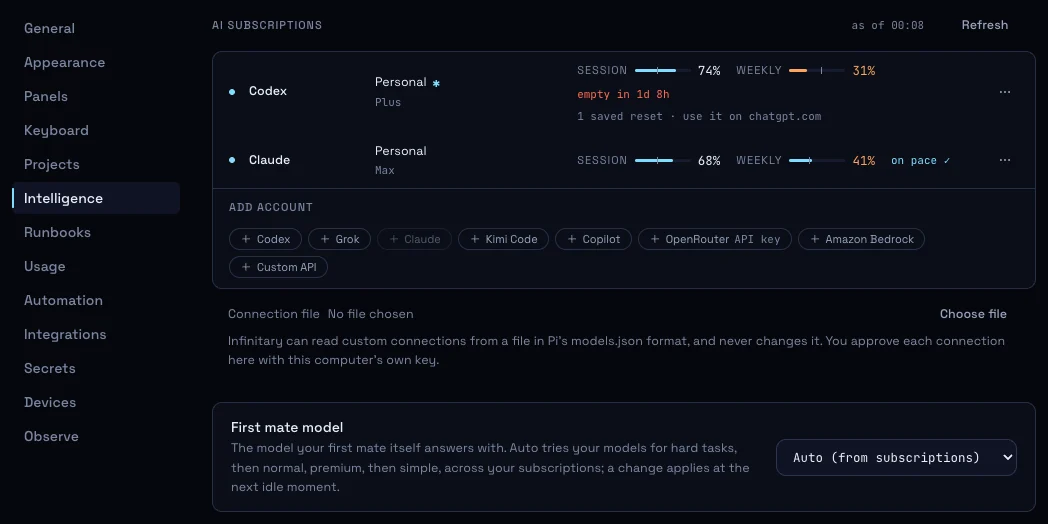
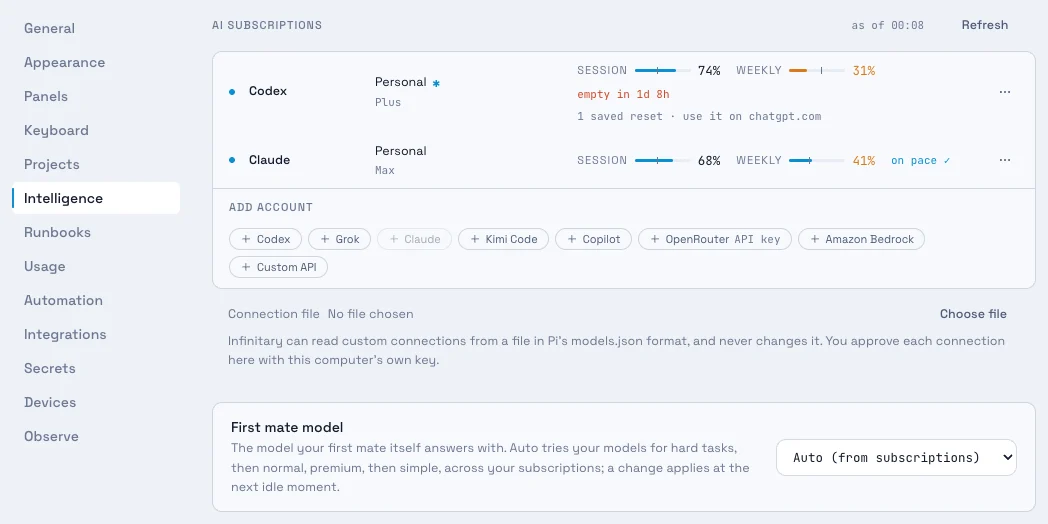
Chaque compte affiche une petite jauge pour chaque allocation de son fournisseur, comme une session et une semaine. Le nombre indique ce qui reste. Laissez le pointeur sur une jauge pour voir quand elle se réinitialise.
- La barre devient orange quand vous êtes en avance sur l’horloge : vous dépensez plus vite qu’un rythme régulier qui durerait jusqu’à la réinitialisation.
- Le nombre devient orange sous la moitié, et rouge sous un cinquième.
- À côté des jauges, un mot résume le compte : dans le rythme, épuisée dans suivi d’une durée, ou épuisée.
- il y a 3 h signifie que la dernière lecture est ancienne, donc ses nombres sont estompés.
- Un tiret signifie que cette allocation n’a pas été lue.
- Un compte Codex qui détient des réinitialisations enregistrées en indique le nombre sous ses jauges.
Actualiser, en haut de la liste, relit chaque allocation. Infinitary ne lit pas d’allocation pour OpenRouter ni pour une API personnalisée, et la ligne le dit. Amazon Bedrock est facturé à l’usage sur votre compte AWS ; sa ligne affiche l’estimation de ce mois-ci d’après le travail qu’Infinitary a enregistré.
Amazon Bedrock via votre organisation
Section intitulée « Amazon Bedrock via votre organisation »Quand vous ajoutez Amazon Bedrock, Infinitary demande où ses requêtes doivent aller : Directement à AWS ou L’adresse de mon organisation. Saisissez l’adresse de votre organisation, et Infinitary affiche son hôte et le réseau où elle se trouve : cet ordinateur, le réseau de votre organisation ou l’internet public. Appuyez sur Envoyer les requêtes là-bas pour l’approuver. Les requêtes vont alors uniquement à cette adresse, seulement tant que son nom pointe vers ce réseau, et seulement si votre ordinateur fait confiance à son certificat. Les requêtes Amazon Bedrock, y compris celles envoyées directement à AWS, ne passent plus par un proxy défini dans l’environnement de votre ordinateur. Si l’adresse de votre organisation signe elle-même les requêtes, choisissez Sans clé : l’adresse de mon organisation signe les requêtes au lieu d’un profil ou d’une clé. Quand Claude Code utilise déjà Amazon Bedrock sur votre ordinateur, la connexion commence avec son adresse, sa région et son profil déjà remplis, et indique d’où ils viennent. La ligne du compte indique alors par quelle adresse ses requêtes sont envoyées.
Choisir quel compte fait quoi
Section intitulée « Choisir quel compte fait quoi »Ouvrez le menu d’un compte, les trois points sur sa ligne, pour ces choix. Ses réglages viennent en premier, chacun avec un interrupteur qui montre s’il est activé ; en choisir un l’active ou le désactive, et le menu reste ouvert.
- Privilégier pour le travail de l’équipage fait utiliser ce compte en premier par votre équipage. Un ✱ le signale.
- En pause arrête tout travail sur ce compte tant que son interrupteur est activé.
- Déconnecter retire le compte d’Infinitary.
Quand vous avez au moins deux comptes du fournisseur qu’utilise votre second, les Réglages vous laissent choisir celui sur lequel votre second répond. Une étiquette second signale ce compte.
Quand une allocation est épuisée
Section intitulée « Quand une allocation est épuisée »Votre équipage continue de lui-même. Le nouveau travail va à un modèle qui a encore de l’allocation. S’il n’en reste plus à ce niveau, le travail de l’équipage passe à un modèle moins puissant ou attend que l’allocation se réinitialise.
Quand le compte de votre second est lui-même épuisé, il passe d’abord à un autre compte du même fournisseur qui en a encore. S’il n’y en a aucun, une carte indique Votre second a épuisé son allocation. Vos mots attendent, et rien n’est perdu. Sur la carte, vous pouvez choisir Revérifier l’allocation, faire passer votre second à un autre fournisseur, ou Ouvrir les Réglages. Si la revérification ne trouve aucun changement, la carte propose aussi de réessayer votre fournisseur, par exemple Try Claude again, pour le cas où votre second l’atteint avec une autre connexion ; si l’allocation est toujours épuisée, il se met de nouveau en pause.
Certains fournisseurs peuvent continuer à répondre avec des crédits que vous avez configurés chez eux. Pour un compte Claude ou Codex, le menu propose Continuer avec les crédits. Votre équipage ne dépense alors des crédits qu’après toutes les allocations incluses. Infinitary n’achète jamais de crédits et ne fixe pas leur limite ; c’est le site du fournisseur qui le fait.
Réinitialisations enregistrées de Codex
Section intitulée « Réinitialisations enregistrées de Codex »ChatGPT peut donner à un compte Codex des réinitialisations enregistrées. Chacune renouvelle une allocation avant qu’elle ne se réinitialise d’elle-même. La ligne du compte indique combien il en détient et où en utiliser une, comme « 1 réinitialisation enregistrée · à utiliser sur chatgpt.com ».
Tant que l’une d’elles peut être utilisée maintenant, le menu du compte propose Utiliser une réinitialisation enregistrée. La carte qui indique qu’une allocation est épuisée le dit aussi, avec le même bouton et un lien vers la page d’utilisation sur chatgpt.com. Infinitary fait alors utiliser par Codex, sur votre ordinateur, la réinitialisation qui expire en premier. Il faut pour cela Codex 0.143 ou plus récent, et la première fois, Codex vous demande de vous connecter à ce compte ChatGPT. Une réinitialisation utilisée ne peut pas être rendue. Activité indique ce qui s’est passé, et combien il en reste.
Infinitary peut aussi les utiliser sans que vous cliquiez. Activez Utiliser les réinitialisations enregistrées d’office dans le menu du compte, ou sur cette carte ; ce réglage est désactivé jusqu’à ce que vous l’activiez. Infinitary en utilise alors une seulement quand du travail attend et qu’aucun compte n’a d’allocation, et seulement si attendre le renouvellement de l’allocation prendrait longtemps. Les comptes qui ont encore de l’allocation passent toujours en premier. Activité le signale chaque fois qu’il en utilise une.
Se reconnecter
Section intitulée « Se reconnecter »Une connexion peut expirer. Dans ce cas, la ligne du compte indique à reconnecter et affiche un bouton Se connecter. Choisissez-le et connectez-vous comme la première fois. Cela renouvelle le même compte, en gardant son libellé et ses choix.
API personnalisée
Section intitulée « API personnalisée »Si votre organisation fait tourner son propre serveur d’IA, choisissez API personnalisée sous Ajouter un compte. Donnez-lui un nom, l’adresse du serveur, une clé si elle en demande une, et les modèles à utiliser. Enregistrer vérifie chaque modèle avant que votre équipage puisse l’utiliser. Vous choisissez ensuite sur le tableau Modèles si votre équipage utilise ces modèles.
Connexions depuis un fichier
Section intitulée « Connexions depuis un fichier »Si vous gardez déjà vos connexions dans un fichier au format models.json de Pi, Infinitary peut les lire depuis ce fichier.
Sur la ligne Fichier de connexions sous Abonnements d’IA, appuyez sur Choisir un fichier et sélectionnez le fichier.
Infinitary ne fait que lire le fichier : il ne le modifie jamais, et il n’utilise jamais une clé qui y est écrite.
Chaque connexion que définit le fichier apparaît avec les mentions Depuis votre fichier et Pas encore approuvée. Appuyez sur Approuver, saisissez la clé propre à cet ordinateur et toute taille de modèle que le fichier omet, puis appuyez sur Enregistrer, qui vérifie chaque modèle.
Infinitary suit ensuite le fichier. Un nouveau nom ou un nouveau prix s’applique aussitôt, et un changement de limite fait revérifier ce modèle. Un changement d’adresse, de protocole ou d’en-tête met la connexion en pause jusqu’à ce que vous appuyiez sur Approuver à nouveau. Une connexion qui disparaît du fichier est mise en pause, jamais supprimée. Arrêter la lecture cesse de suivre le fichier, et les connexions que vous avez approuvées restent.
Sur vos autres ordinateurs
Section intitulée « Sur vos autres ordinateurs »Quand un autre ordinateur exécute du travail pour vous, la ligne d’une connexion personnalisée propose Utiliser, qui nomme cet ordinateur. Vous saisissez la clé propre à cet autre ordinateur, et il vérifie chaque modèle et garde lui-même la clé ; cet ordinateur-ci n’en garde aucune copie. Les changements apportés ensuite à la connexion la suivent là-bas. Voir Vos autres ordinateurs.
Utilisation
Section intitulée « Utilisation »Réglages → Utilisation montre ce qu’ont utilisé votre second et votre équipage, dans tous les projets. Elle s’ouvre en $ estimés ; sous Afficher l’utilisation en, vous pouvez passer à Jetons. Choisissez une Période et le type de Travail à compter. Les dollars estimés donnent une idée de la valeur, ce n’est pas une facture.
Coût par tâche montre sur un graphique ce que coûte une tâche terminée, revues comprises. Chaque point est la médiane des tâches terminées dans les sept jours qui le précèdent, et la bande contient leur moitié centrale. Une ligne qui monte signifie que les tâches demandent plus de travail qu’avant. Projets et Types le restreignent au travail que vous voulez comparer.
Tâches récentes liste ce qu’a utilisé chaque tâche.
Sous Intelligence, Demander avant qu’une tâche dépense plus de fixe un montant. Une tâche qui le dépasse s’arrête à un point sûr et vous demande sur une carte avant de dépenser davantage.
Longues conversations
Section intitulée « Longues conversations »Quand une conversation s’allonge, votre second et votre équipage la résument et continuent à partir du résumé, pour que chaque message coûte moins et tienne encore dans le modèle. Sous Intelligence, Résumer les longues conversations à fixe le moment où cela se produit.
- Automatique résume à 300 000 jetons, ou plus tôt quand un modèle facture davantage au-delà d’un seuil plus bas.
- 150 000 jetons, 200 000 jetons, 300 000 jetons ou 500 000 jetons résume à ce nombre, ou à la limite propre du modèle si elle est plus petite.
- La limite de chaque modèle ne résume que près de la limite propre de chaque modèle, qui peut atteindre un million de jetons.
Un nombre plus bas coûte moins ; un nombre plus haut garde une plus grande part de la conversation en entier. Quand le nombre choisi laisse un modèle dépasser un seuil où ses requêtes coûtent plus cher, la ligne nomme ce modèle et ce seuil. Une conversation déjà ouverte suit un changement à son message suivant, sur vos autres ordinateurs aussi ; une conversation avec Claude le suit à son prochain démarrage.