Connaissances
Les Connaissances sont ce que votre second et votre équipage gardent pour que le travail à venir puisse s’en servir. Elles contiennent trois sortes de choses :
- Les consignes permanentes : la façon dont vous voulez que votre travail soit mené désormais, par exemple qui fusionne ou quels modèles utilise un projet.
- Le contexte personnel : ce que vous dites de vous à votre second.
- Les sources enregistrées : des articles et des pages que vous avez demandé à votre équipage de garder, avec ce qu’ils disent.
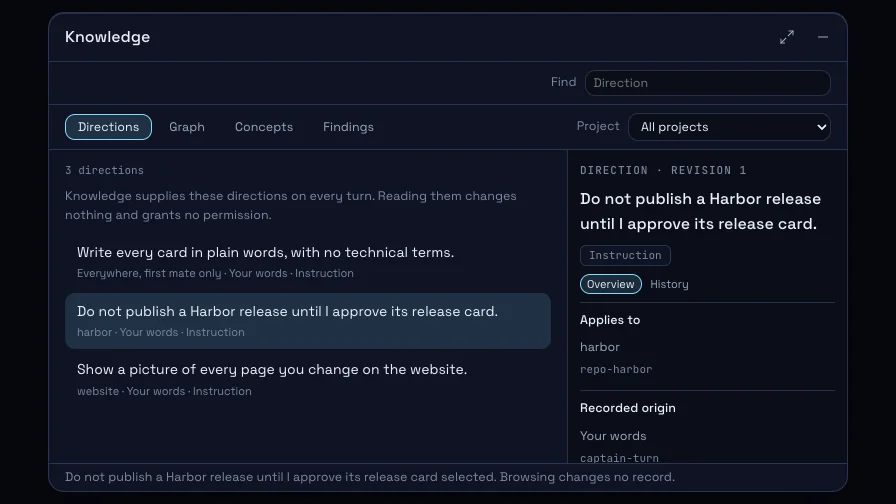
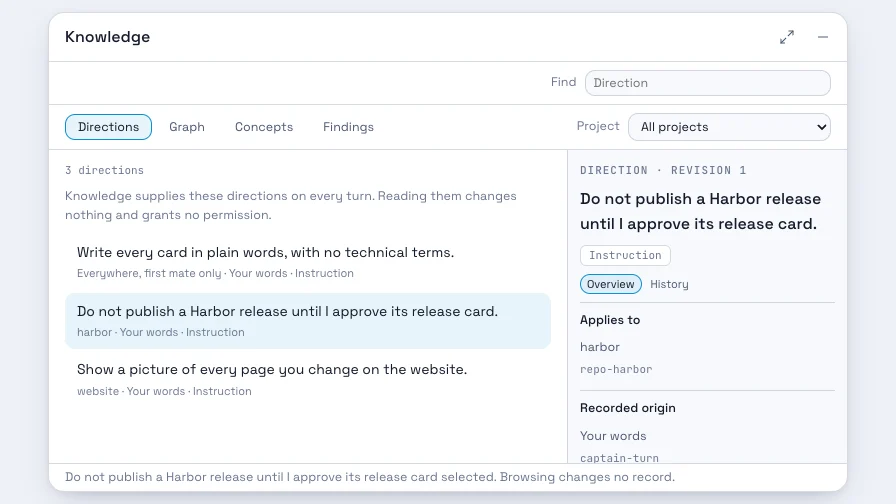
Donner une consigne permanente
Section intitulée « Donner une consigne permanente »Dites à votre second, avec vos propres mots, comment vous voulez que quelque chose soit fait désormais. Par exemple, « désormais, demande-moi avant de fusionner quoi que ce soit dans website », ou « utilise Claude pour chaque tâche du projet docs ». Votre second décide quand vos mots sont faits pour durer, et les garde comme consigne. Il peut aussi en garder une à partir d’un choix que vous faites sur une carte, quand ce choix doit valoir pour le travail à venir.
Une consigne s’applique partout, ou à un seul projet.
Une règle sur la façon dont le code d’un projet est écrit, testé ou commité n’est pas gardée comme consigne. Votre second demande à un équipier de l’écrire dans les documents du projet lui-même, pour qu’elle reste avec le code.
Qui suit une consigne
Section intitulée « Qui suit une consigne »- Votre second lit chaque consigne active, chaque fois qu’il travaille.
- Un équipier lit les consignes du projet de sa tâche, et aucune autre.
- Une consigne pour partout reste avec votre second, et aucun équipier ne la lit. Connaissances les nomme Partout, second uniquement.
Une consigne dans vos propres mots porte la mention Instruction, et votre équipage la suit comme votre instruction. Une consigne gardée à partir de toute autre source porte la mention Conseil, que votre équipage prend en compte. Aucune consigne n’autorise plus que ce que disent ses propres mots. Une consigne n’autorise quelque chose, comme une étape qui n’a pas besoin de vous demander, que tant que sa formulation actuelle a été entendue de vous : dans vos mots à votre second, sur une carte, ou dans l’onglet Équipier d’une tâche. Une consigne que votre second a gardée ou reformulée sans vos mots guide votre équipage, mais n’autorise rien à elle seule. Votre second peut aussi laisser une tâche avancer sans vous demander, aussi loin que porte une consigne que vous avez dite pour son projet ; dès que vous changez ou retirez cette consigne, la tâche vous demande à nouveau. Après une mise à jour depuis une version qui ne le notait pas, votre second vous demande une seule fois, sur une carte, lesquelles de vos consignes vous avez dites, et celles que vous cochez comptent comme entendues.
Voir, changer ou retirer une consigne
Section intitulée « Voir, changer ou retirer une consigne »Le panneau Connaissances se trouve sous Tâches sur le côté droit de la fenêtre, dès qu’il y a quelque chose dans Connaissances. Il liste jusqu’à quatre de vos consignes, les plus récentes en premier, avec le nom d’un projet à côté de chacune qui concerne un seul projet. Cliquez sur une consigne pour la lire, ou sur le lien qui les compte, comme Toutes les consignes (6), pour les voir toutes.
Pour changer ou retirer une consigne, dites-le à votre second, par exemple « arrête de me demander avant de fusionner dans website ». Connaissances n’a aucun bouton qui modifie lui-même une consigne. Quand votre second apprend qu’une consigne pourrait ne plus s’appliquer, il peut proposer de la retirer sur une carte, et c’est vous qui choisissez.
Une consigne retirée cesse de guider votre second et votre équipage. Sa formulation antérieure reste dans son historique.
Parler de vous à votre second
Section intitulée « Parler de vous à votre second »Dites à votre second quelque chose sur vous que le travail à venir devrait savoir, comme « Je débute en programmation » ou « J’habite à Lisbonne ». Il garde vos mots comme contexte personnel. Un équipier garde aussi du contexte personnel, mais seulement à partir de vos propres mots, jamais d’une supposition.
Votre second et votre équipage ne lisent pas tout ce que vous avez enregistré à chaque fois. Ils consultent le contexte personnel et les sources enregistrées quand leur travail peut dépendre de votre situation ou de quelque chose que vous avez enregistré. Les consignes sont différentes : elles sont lues à chaque fois.
Enregistrer une source
Section intitulée « Enregistrer une source »Demandez à votre second d’enregistrer une page que vous voulez garder, par exemple « enregistre cet article pour plus tard », avec son lien. Un équipier lit la page et garde son lien, son titre, son auteur et sa date de publication quand la page les donne, ainsi qu’un court extrait. Il note aussi les idées que nomme la page et ce qu’elle en dit, chacune rattachée à cette source. La page elle-même n’est pas copiée.
Demander ce que dit une page n’enregistre rien ; seule la demande de l’enregistrer le fait. Enregistrer une source ne veut pas dire que vous êtes d’accord avec elle.
Concepts et constats
Section intitulée « Concepts et constats »Les connaissances enregistrées se composent de deux sortes d’éléments :
- Un concept nomme une idée, avec les autres noms qu’on lui donne.
- Un constat dit quelque chose sur un ou plusieurs concepts, avec les sources qui l’appuient. Il porte la mention Observé quand quelqu’un l’a vu, ou Déduit quand quelqu’un l’a établi par raisonnement.
Un constat est un élément à peser, jamais une instruction ni une autorisation. Votre équipage lit un constat et ses sources avant de s’y fier.
Chaque constat indique où il en est :
- Pas encore vérifié : personne ne l’a vérifié.
- Vérifié : une vérification qui cite des éléments l’appuie.
- Éléments divergents : une vérification ou un autre constat le contredit.
- À revérifier : une source qu’il cite a changé, ou a disparu, depuis sa conservation.
- Remplacé : un constat plus récent le remplace.
- Retiré : il ne compte plus.
Une source modifiée ne rend pas un constat faux ; elle le rend digne d’une nouvelle vérification.
Ouvrir Connaissances
Section intitulée « Ouvrir Connaissances »Appuyez sur Ouvrir Connaissances dans l’en-tête du panneau Connaissances, ou cherchez Ouvrir Connaissances dans la recherche de commandes. Connaissances s’ouvre sur sa propre carte, avec quatre onglets :
- Consignes : toutes les consignes. Projet restreint la liste à un projet, ou à Partout, second uniquement. Tous les projets les affiche de nouveau toutes.
- Graphe : vos concepts, dessinés en trois dimensions. Une flèche pleine est une affirmation qu’un constat fait d’une idée vers une autre, et une ligne pointillée relie deux idées qui gagnent à être lues ensemble. Faites-le glisser pour le faire pivoter, ou utilisez les flèches pour choisir un concept et Entrée pour le lire.
- Concepts : tous les concepts par nom, avec le nombre de constats de chacun.
- Constats : tous les constats, les plus récents en premier. Afficher restreint la liste à À revérifier ou Éléments divergents.
Rechercher cherche dans l’onglet où vous êtes. Choisissez n’importe quel élément pour le lire à côté de la liste, sous Aperçu, Éléments, Historique et Utilisé dans. Une consigne affiche Aperçu et Historique, qui garde chaque formulation antérieure. Sous Où vous l’avez dit, une consigne indique si sa formulation actuelle a été entendue de vous, et où, et Historique indique la même chose pour chaque formulation antérieure.
Poser une question à ce sujet, sous chaque section, commence votre prochain message à votre second par une question sur ce que vous lisez. Rien n’est envoyé tant que vous ne l’envoyez pas. Lire Connaissances n’y change rien.
Quand une réponse sur une carte s’appuie sur un constat, elle peut nommer ce constat, et ce nom l’ouvre dans Connaissances. La carte d’une tâche liste les connaissances sur lesquelles son travail s’est appuyé sous Connaissances utilisées.
Où elles sont gardées
Section intitulée « Où elles sont gardées »Les Connaissances sont gardées sur l’ordinateur où vit votre second. Vos autres ordinateurs affichent les Connaissances de cet ordinateur, et un équipier qui travaille sur un autre ordinateur les y lit sans en garder de copie. Quand votre second ou un équipier lit quelque chose dans Connaissances, cela part chez votre fournisseur d’IA avec le reste de cette conversation, comme tout ce qu’il lit. Voir Ce qui quitte votre ordinateur.
Fermer une tâche garde tout ce qu’elle a enregistré. Pour tout supprimer dans Connaissances, consignes comprises, utilisez Effacer les données des tâches dans Réglages → Général. Cela supprime aussi toutes les tâches.