Secrets
Secrets garde les mots de passe et les clés dont votre équipage a besoin pour son travail, comme la clé qui publie votre site web. Un équipier utilise un secret par son nom, et seulement une fois que vous autorisez cette utilisation. Chaque valeur va directement dans Secrets sur votre ordinateur : ni le second ni l’équipage ne la reçoivent, et elle reste masquée sauf si vous la copiez vous-même.
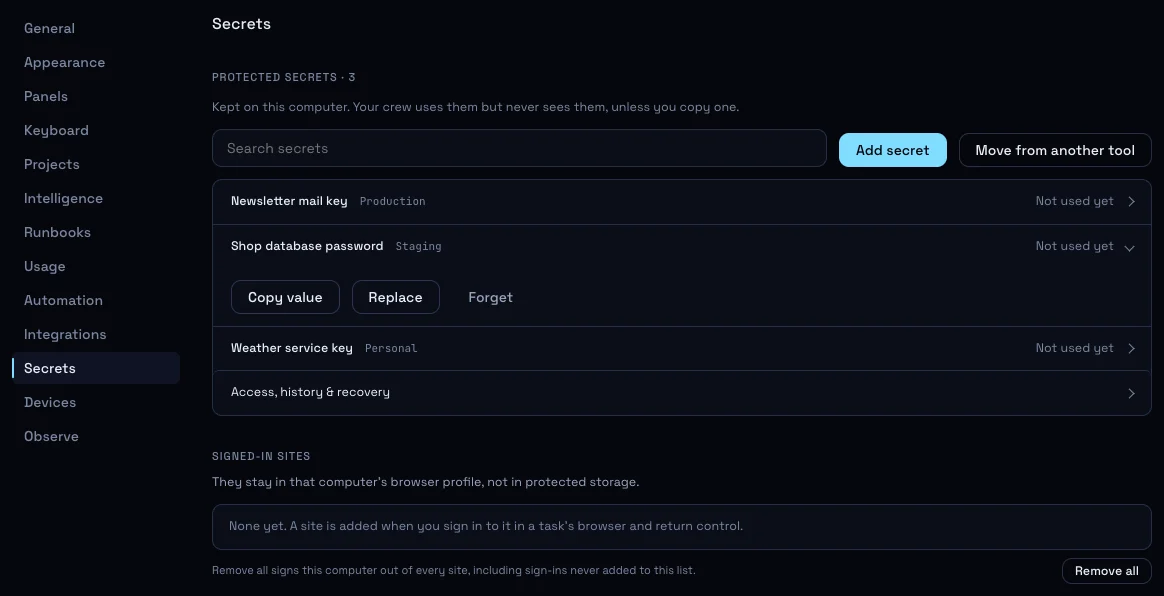
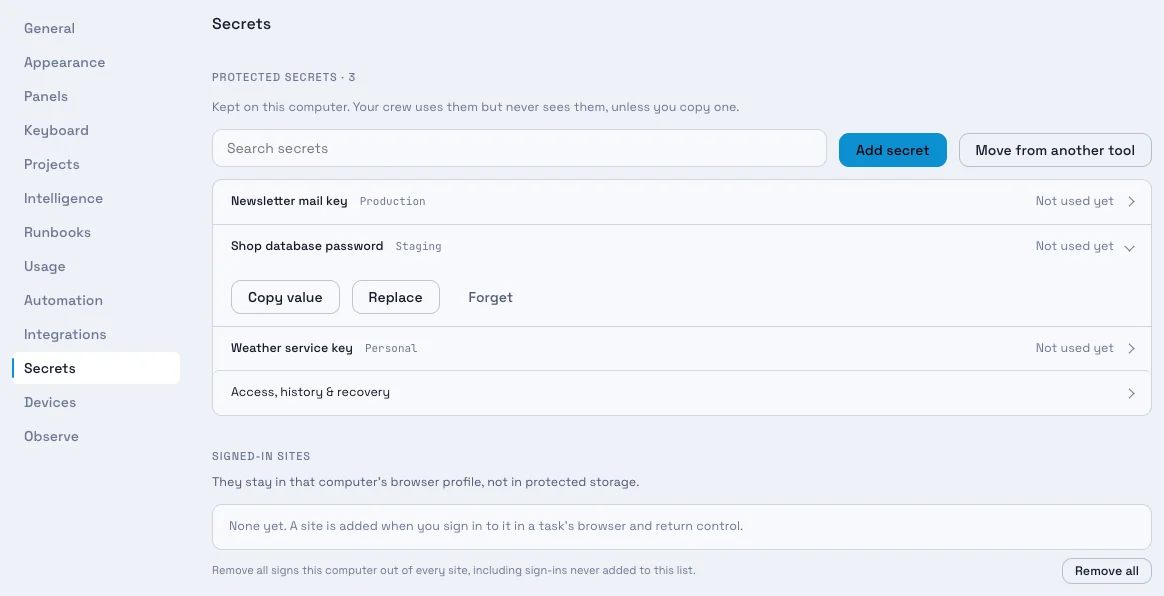
Où se trouvent vos secrets
Section intitulée « Où se trouvent vos secrets »Ouvrez Réglages, puis Secrets, ou cherchez Ouvrir Secrets dans la recherche de commandes.
Secrets protégés liste chaque secret par son nom et son emplacement, et indique quelle tâche l’a utilisé en dernier, et quand. Rechercher des secrets en trouve un par son nom, son emplacement ou la tâche qui l’a utilisé en dernier.
Sur un Mac, la ligne sous la liste indique « Conservés sur cet ordinateur. Votre équipage les utilise sans jamais les voir, sauf si vous en copiez un. » Sous Linux et Windows, elle indique que votre équipage ne les utilise qu’avec votre approbation, mais que tout programme que vous exécutez peut y accéder tant que le stockage de secrets de votre système est déverrouillé.
Les secrets restent sur l’ordinateur où vit votre second. Un ordinateur qui contrôle votre second depuis ailleurs n’a pas de section Secrets à lui.
Garder un secret
Section intitulée « Garder un secret »- Choisissez Ajouter un secret.
- Donnez-lui un Nom, comme « Déploiement du site web ».
- Collez la valeur dans Valeur du secret.
- Si vous gardez deux secrets du même nom, distinguez-les avec Emplacement (facultatif), comme staging ou production.
- Choisissez Enregistrer le secret.
La valeur reste masquée après l’enregistrement. Seule une utilisation que vous autorisez la reçoit, sauf si vous la copiez vous-même. Ouvrez la ligne d’un secret pour copier sa valeur, la Remplacer ou l’Oublier. Oublier le retire de cet ordinateur, mais ne désactive pas la clé là où elle a été créée.
Quand un équipier en a besoin d’un que vous n’avez pas gardé
Section intitulée « Quand un équipier en a besoin d’un que vous n’avez pas gardé »Un équipier qui a besoin d’un secret que vous n’avez pas gardé le demande par son nom, jamais par sa valeur. Infinitary affiche alors sa propre carte, comme « Ajouter Déploiement du site web à Secrets ? », avec la raison de l’équipier dans ses propres mots. Quand vous devez créer ou trouver le secret vous-même, la carte affiche aussi Comment l’obtenir : les étapes, noms ou endroits que l’équipier a indiqués pour ce cas, et une ligne qui dit qui les a écrits. Vérifiez chaque adresse qu’elle affiche avant de vous y connecter.
Tapez ou collez chaque valeur dans le champ masqué qu’Infinitary dessine sur la carte, puis choisissez Enregistrer le secret. Ne pas enregistrer n’enregistre rien. L’équipier reçoit le nom du secret, jamais sa valeur, et chaque utilisation vous demande toujours.
Ne tapez un secret que dans un champ dessiné par Infinitary, jamais dans le champ de réponse d’une carte ni dans votre zone de message.
Copier une valeur
Section intitulée « Copier une valeur »Quand vous avez vous-même besoin d’une valeur, par exemple pour coller une clé dans un site web, ouvrez la ligne du secret et choisissez Copier la valeur. Chaque fois, votre ordinateur vous demande de confirmer que c’est vous : sur un Mac avec Touch ID ou votre mot de passe, sous Linux avec votre mot de passe, et sous Windows avec Windows Hello ou votre mot de passe Windows.
La valeur va dans le presse-papiers de cet ordinateur, et d’aucun autre. Sur un Mac et sous Windows, elle ne part pas vers vos autres appareils. Sous Linux, un outil d’historique du presse-papiers peut tout de même la garder, et la ligne le dit.
La ligne indique alors « Copiée. Elle quitte le presse-papiers à » suivi de l’heure, 90 secondes après la copie. Infinitary l’efface du presse-papiers à ce moment-là, ou quand vous choisissez Effacer maintenant, ou quand vous quittez Infinitary. Si vous avez copié autre chose entre-temps, il ne touche pas à votre presse-papiers.
La ligne du secret indique ensuite Copiée par vous et quand, et Historique d’utilisation liste la copie de la même façon. Quand votre ordinateur ne peut pas confirmer que c’est vous, le bouton est désactivé et la ligne dit pourquoi.
Votre second ne copie jamais de valeur. Demandez-lui-en une, et il vous apporte une carte, comme « Ouvrir Déploiement du site web dans Secrets », dont le bouton Ouvrir Secrets ouvre pour vous la ligne de ce secret.
Autoriser une utilisation
Section intitulée « Autoriser une utilisation »Quand un équipier veut utiliser un secret, Infinitary affiche une carte, comme « Donner le secret Déploiement du site web à « Publier le site » ? ». La carte indique exactement ce qui le recevrait :
- Secret : chaque secret, et le nom sous lequel le programme le reçoit.
- Exécute : la commande exacte.
- Dans le dossier : où elle s’exécute.
- Sa raison : la raison de l’équipier, dans ses propres mots.
Tout ce qui a été vérifié liste ce qu’Infinitary a vérifié sur le programme, et ce qu’il n’a pas pu vérifier. Choisissez ensuite :
- Autoriser une fois donne le secret à cette exécution seulement.
- Toujours autoriser le donne à cette exécution et enregistre cette exécution exacte : le même programme, les mêmes fichiers, arguments et dossier. Tout ce qui diffère demande de nouveau.
- Ne pas autoriser refuse, et la prochaine exécution demande de nouveau.
Chaque autorisation vous demande d’abord de confirmer : sur un Mac avec Touch ID ou votre mot de passe, sous Linux avec votre mot de passe, et sous Windows avec Windows Hello ou votre mot de passe Windows. Ce qui reçoit un secret peut le garder. Autoriser n’approuve jamais une action distincte, comme déployer ou envoyer quelque chose. L’équipier apprend quand son programme démarre, pour continuer son travail, puis si l’exécution s’est terminée, jamais ce qu’elle a affiché. Si Infinitary se ferme pendant qu’une demande attend ou que son programme tourne, l’équipier apprend comment elle s’est terminée à la prochaine ouverture d’Infinitary.
Pendant qu’une demande attend, Réglages → Secrets l’affiche en haut, avec Examiner la demande pour ouvrir sa carte.
Décisions enregistrées
Section intitulée « Décisions enregistrées »Ouvrez Accès, historique et récupération sous la liste des secrets, puis Décisions enregistrées. Chaque décision que vous avez enregistrée avec Toujours autoriser est listée en une phrase.
Vous n’enregistrez une décision que sur la carte d’une demande. Ici, vous pouvez en Retirer une : votre ordinateur vous demande de confirmer, et l’équipage vous redemande avant sa prochaine utilisation.
Approuver depuis votre téléphone
Section intitulée « Approuver depuis votre téléphone »Vous pouvez autoriser une utilisation depuis votre iPhone ou votre iPad quand vous êtes loin de votre ordinateur.
- Dans Réglages → Appareils, activez Approuve l’utilisation des secrets sur la ligne de votre téléphone.
- Ouvrez Infinitary sur le téléphone, qui affiche alors son code.
- Choisissez Comparer les codes, et vérifiez que le code de la carte sur votre ordinateur correspond à celui des Réglages du téléphone.
- Choisissez Confirmer et autoriser sur votre ordinateur, qui vous demande de confirmer.
Dès lors, la carte d’une demande sur le téléphone propose Autoriser une fois et Ne pas autoriser. Chaque autorisation demande Face ID, Touch ID ou le code du téléphone. Une décision qui autorise toujours une exécution n’est enregistrée que sur votre ordinateur. Un Mac qui contrôle votre second depuis ailleurs peut aussi approuver des utilisations, configuré de la même façon depuis sa ligne.
Pour arrêter, désactivez l’interrupteur, ou choisissez Arrêter les approbations sous Appareils qui approuvent dans Accès, historique et récupération.
Importer des secrets d’un autre outil
Section intitulée « Importer des secrets d’un autre outil »Si vous gardez des secrets dans un autre outil, comme Automic Vault, un fichier .env ou le Trousseau de votre Mac, un équipier peut les importer dans Secrets sans voir aucune valeur.
- Choisissez Importer d’un autre outil dans Réglages → Secrets, ou Importer des secrets d’un autre outil dans la recherche de commandes.
- Votre zone de message commence la demande à votre second ; nommez l’outil et envoyez.
- L’équipier affiche une carte, comme « Importer 3 secrets depuis Automic Vault ? », qui nomme la commande qu’il exécute ou le fichier qu’il lit, et pourquoi.
- Cochez chaque secret à garder, puis choisissez Importer dans Secrets, ou Ne pas importer.
Infinitary exécute la commande ou lit le fichier lui-même, et ne garde que ce que vous cochez. Pour un fichier comme un fichier .env, Le lire liste d’abord les noms qu’il contient. L’équipier reçoit des noms, jamais une valeur, et la copie dans l’autre outil reste telle quelle. Vous pouvez les choisir dans la fenêtre d’Infinitary sur l’ordinateur où vit votre second, ou sur la carte de votre iPhone ou iPad.
Si l’outil se trouve sur un autre de vos ordinateurs qui exécutent du travail, nommez cet ordinateur dans votre demande, et un équipier qui y travaille importe les secrets depuis celui-ci. La carte s’affiche toujours sur l’ordinateur où vit votre second, avec une ligne Sur l’ordinateur qui nomme l’ordinateur où la commande s’exécute. Quand vous choisissez Importer dans Secrets, cet ordinateur exécute la commande et n’envoie que les secrets que vous avez cochés, une seule fois, par la connexion entre vos ordinateurs. Le lire envoie une fois chaque valeur que contient le fichier, pour que la carte puisse lister leurs noms, et Secrets ne garde toujours que ce que vous cochez.
Les clés de vos intégrations
Section intitulée « Les clés de vos intégrations »Quand vous vous connectez à Google ou à un serveur MCP, ou ajoutez un serveur MCP avec des clés, dans Réglages → Intégrations, Infinitary garde ces clés dans Secrets. Il garde aussi le secret du client Google que vous y configurez. Secrets les liste avec Gérer dans Intégrations à la place de Remplacer et Oublier. La clé d’un serveur propose aussi Copier la valeur ; l’entrée d’une connexion ne le propose pas. Infinitary les utilise sans demander, car vous connecter, ou ajouter le serveur avec ses clés, valait votre accord. Votre équipage ne peut ni les voir ni demander à les utiliser. Déconnectez-vous, ou retirez le serveur, dans Intégrations pour les oublier. Voir Intégrations.
Historique d’utilisation et sauvegardes
Section intitulée « Historique d’utilisation et sauvegardes »Historique d’utilisation liste chaque utilisation : quels secrets, la raison, le programme, comment elle a été autorisée et comment elle s’est terminée, jamais une valeur. Il reste jusqu’à ce que vous le supprimiez, avec Exporter l’historique et Supprimer l’historique.
Sauvegarde et restauration propose Enregistrer une sauvegarde chiffrée, qui enregistre une copie chiffrée et une clé de récupération séparée. Conservez-les à l’écart l’une de l’autre : quiconque a les deux peut lire les valeurs enregistrées, et il n’existe aucune réinitialisation de la clé. Restaurer depuis une sauvegarde remplace vos valeurs stockées, et efface les décisions enregistrées, les approbations par téléphone et les accès temporaires.
Quand Secrets ne peut pas s’ouvrir
Section intitulée « Quand Secrets ne peut pas s’ouvrir »Si le stockage de secrets de votre ordinateur est verrouillé, Secrets affiche Stockage verrouillé, avec Déverrouiller ou revérifier. Les demandes attendent jusqu’à son ouverture.
Si Infinitary ne peut plus lire ce qu’il a gardé, Secrets affiche Récupération nécessaire et n’autorise aucune utilisation. Options de récupération ouvre Sauvegarde et restauration, pour restaurer depuis une sauvegarde. Tout recommencer efface vos secrets stockés, vos décisions enregistrées, vos approbations par téléphone et vos accès temporaires, et ne peut pas être annulé.
Sites connectés
Section intitulée « Sites connectés »Le pied de Secrets liste les Sites connectés : les sites auxquels vous vous êtes connecté dans le navigateur d’une tâche. Ils restent dans le profil de navigateur de cet ordinateur, pas dans le stockage protégé. Voir Le navigateur de l’équipage.
Quand votre second déménage
Section intitulée « Quand votre second déménage »Quand votre second déménage sur un autre ordinateur, vos secrets restent sur l’ordinateur qu’il quitte, et vous les ajoutez de nouveau sur le nouveau.
Un ordinateur qui garde une copie de votre second peut aussi garder vos secrets. Choisissez Y garder les Secrets dans sa liste Prêt à prendre le relais dans Réglages → Appareils, puis confirmez sur cet ordinateur lui-même. Si votre second déménage ensuite là-bas, ou démarre depuis cette copie, il emporte les valeurs. Si cet ordinateur garde déjà ses propres secrets, une carte sur place demande quel ensemble utiliser. Il n’emporte ni les décisions enregistrées ni les appareils qui approuvent, donc chaque utilisation vous redemande et chaque téléphone est configuré de nouveau.
Voir aussi Vos autres ordinateurs et Ce qui quitte votre ordinateur.