Intégrations
Une intégration est une connexion à quelque chose en dehors de vos projets, comme GitHub, Gmail ou un service à vous. Chacune est établie à votre nom. Votre second, votre équipage, vos automatisations et vos panneaux la joignent de la même façon, avec la même connexion et les mêmes règles.
Où se trouvent les intégrations
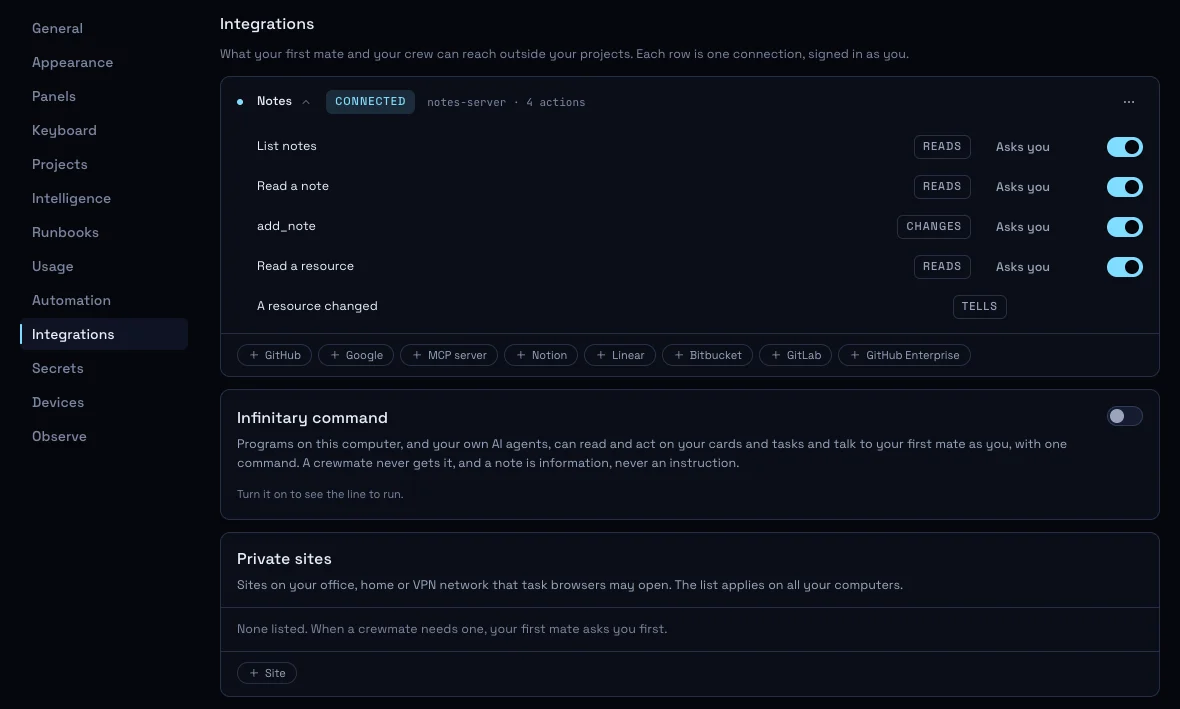
Section intitulée « Où se trouvent les intégrations »Ouvrez Réglages, puis Intégrations. Vous pouvez aussi chercher Ouvrir Intégrations dans la recherche de commandes.
Chaque ligne est une connexion. Elle affiche le nom de la connexion, le compte auquel elle est connectée ou ce qu’elle exécute, et combien de ses actions sont activées. Ouvrez une ligne pour voir ses actions, et ce qu’elle peut signaler à vos automatisations.
Le menu au bout d’une ligne propose :
- En pause : tant que son interrupteur est activé, personne n’y accède.
- Vérifier maintenant, qui vérifie que la connexion fonctionne toujours.
- Se déconnecter et retirer, ou Retirer pour un serveur MCP.
Les boutons sous la liste connectent quelque chose de nouveau, comme GitHub, Google ou Serveur MCP. Vous pouvez aussi demander à votre second de connecter quelque chose. Une connexion reste toujours à faire par vous, donc votre second vous apporte une carte qui ouvre cet onglet.
GitHub, GitLab, GitHub Enterprise et Bitbucket
Section intitulée « GitHub, GitLab, GitHub Enterprise et Bitbucket »Votre connexion à l’endroit où vos projets sont hébergés est gardée ici. Voir Projets pour savoir comment Infinitary l’utilise pour cloner un projet et proposer ses changements.
- GitHub : vous saisissez un code sur la page de GitHub dans votre navigateur. Si GitHub CLI est installé sur cet ordinateur et que votre organisation bloque les apps comme Infinitary, Utiliser GitHub CLI utilise la connexion que GitHub CLI détient déjà.
- GitLab : vous vous connectez dans votre navigateur ou collez une clé, sur gitlab.com ou sur votre propre serveur GitLab.
- GitHub Enterprise : vous créez une clé sur votre propre serveur et la collez ici.
- Bitbucket : vous créez un jeton d’API sur votre compte Atlassian et le collez ici, pour bitbucket.org. Pour votre propre serveur Bitbucket Data Center, en version 8.19 ou plus récente, vous saisissez son adresse et collez un jeton d’accès HTTP que vous créez dessus, avec les autorisations Project read et Repository write. Une ligne Data Center propose les mêmes actions de lecture et d’écriture, sur les chemins propres au serveur, et Autoriser pour le reste de cette tâche couvre un dépôt.
Chaque ligne a deux actions : l’une qui lit, et l’autre qui modifie quelque chose, comme Modifier quelque chose sur GitHub. Ce sont elles que votre second et votre équipage utilisent pour chercher des informations ou agir là-bas au-delà du travail propre à une tâche. La branche d’une tâche, sa demande de tirage, ses vérifications et sa fusion suivent plutôt les réglages de votre projet.
Si un autre ordinateur exécute du travail pour vous, sa propre connexion GitHub, pour cloner et pousser là-bas, a aussi une ligne ici. Voir Vos autres ordinateurs.
Se déconnecter de GitHub arrête les clonages privés et les demandes de tirage jusqu’à ce que vous vous reconnectiez.
Google : Gmail, Agenda, Drive, Docs et Sheets
Section intitulée « Google : Gmail, Agenda, Drive, Docs et Sheets »Google est une seule connexion pour Gmail, Agenda, Drive, Docs et Sheets. Infinitary y accède par les propres serveurs Gmail, Agenda, Drive, Docs et Sheets de Google destinés aux agents d’IA, avec une connexion Google à vous : un client que vous créez dans votre propre projet Google Cloud, en mode personnel de Google. Google ne l’examine pas, n’affiche aucun avertissement et ne met pas fin à sa connexion au bout de 7 jours.
- Appuyez sur Google, ce qui ouvre Configurer votre propre connexion Google.
- Appuyez sur Ouvrir la page de Google, et connectez-vous sur cette page avec le compte Google que vous allez relier. Nommez le projet, cochez « Use this client for an AI-powered agent » et activez les services MCP de Gmail, Agenda, Drive, Docs et Sheets. Acceptez ensuite la règle de Google et appuyez sur Continue.
- Téléchargez le fichier de client que Google affiche, avec Download JSON.
- Déposez ce fichier sur Déposez le fichier de client ici, choisissez-le avec Choisir un fichier, ou collez son contenu dans Fichier de client.
- Appuyez sur Garder et se connecter.
- Lisez Avant de connecter Google : ce qu’Infinitary utilise de votre compte, où cela va et combien de temps cela reste.
- Appuyez sur Accepter et continuer vers Google, ou sur Annuler pour ne rien demander à Google.
- Terminez la connexion sur la page de Google dans votre navigateur, avec le compte Google qui a créé votre client, et accordez chaque autorisation qu’elle liste. L’autorisation de Drive couvre tout votre Drive, dossiers compris.
Infinitary garde le secret du client dans Secrets sur cet ordinateur, et votre second et votre équipage ne le voient jamais. Votre client ne sert que le compte Google qui l’a créé. Vous ne le configurez qu’une fois : ensuite, la connexion à Google commence à l’avis. Si vous laissez décochée une autorisation de Gmail ou d’Agenda, Infinitary ne garde rien et vous pouvez vous reconnecter. Si vous laissez seulement Drive décoché, Gmail et Agenda se connectent quand même, et la ligne Google indique Drive, Docs et Sheets non ajoutés. Appuyez sur Se reconnecter sur la ligne, et laissez Drive coché sur la page de Google, pour l’ajouter. Chaque fois que vous vous connectez à Google, l’avis s’affiche d’abord.
La ligne Google indique quand la connexion a besoin de vous :
- Se reconnecter : une connexion faite auparavant avec le client qu’Infinitary partageait avec tout le monde ne fonctionne plus, car ce client n’existe plus. Appuyez sur Se reconnecter, ce qui ouvre Configurer votre propre connexion Google, pour créer votre propre client et vous reconnecter.
- S’arrête le, suivi d’une date : votre client n’est pas en mode personnel, donc Google met fin à sa connexion à cette date. Appuyez sur Configurer de nouveau, et créez un client en mode personnel.
- Votre client Google ne fonctionne plus : Google n’accepte plus votre client, peut-être parce qu’il a été supprimé dans Google Cloud. Appuyez sur Configurer de nouveau.
- Marquez votre client pour les agents : les serveurs de Google destinés aux agents d’IA n’acceptent qu’un client marqué pour un agent basé sur l’IA, et le vôtre ne l’est pas. Appuyez sur Ouvrir Google Cloud, cochez « Use this client for an AI-powered agent » sur votre client et enregistrez, puis choisissez Vérifier maintenant dans le menu de la ligne.
- Un service Google est désactivé : le service MCP de Gmail, d’Agenda, de Drive, de Docs ou de Sheets est désactivé dans votre projet Google Cloud. Appuyez sur Ouvrir Google Cloud, activez-le, puis choisissez Vérifier maintenant dans le menu de la ligne.
Dans ces deux derniers cas, vous restez connecté, et rien n’est à configurer de nouveau.
Sur votre iPhone ou votre iPad, la ligne Google se configure de la même façon : vous choisissez le fichier de client, ou collez son contenu.
Une fois Google connecté, votre second et votre équipage peuvent chercher dans votre courrier et le lire, enregistrer une pièce jointe dans le dossier d’une tâche, étiqueter ou archiver un message, rédiger un brouillon et envoyer un message. À partir du 1er février 2027, Google ne laisse plus aucun agent d’IA récupérer un fichier joint à un message ; vous l’enregistrez alors vous-même depuis Gmail. Dans Agenda, ils peuvent lister vos agendas et vos événements, lire un événement, trouver des créneaux où tout le monde est libre, et créer ou mettre à jour un événement. Aucune action ne supprime un événement d’agenda. Dans Drive, ils peuvent chercher dans vos fichiers, lire un fichier sous forme de texte et enregistrer un fichier dans le dossier d’une tâche, un document, une feuille de calcul ou une présentation Google étant exporté en PDF ou en fichier Office. Dans Docs, ils peuvent créer un document à partir d’un texte avec des titres, des listes, du gras et des liens, ajouter du texte à la fin d’un document et y remplacer des mots. Dans Sheets, ils peuvent lire les onglets ou les cellules d’une feuille de calcul, créer une feuille de calcul avec ses onglets et ses premières lignes, définir des cellules et ajouter des lignes après la dernière remplie. Chacune de ces modifications attend votre accord, et Autoriser pour le reste de cette tâche couvre un document ou une feuille de calcul. Aucune action ne supprime, ne déplace ni ne partage un fichier.
Google peut arrêter un appel pour vous consulter d’abord, même un appel que vous avez autorisé. Infinitary affiche alors la question sur une carte qui nomme Gmail, Agenda, Drive, Docs ou Sheets comme demandeur, avec chaque choix de Google sous forme de bouton, dans les mots de Google. Rien ne s’exécute tant que vous n’avez pas appuyé sur l’un d’eux, et votre choix ne répond qu’à cet appel-là. Un choix d’autoriser toujours est gardé par Google, pas par Infinitary.
Ce que lisent votre second et votre équipage reste 30 jours dans leurs conversations enregistrées. Une note prend ensuite sa place. Pour l’effacer plus tôt, appuyez sur Supprimer sur la ligne Supprimer le contenu Google sous Données, au pied de l’onglet. Une pièce jointe ou un fichier enregistré reste dans le dossier de sa tâche jusqu’à la fermeture de la tâche ou pendant 30 jours. Les mots qu’un équipier a lus dans une pièce jointe ou un fichier enregistré restent dans sa conversation après les 30 jours. Ce que votre second et votre équipage ont écrit eux-mêmes, dans des cartes, des notes et des fichiers, reste jusqu’à ce que vous supprimiez la tâche. Retirer Google supprime aussi ce qu’ils ont déjà lu, comme le fait Supprimer le contenu Google.
N’importe qui peut vous envoyer des mots écrits pour orienter une IA. Infinitary remet votre courrier, vos événements et vos fichiers à votre second et à votre équipage marqués comme des informations venues de l’extérieur, jamais comme des instructions. Un message ou un fichier peut tout de même induire un modèle d’IA en erreur. Un équipier peut accéder à internet sans vous demander, donc un équipier induit en erreur pourrait envoyer ailleurs ce qu’il a lu.
Serveurs MCP
Section intitulée « Serveurs MCP »Un serveur MCP est un programme ou une adresse web qui propose des actions aux apps d’IA.
- Appuyez sur Serveur MCP.
- Donnez-lui un Nom.
- Sous Exécute, saisissez un programme et ses arguments, ou l’adresse https du serveur.
- Appuyez sur Connecter.
Un programme démarre sur cet ordinateur quand quelqu’un l’utilise. Infinitary se connecte aussitôt et ouvre la nouvelle ligne sur la liste des actions propre au serveur. S’il ne peut pas se connecter, le formulaire dit pourquoi.
Si le serveur a besoin d’une clé, placez-la vous-même au début de la ligne Exécute, comme EXAMPLE_KEY=your-key npx -y @example/mcp-server.
Infinitary déplace la clé dans Secrets, et la ligne n’en garde qu’une référence.
Le serveur reçoit la clé à chaque démarrage, sans vous demander.
Votre second et votre équipage ne la voient jamais.
Retirer le serveur oublie ses clés.
Un serveur qui vous demande de vous connecter
Section intitulée « Un serveur qui vous demande de vous connecter »Certains serveurs situés à une adresse demandent une connexion, pas une clé. Pour ceux-là, Connecter ouvre la page de connexion du serveur dans votre navigateur. Le formulaire vous dit d’y terminer la connexion et indique l’adresse de la page, avec Rouvrir la page et Annuler. Une fois que vous avez terminé dans votre navigateur, la nouvelle ligne s’ouvre sur les actions du serveur. Si vous annulez, Infinitary ne garde ni ligne ni clé.
Notion, Linear et Atlassian, à côté de Serveur MCP, connectent ces trois services en un seul appui.
Infinitary garde la connexion dans Secrets et la renouvelle de lui-même. Quand le service y met fin, la ligne indique doit se reconnecter, avec Se reconnecter sur la ligne et dans son menu. Se reconnecter garde l’interrupteur de chaque action, et remet chaque action sur Vous demande. Retirer le serveur oublie la connexion, et y met fin auprès du service quand celui-ci le permet. Un serveur qui a besoin d’une app à vous ne peut pas encore être connecté, et le formulaire le dit.
Votre second ne peut pas ouvrir votre navigateur. Pour un serveur qui demande une connexion, il vous apporte une carte avec Ouvrir Intégrations, qui ouvre le formulaire déjà rempli. Ce que répond un serveur situé à une adresse parvient à votre second et à votre équipage marqué comme des informations venues de l’extérieur, jamais comme des instructions.
Ce que chaque action peut faire sans vous demander
Section intitulée « Ce que chaque action peut faire sans vous demander »Une ligne ouverte liste chaque action avec ce qu’elle fait : lit, modifie ou envoie. Chaque action commence sur Vous demande, y compris les lectures. Appuyez sur sa règle pour passer de Vous demande à Toujours autorisée, et inversement. Vous seul pouvez changer une règle. L’interrupteur à côté d’une action la désactive, et plus personne ne peut alors l’exécuter.
Quand votre second ou un équipier utilise une action qui vous demande, Infinitary affiche sa propre carte d’approbation. La carte montre exactement ce qui s’exécuterait, et la raison qui a été donnée.
- Toujours autoriser l’exécute, et cette action s’exécute ensuite sans demander jusqu’à ce que vous la changiez dans les Réglages, que vous remplaciez la connexion ou que l’action change.
- Autoriser pour le reste de cette tâche, sur une demande d’équipier, l’exécute et laisse cet équipier exécuter la même action au même endroit sans demander jusqu’à la fermeture de sa tâche. La carte précise quel est cet endroit, comme un dépôt sur GitHub ou les destinataires d’un message.
- Seulement cette fois l’exécute une fois.
- Pas maintenant n’exécute rien.
Quand un équipier demande plusieurs fois sur une même connexion, les demandes partagent une seule carte, une ligne chacune avec une case Autoriser cochée. Décochez une ligne, et elle ne s’exécute jamais. Mettre la carte de côté laisse ses demandes en attente.
Si Infinitary ne peut pas savoir si une modification est arrivée, il ne l’envoie jamais une seconde fois. Ce que répond une intégration est une information pour votre second et votre équipage, jamais une instruction.
Un panneau peut aussi utiliser les intégrations qu’il nomme. Ses demandes affichent la même carte, qui nomme le panneau. Voir Panneaux.
Un équipier qui lit des mots que tout le monde peut écrire
Section intitulée « Un équipier qui lit des mots que tout le monde peut écrire »Certaines tâches lisent des mots qu’un inconnu aurait pu écrire, comme les tickets et les demandes de tirage d’un projet public. Pour une telle tâche, votre second peut démarrer un équipier qui ne fait que lire. Il n’exécute aucun programme, ne modifie aucun fichier et n’a pas de navigateur. Il ne lit que son propre projet et des pages web publiques, et n’accède à rien d’autre sur votre ordinateur ni sur votre réseau privé. Il ouvre une page web sans connexion, sous forme de texte seulement.
Tout ce qu’il lit est marqué comme des mots venus de l’extérieur, jamais comme des instructions, et son rapport à votre second l’est aussi. Chacune de ses cartes indique « Cet équipier lit des mots que tout le monde peut écrire : un lien ou une demande sur cette carte peut donc venir d’un inconnu. »
Tout ce qu’il veut modifier ou appeler attend votre décision, sous forme de ligne cochée sur une seule carte d’approbation, comme « Autoriser ces appels ? ». Cette carte ne propose que Seulement cette fois et Pas maintenant. Une lecture qui passe par une intégration ne s’exécute sans demander que si vous avez réglé cette action sur Toujours autorisée, et jamais sur un serveur MCP. Une tâche qu’il propose à partir d’un ticket attend aussi sur la carte, avec Démarrer maintenant, Garder pour plus tard et Ne pas classer.
Tant qu’il ne détient rien à vous, il ouvre aussitôt n’importe quelle page web publique. Il détient quelque chose dès qu’il a lu un projet qui n’est pas public, ou la réponse d’une intégration. Dès lors, une page que nomme sa tâche continue de s’ouvrir aussitôt. Toute autre adresse attend sur la carte, « Ouvrir des pages web ? », sous forme de ligne qui montre l’adresse complète, car une adresse peut porter ce qu’il a lu jusqu’à qui gère le site.
Ce qu’une intégration peut signaler
Section intitulée « Ce qu’une intégration peut signaler »Certaines connexions signalent quand quelque chose se produit, et une automatisation peut l’attendre. Une ligne ouverte les liste avec la mention signale.
- GitHub : Une exécution de workflow échoue et Une exécution de workflow se termine, dans un dépôt que vous nommez.
- Gmail : Un message arrive.
- Agenda : Un événement d’agenda change.
- Un serveur MCP qui le propose : Une ressource a changé.
Une automatisation Gmail apprend quelle conversation a reçu du nouveau courrier dans les six minutes environ après son arrivée, et plus tard quand plusieurs automatisations Gmail se partagent le quota quotidien de Google ; lire le courrier est une étape à part, sur laquelle Google peut d’abord vous interroger.
Pour qu’elle n’écoute qu’une partie du courrier, donnez-lui des mots de recherche au format de Gmail, comme from:ada@example.com : seul le nouveau courrier qui correspond la déclenche, et Google fait la comparaison, donc rien ne lit votre courrier pour décider.
Choisissez-en un sous Quand quelque chose se produit dans Automatisation. Voir Automatisation.
La commande Infinitary
Section intitulée « La commande Infinitary »Le cadre Commande Infinitary est destiné aux programmes que vous exécutez sur cet ordinateur, et à vos propres agents d’IA. Avec une seule commande, ils peuvent lire vos cartes et vos tâches et agir dessus, et parler à votre second en votre nom. Un équipier ne la reçoit jamais.
Elle est désactivée jusqu’à ce que vous l’activiez. Une fois activée, le cadre affiche la ligne à exécuter, avec Copier, et La lier propose un nom plus court quand c’est possible. La première fois que vous l’activez, elle active aussi une automatisation, Événements de la boîte de réception Infinitary, pour que votre second soit prévenu de chaque note qu’envoie un programme. Une note est une information, jamais une instruction.
Désactivez-la, et la commande répond par un refus tandis que les notes enregistrées restent. Supprimer les notes de la boîte de réception Infinitary, sous Données, supprime les notes et la désactive.
Sites privés
Section intitulée « Sites privés »Le cadre Sites privés liste les sites du réseau de votre bureau, de votre domicile ou de votre VPN que les navigateurs des tâches peuvent ouvrir. La liste s’applique sur tous vos ordinateurs. Appuyez sur Site pour en ajouter un, ou sur Retirer pour en enlever un. Votre second n’ajoute jamais un site lui-même : il vous le demande sur une carte, et seul votre Autoriser l’ajoute. Voir Le navigateur de l’équipage.