Cartes et décisions
Une carte est la façon dont votre second ou un équipier vous apporte quelque chose. Elle porte une réponse, un constat ou une décision, avec les éléments qui l’appuient. Les cartes apparaissent au milieu de la fenêtre, par-dessus votre second.
Quand plusieurs cartes attendent, elles forment une pile, et vous en voyez une à la fois. Une nouvelle carte arrive sans écarter celle que vous lisez.
- Afficher la carte suivante : ⇧⌘] (Ctrl+Shift+] sous Linux et Windows).
- Afficher la carte précédente : ⇧⌘[ (Ctrl+Shift+[ sous Linux et Windows).
Une tâche dont une carte vous attend est listée sous En attente de vous dans Tâches. Les touches de cette page sont les touches standard ; Clavier liste toutes les touches, pour chaque ensemble de touches que vous pouvez choisir.
Notes et décisions
Section intitulée « Notes et décisions »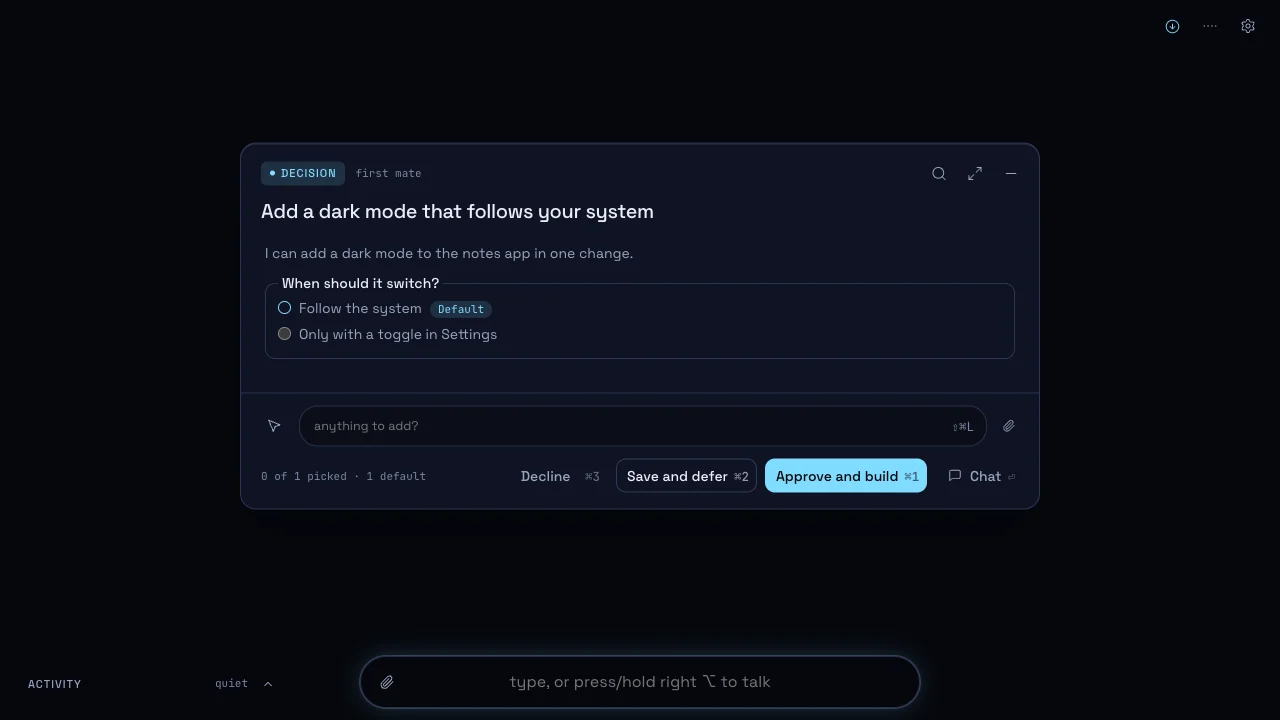
Une carte est de l’un de deux types, indiqué en haut :
- Une Note vous apprend quelque chose et ne demande rien. Son unique bouton est Compris, ou Terminé quand sa lecture clôt la tâche à laquelle elle répond.
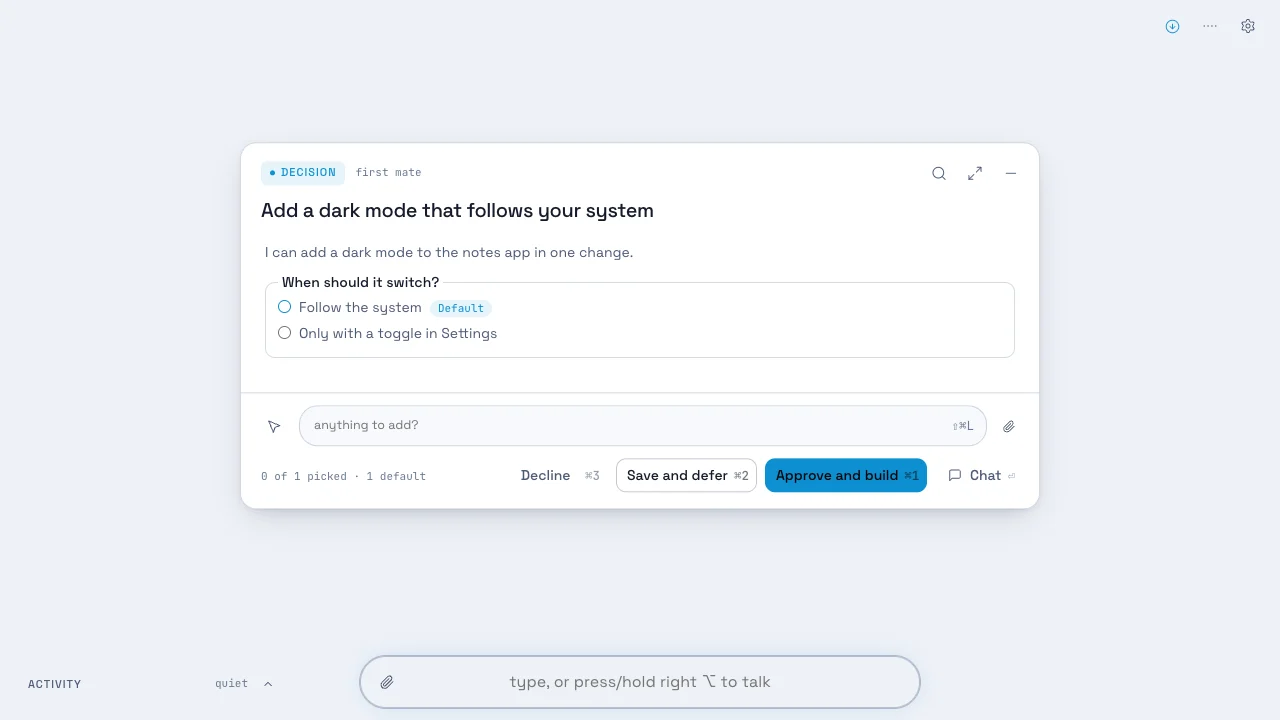
- Une Décision vous demande de choisir. Elle propose deux ou trois choix, et celui que recommande son auteur est le bouton principal.
La plupart des décisions ont aussi un discret bouton Refuser, pour dire non à tous les choix.
Répondre à une décision
Section intitulée « Répondre à une décision »Appuyez sur un bouton pour choisir. ⌘1 (Ctrl+1 sous Linux et Windows) appuie sur le bouton principal, et ⌘2 à ⌘4 sur les autres.
Certaines cartes posent plusieurs questions dans leur corps, à côté de la partie que concerne chaque question. Choisissez une réponse pour chacune, puis appuyez sur un bouton pour les envoyer toutes ensemble. Cliquer dans la carte n’envoie jamais rien à lui seul.
- Rien n’est choisi à votre place. L’option que recommande son auteur porte l’étiquette Recommandé.
- Une question que vous pouvez passer étiquette plutôt cette option Par défaut. Si vous ne touchez pas à la question, votre réponse est celle par défaut.
- Un compteur près des boutons indique combien de questions attendent encore une réponse.
- Chaque question à options se termine par Autre chose. Choisissez-la et écrivez votre propre réponse dans le champ qui s’ouvre.
Le champ de réponse et le fil
Section intitulée « Le champ de réponse et le fil »Chaque carte a, sous son corps, un champ qui indique « quelque chose à ajouter ? », sauf la carte de bienvenue. Une réponse sous une carte affichée pendant que votre second est arrêté attend son retour, et la carte reste affichée jusqu’à ce que votre second y réponde.
- Tapez-y et appuyez sur Discuter pour envoyer une réponse sans choisir.
- Tapez-y et appuyez sur un choix pour envoyer vos mots avec ce choix.
Une réponse va à celui qui a écrit la carte. Sur une carte qu’Infinitary affiche lui-même, une réponse va à l’équipier qui l’a demandée, sinon à votre second. La première réponse ouvre un fil à côté de la carte, et l’auteur y répond. Quand l’auteur modifie la carte en réponse, la carte est révisée sur place, et le fil le signale. Pour replier le fil dans la carte, appuyez sur ⌘\ (Ctrl+\ sous Linux et Windows).
La carte reste à sa place pendant que son auteur traite votre réponse. Un équipier redessine sa carte une seule fois, quand il a terminé.
Désigner une partie d’une carte
Section intitulée « Désigner une partie d’une carte »Pour dire de quelle partie d’une carte parlent vos mots, désignez-la.
- Appuyez sur Désigner, le pointeur à côté du champ de réponse, ou sur ⇧⌘A (Ctrl+Shift+A sous Linux et Windows).
- Cliquez sur une partie de la carte, ou allez-y avec les flèches et appuyez sur Entrée.
- Tapez un commentaire, ou laissez-le vide, et appuyez sur Garder.
Vous pouvez aussi sélectionner des mots dans la carte et appuyer sur Annoter, juste en dessous.
Chaque note attend dans le fil, marquée Non envoyée, avec Modifier et Retirer. Désigner se désactive après chaque note : appuyez de nouveau dessus pour la partie suivante. Avec deux notes en attente, Discuter indique Envoyer 2 notes, et les envoie ensemble en une seule réponse. L’auteur de la carte lit chaque note avec la partie qu’elle désigne.
Désigner un endroit sur une image
Section intitulée « Désigner un endroit sur une image »Cliquez sur une image d’une carte pour l’agrandir. Là, appuyez sur Désigner pour marquer un endroit sur l’image.
- Avec Cadre ou point, tracez un cadre ou appuyez sur un point.
- Avec Trait à main levée, tracez un trait.
- Au clavier, les flèches déplacent un cadre, Maj avec une flèche le redimensionne, et Entrée écrit la note.
Chaque repère reçoit un numéro, et sa note attend dans le fil avec une petite copie de l’image. Quand vous envoyez, l’auteur reçoit l’image avec chaque repère dessiné dessus. Une réponse porte jusqu’à quatre images.
Mettre une carte de côté
Section intitulée « Mettre une carte de côté »Chaque carte a un signe moins dans son coin, Mettre de côté. Il masque la carte sans y répondre. Vos choix et tout ce que vous avez tapé restent avec elle. La carte attend sous En attente de vous dans Tâches, et revient quand son auteur la modifie.
- Mettre la carte de côté : ⇧⌘M (Ctrl+Shift+M sous Linux et Windows).
- Mettre toutes les cartes de côté ou les ramener : ⌥⇧⌘M (Ctrl+Alt+Shift+M sous Linux et Windows).
Pour ramener une carte, cliquez sur sa tâche dans Tâches.
Rechercher des mots dans une carte
Section intitulée « Rechercher des mots dans une carte »Appuyez sur ⌘F (Ctrl+F sous Linux et Windows), ou sur la loupe en haut de la carte, pour rechercher des mots dans la carte à l’écran. Tapez dans le champ qui s’ouvre, et les résultats s’allument à mesure que vous tapez. Les majuscules et les accents ne comptent pas. Un compteur comme « 2 sur 7 » dit sur quel résultat vous êtes.
- Résultat suivant : Entrée ou ⌘G (Ctrl+G sous Linux et Windows).
- Résultat précédent : Maj+Entrée ou ⇧⌘G (Ctrl+Shift+G sous Linux et Windows).
- Fermer la recherche : Échap.
La recherche parcourt toute la carte : son titre, son corps, ses sections repliées et son fil. Une section repliée s’ouvre quand le résultat s’y trouve. Elle marche de la même façon dans une carte passée, dans toute la conversation et sur la carte d’une tâche, sauf sur son onglet Navigateur.
Liens dans une carte
Section intitulée « Liens dans une carte »Une adresse web dans une carte s’ouvre dans votre navigateur par défaut quand vous cliquez dessus, la touchez ou appuyez sur Entrée. Cela vaut aussi pour une adresse qu’un membre d’équipage a écrite en texte simple, comme une étape qui dit d’ouvrir une page de connexion, sur votre ordinateur et sur votre iPhone ou iPad. Cela concerne les adresses qui commencent par https://, et les adresses http:// de votre propre ordinateur. Une longue adresse passe à la ligne dans la carte. Une adresse dans le fil d’une carte, dans vos réponses comme dans celles de l’équipage, s’ouvre de la même façon.
Cartes de fusion
Section intitulée « Cartes de fusion »Quand un changement est prêt, son équipier apporte une carte de fusion. Elle raconte le récit du changement : pourquoi, ce qui a changé et ce qui a été vérifié.
Images Avant et Après. Chaque écran que touche le changement montre son aspect avant et son aspect après, côte à côte. Un nouvel écran ne montre que Après. Cliquez sur une image pour l’agrandir, et pour désigner un endroit dessus. Dans la grande vue, les touches fléchées ou les flèches sur ses côtés parcourent toutes les images de la carte : l’Avant et l’Après d’un écran ne sont qu’à une touche l’un de l’autre. Un enregistrement de démo a un bouton de lecture.
Le dessin du risque. En haut à droite de la carte, un petit dessin évalue le changement sur sept points : Étendue des effets, Comportement, Annulation, Éléments, Sensibilité, Nouveauté et Dépendances. Chacun est faible, moyen ou élevé, et la forme s’étire vers les plus élevés. Laissez le pointeur sur un point pour lire la raison de l’équipier. Il n’y a pas de note globale.
Les boutons. Fusionner la demande de tirage la fusionne, Revoir minutieusement demande d’abord une revue indépendante, et Abandonner écarte le travail. Voir Votre première tâche pour ce que fait chaque bouton pendant que les vérifications tournent ou après leur échec.
Ce que vous seul pouvez faire
Section intitulée « Ce que vous seul pouvez faire »Parfois, un changement demande après sa fusion quelque chose que vous seul pouvez faire, comme mettre à jour une app sur un autre ordinateur. La carte de fusion le liste alors en haut, sous « Après la fusion, vous devez… », avec ce qui se passe si vous attendez.
Après la fusion, chacune de ces actions revient sous forme de carte à part. Faites ce qu’elle dit, puis appuyez sur son bouton pour confirmer. Si cela n’a pas marché, collez ce que vous avez vu dans son champ et choisissez Ça n’a pas marché, et votre second organise une correction. Pas maintenant la laisse sous En attente de vous dans Tâches. Refuser indique que vous ne le ferez pas : la carte se ferme, l’étape est abandonnée, et votre second reçoit votre refus avec ce que vous avez écrit.
Cartes passées
Section intitulée « Cartes passées »Une carte à laquelle vous avez répondu est gardée. Ouvrez sa tâche et choisissez l’onglet Cartes pour la relire, avec ce que vous avez choisi. Toute la conversation liste aussi les cartes auxquelles vous avez répondu, dans sa vue Cartes.