متصفح الطاقم
يمكن أن يكون لفرد الطاقم متصفح خاص به لمهمته. يفتح المواقع والصفحات التي يقدّمها مشروعك، ويقرؤها، وينقر ويكتب فيها، ويلتقط صورًا لها لسجل المهمة. يمكنك مشاهدته وهو يعمل، وتولّي التحكم عندما تحتاج صفحة إلى شخص، ثم إعادته إليه. الشراء أو الحجز أو أي شيء آخر يُلزمك هو قرارك أنت دائمًا.
متصفح المهمة الخاص بها
قسم بعنوان «متصفح المهمة الخاص بها»يعمل المتصفح على الحاسوب الذي تعمل عليه المهمة، ويخص تلك المهمة وحدها. يبدأ فارغًا وغير مسجّل الدخول إلى أي شيء، منفصلًا عن متصفحك، فلا يستخدم أبدًا تسجيلات الدخول في متصفحك ولا سجل تصفحه ولا كلمات المرور المحفوظة فيه. عندما يكون Google Chrome أو Microsoft Edge مثبّتًا على ذلك الحاسوب، يعمل متصفح المهمة فيه، منفصلًا بالطريقة نفسها؛ وإلا فإنه يستخدم متصفح Infinitary الخاص. لا يُفتح أي شيء تطلبه صفحة في متصفحك أو في تطبيق آخر.
يمكن لمتصفح فرد الطاقم أن يفتح:
- المواقع العامة، عبر https؛
- الصفحات على الحاسوب نفسه، مثل مشروع يشغّله فرد الطاقم هناك؛
- موقعًا على شبكة مكتبك أو منزلك أو شبكة VPN، بمجرد أن تدرجه تحت المواقع الخاصة.
بينما يقود فرد الطاقم، يرفض المتصفح الصفحة التي تطلب الكاميرا أو الميكروفون أو الحافظة أو الإشعارات. يُبلَّغ الموقع الذي يطلب مفتاح مرور بأنه لا يوجد مفتاح، فيعرض طريقة أخرى، مثل كلمة مرور أو رمز. عندما تحتاج صفحة إلى تسجيل دخول أو رمز أو دفع، يسألك فرد الطاقم (انظر أدناه).
يتوقف المتصفح عندما يغلقه فرد الطاقم، أو عندما تضغط إيقاف المتصفح، أو عندما تُغلق مهمته، أو بعد 30 دقيقة دون استخدام ولا أحد يشاهده، أو عندما يُغلق Infinitary. يشغّل الحاسوب أربعة متصفحات مهام على الأكثر في الوقت نفسه.
مشاهدته وهو يعمل
قسم بعنوان «مشاهدته وهو يعمل»افتح بطاقة المهمة واختر علامة التبويب المتصفح فيها، التي تُظهر المتصفح وعنوان الصفحة. من بطاقة تخص المهمة، يفتحه عرض المتصفح في البحث في الأوامر أيضًا. يمكن أن تحمل بطاقة فرد الطاقم أيضًا زرًا، مثل «جرّبه» أو «عرض الحجز»، يفتح المتصفح بجانب تلك البطاقة.
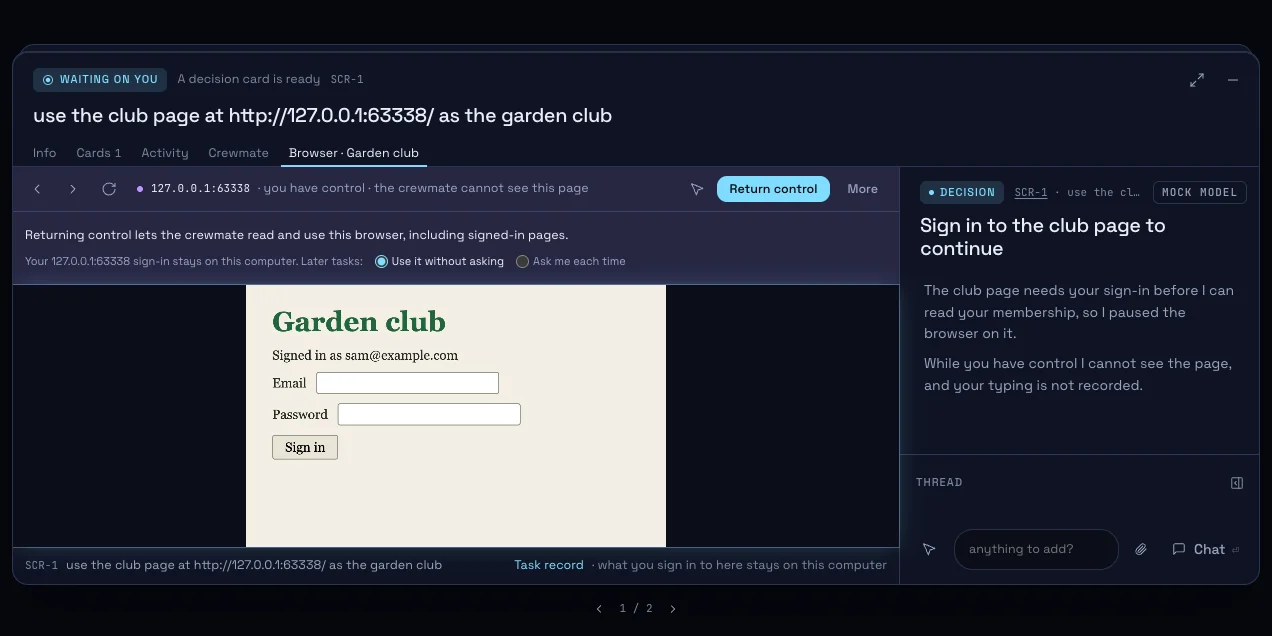
في الصف فوق الصفحة رجوع وتقدّم وإعادة التحميل، ومن يقود، والإشارة إلى، وتولّي التحكم والمزيد. بينما تشاهد، تكون الصفحة صورة لما يراه فرد الطاقم، ولا تصل نقراتك إليها. يضم المزيد ملاءمة أو الحجم الفعلي، وإيقاف المتصفح، ونسخ عنوان الصفحة، والإبلاغ عن مشكلة، الذي يبدأ رسالة إلى نائب القبطان لتكملها أنت.
تحت الصفحة، يعرض سطر «فرد الطاقم» المطوي آخر كلمات فرد الطاقم. افتحه لتقرأ محادثة فرد الطاقم بجانب الصفحة وتكتب إليه. يُخفي «إخفاء» أو Escape العرض، ويواصل المتصفح العمل.
يذكر المتصفح المتوقف سبب توقفه. يبدأ الفتح مجددًا متصفحًا جديدًا على الصفحة التي كان عليها، مسجّل الدخول فقط إلى المواقع التي لا تزال هذه المهمة تستطيع استخدامها؛ ولا يُعرض بعد إغلاق المهمة.
تولّي التحكم
قسم بعنوان «تولّي التحكم»- اضغط تولّي التحكم في الصف فوق الصفحة. ينهي فرد الطاقم إجراءه الحالي أولًا، ويُظهر الصف «جارٍ إنهاء الإجراء الحالي لفرد الطاقم…».
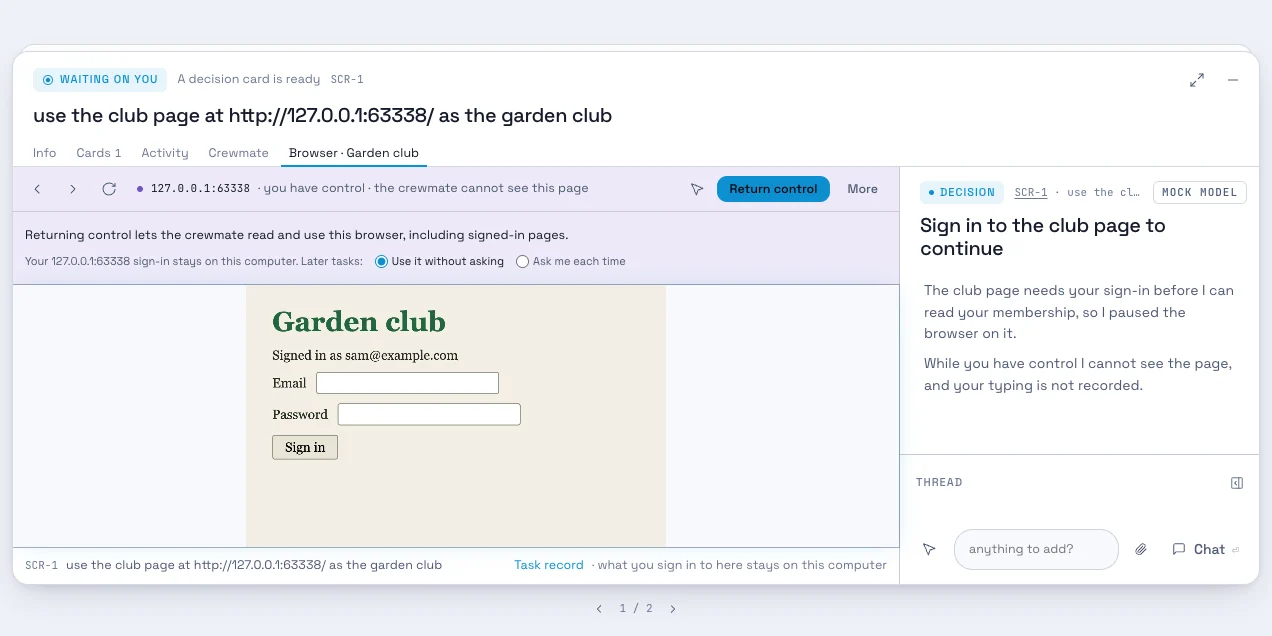
- يُظهر الصف «التحكم بيدك · لا يستطيع فرد الطاقم رؤية هذه الصفحة». تصل الآن نقراتك والتمرير والكتابة واللصق إلى الصفحة.
- اضغط إعادة التحكم لتعيده إليه. قبل أن تضغطه، يذكّرك العرض: «إعادة التحكم تتيح لفرد الطاقم قراءة هذا المتصفح واستخدامه، بما في ذلك الصفحات المسجّل الدخول إليها.»
لا شيء آخر ينقل التحكم: لا النقر على الصفحة، ولا تسجيل الدخول، ولا إعادة التوجيه، ولا «إخفاء»، ولا إغلاق بطاقة، ولا مؤقت. يفعل تولّي التحكم في المتصفح أو إعادته في البحث في الأوامر الشيء نفسه للمتصفح المعروض على الشاشة.
بينما التحكم بيدك:
- لا يُسجَّل أي شيء تفعله على الصفحة، ولا يعرف فرد الطاقم أبدًا ما قالته الصفحة في وقتك؛
- الصفحة التي تطلب الكاميرا أو الميكروفون أو الحافظة أو الإشعارات تسألك في سطر فوق الصفحة، مع السماح مرة واحدة وليس الآن، وتسترد «إعادة التحكم» ما سمحت به؛
- الصفحة التي تطلب ملفًا تفتح لك منتقي الملفات الخاص بـ Infinitary.
بعد أن تعيده، يلقي فرد الطاقم نظرة جديدة على الصفحة. لا يقرأ ما كتبته في حقول الصفحة: تظهر له مملوءة، مع إخفاء كلماتها. لا يلتقط صورة للصفحة إلا لسبب يذكره، يُدوَّن في نشاط المهمة، ولا يلتقطها أبدًا لصفحة تحتوي على ما كتبته.
الإشارة إلى موضع في الصفحة
قسم بعنوان «الإشارة إلى موضع في الصفحة»لتخبر فرد الطاقم عن موضع بعينه في الصفحة، أشر إليه.
- اضغط الإشارة إلى في الصف فوق الصفحة، أو اضغط ⇧⌘A (Ctrl+Shift+A على Linux وWindows). تُثبَّت الصفحة في مكانها، ولا يصل إليها شيء مما تفعله.
- اضغط على موضع، أو اسحب لرسم إطار، أو اختر خط حر وارسم خطًا واحدًا. من لوحة المفاتيح، تنقّل بين عناصر الصفحة بمفاتيح الأسهم، ثم اضغط مفتاح Enter.
- اكتب تعليقًا، أو اتركه فارغًا، واضغط إضافة إلى القائمة. تعرض الملاحظة الصورة نفسها التي ستُرسل.
يُنهي Escape الإشارة إلى دون ملاحظة.
حين توجد بطاقة بجانب الصفحة، تنتظر الملاحظة مع ملاحظات تلك البطاقة وتذهب مع ردك. وحين لا توجد بطاقة هناك، تنتظر فوق مربع رسالة «فرد الطاقم» بجانب الصفحة، وتذهب مع رسالتك التالية إلى فرد الطاقم. لا يصل شيء إلى فرد الطاقم قبل أن ترسل. عندئذ يستلم فرد الطاقم الصورة وعليها علاماتك، وعنوان الصفحة ورابطها، واسم ما وضعت عليه العلامة.
يعمل الإشارة إلى وأنت تشاهد وحين يكون التحكم بيدك. وحين يكون التحكم بيدك، تقول الملاحظة «عند الإرسال يرى فرد الطاقم هذه الصورة للصفحة.»
عندما تحتاج إليك صفحة
قسم بعنوان «عندما تحتاج إليك صفحة»فرد الطاقم الذي يحتاج إلى شخص على الصفحة، لتسجيل دخول أو رمز أو دفع، يسألك على بطاقة قرار. تذكر البطاقة الموقع والسبب، مع زر لدورك، مثل «فتح المتصفح وتسجيل الدخول»، بجانب زر مثل «إبقاؤه في الانتظار». في هذه الأثناء ينتظرك المتصفح، ويُظهر سطر «المتصفح» في المهمة «متوقف مؤقتًا بانتظار مساعدتك».
اضغط زر البطاقة، فتُفتح الصفحة تحت تحكمك والبطاقة بجانبها. تُبقي البطاقة تعليماتها وأي قيم للنسخ ظاهرة، ويتيح لك حقلها الكتابة إلى فرد الطاقم وأنت تعمل. عندما تنتهي، اضغط إعادة التحكم. تختفي البطاقة، ويواصل فرد الطاقم عمله، وتُرسل أي كلمات بقيت في حقل البطاقة مع إعادتك للتحكم.
المواقع المسجَّل الدخول إليها
قسم بعنوان «المواقع المسجَّل الدخول إليها»عندما يطلب منك فرد الطاقم تسجيل الدخول أو إنشاء حساب، يبقى ما سجّلت الدخول إليه في ملف المتصفح الخاص بذلك الحاسوب. يشمل تسجيل الدخول الموقع كله، فتسجيل الدخول في صفحة تسجيل الدخول المنفصلة لـ example.com يخدم صفحاته الأخرى أيضًا، مثل developer.example.com. عندما تضغط إعادة التحكم، يسألك سؤال فوق الصفحة عمّا يمكن للمهام اللاحقة فعله، مثل «يبقى تسجيل دخولك إلى example.com على هذا الحاسوب. المهام اللاحقة:»:
- الاستخدام دون سؤال هو الخيار الأول، وهو المختار لموقع جديد. تفتح المهمة اللاحقة الموقع مسجّلة الدخول، دون بطاقة، ويذكر نشاطها ذلك في كل مرة. لا يشمل أبدًا دفعًا أو إرسالًا نهائيًا.
- مع السؤال في كل مرة، تسأل المهمة اللاحقة التي تحتاج إلى الموقع على بطاقتها، التي تضيف استخدام تسجيل دخولي إلى example.com بجانب تسجيل الدخول بنفسي. نقرة واحدة تتيح لمتصفح تلك المهمة استخدام الموقع مسجّل الدخول، دون أن تكتب شيئًا.
تنطبق القاعدة على المهام في جميع المشاريع على ذلك الحاسوب. المتصفح الذي يستخدم موقعًا مسجّل الدخول إليه لا يفتح إلا ذلك الموقع وصفحات تسجيل الدخول التي مرّ بها؛ وأي موقع آخر يُفتح دون تسجيل دخول. تحتفظ المهمة بالمواقع المسجَّل الدخول إليها التي يمكنها استخدامها عندما يتوقف متصفحها من تلقاء نفسه أو يُعاد تشغيل التطبيق، حتى تضغط إيقاف المتصفح أو تُغلق المهمة. عندما تسجّل الدخول لأي سبب آخر، كأن يكون ذلك بعد أن تضغط تولّي التحكم بنفسك، يدوم تسجيل الدخول عادةً حتى يتوقف ذلك المتصفح فقط. يذكر السطر تحت الصفحة أيهما، مثل «مؤقت · يحتفظ بما سجّلت الدخول إليه حتى يتوقف».
يحتفظ كل حاسوب بتسجيلات الدخول الخاصة به، ولا يُنسخ أي منها إلى حاسوب آخر أو إلى ملف. تبقى في ملف المتصفح على ذلك الحاسوب، لا في تخزين محمي، فهي آمنة بقدر أمان تسجيل الدخول إلى ذلك الحاسوب وقرصه.
على الحاسوب الذي يقيم عليه نائب القبطان، القائمة في الإعدادات ← الأسرار، تحت المواقع المسجَّل الدخول إليها، مع مواقع كل حاسوب تحت اسمه. على حاسوب يتحكم في نائب القبطان من مكان آخر، تجدها في الإعدادات ← عام، تحت تسجيلات الدخول إلى المواقع. يعرض كل موقع متى سجّلت الدخول إليه، وقاعدة المهام اللاحقة الخاصة به، وإزالة، التي تسجّل الخروج منه على ذلك الحاسوب فورًا. يسجّل إزالة الكل خروج ذلك الحاسوب من كل موقع، بما في ذلك تسجيلات الدخول التي لم تُضف إلى القائمة قط.
تُنهي المواقع تسجيلات الدخول الخاصة بها من حين لآخر، فيسألك فرد الطاقم حينها مجددًا. إذا لم يُدخل تسجيل دخول محفوظ الصفحةَ، تبدأ البطاقة التالية بـ تسجيل الدخول بنفسي وتُبقي استخدام تسجيل دخولي (لم ينجح في المرة السابقة) خيارًا ثانيًا.
المواقع الخاصة
قسم بعنوان «المواقع الخاصة»لا يُوصَل إلى موقع على شبكة مكتبك أو منزلك أو شبكة VPN إلا بعد أن تدرجه في القائمة. عندما يحتاج فرد الطاقم إلى موقع منها، يسألك نائب القبطان على بطاقة، مثل «السماح لمتصفحات المهام بالوصول إلى wiki.corp.example؟». اضغط سماح لإضافته، أو ليس الآن؛ ولا يضيف نائب القبطان أيًّا منها بنفسه أبدًا.
القائمة تحت المواقع الخاصة في الإعدادات ← التكاملات، وتنطبق على جميع حواسيبك.
- اضغط موقع، واكتب اسمًا مثل
wiki.corp.example، ثم اضغط إضافة. - اللاحقة مثل
.corp.example.comتشمل كل اسم تحتها. - الإدخال اسم دائمًا، لا عنوانًا رقميًا أبدًا.
- إزالة تحذف موقعًا من القائمة، فتتوقف متصفحات المهام عن الوصول إليه فورًا.
يُفتح الموقع المدرج عبر https أو http، من أي صفحة، كما في متصفح عادي. لا يصل أبدًا إلى برنامج لا يستمع إلا داخل الحاسوب نفسه.
الشراء والحجز قرارك أنت
قسم بعنوان «الشراء والحجز قرارك أنت»الشراء أو الحجز أو أي إرسال آخر يُلزمك هو قرارك أنت، على صفحة الموقع نفسه، تحت تحكمك. يملؤه فرد الطاقم حتى الزر الأخير ويتوقف عنده.
ثم يسأل على بطاقة مراجعة تذكر ما تلتزم به، كما يُقرأ من الصفحة الآن. في الرحلة يعني ذلك المسار، والتواريخ والأوقات، والمسافرين، والبائع، والمجموع والعملة، وقواعد الأمتعة والأجرة. تذكر البطاقة أيضًا أي شيء لا يزال غير مؤكد، وما تغيّر منذ اختيارك الأخير. يذكر زرها دورك، مثل «فتح المتصفح والدفع»، بجانب زر مثل «التوقف هنا».
- إذا تغيّر السعر أو الشروط بعد المراجعة، يتوقف فرد الطاقم ويسأل مجددًا.
- بعد أن تدفع وتعيد التحكم، يقرأ فرد الطاقم ما تقوله الصفحة عمّا حدث ولا يحتفظ إلا بالنتيجة، مثل رقم مرجع الحجز. تبقى تفاصيل البطاقة التي كتبتها مخفية عنه.
- إذا لم تؤكد الصفحة العملية، يقول فرد الطاقم بوضوح إنه لا يعرف هل تمت أم لا. لا يرسلها مرة أخرى أبدًا، ويتحقق حيث يسردها الموقع، مثل حجوزاتك، قبل أن يسألك.
- لا يرسل المتصفح أي استمارة مرتين أبدًا: إعادة تحميل صفحة أجابت عن استمارة لا ترسلها مجددًا.
الملفات والتنزيلات
قسم بعنوان «الملفات والتنزيلات»الملف الذي تنزّله صفحة، بما في ذلك ما تنزّله أنت والتحكم بيدك، يُحفظ مع أدلة المهمة، ويدوّن نشاط المهمة كل ملف منها. عندما تطلب صفحة ملفًا، لا يستطيع فرد الطاقم أن يعطيها إلا ملفًا من نسخة العمل الخاصة بالمهمة. الملف الذي ليس لديه تعطيه أنت: يسألك على بطاقة تسلّمك المتصفح.
على حواسيبك الأخرى
قسم بعنوان «على حواسيبك الأخرى»المهمة التي تعمل على حاسوب آخر من حواسيبك يكون متصفحها هناك. تشاهده وتتولى التحكم فيه من أي نافذة، كما تفعل مع متصفح على هذا الحاسوب. يحتفظ ذلك الحاسوب بمواقعه المسجَّل الدخول إليها، وتنطبق قائمة المواقع الخاصة هناك أيضًا. الصفحة هناك التي تطلب ملفًا والتحكم بيدك تنتظر فرد الطاقم، لأن منتقي الملفات في Infinitary لا يستطيع الوصول إلى ذلك الحاسوب. انظر حواسيبك الأخرى.