البطاقات والقرارات
البطاقة هي الطريقة التي يأتيك بها نائب القبطان أو أحد أفراد الطاقم بشيء ما. تحمل إجابة واحدة، أو نتيجة واحدة، أو قرارًا واحدًا، مع الأدلة التي يستند إليها. تظهر البطاقات في وسط النافذة، فوق نائب القبطان.
الكومة
قسم بعنوان «الكومة»حين تنتظرك أكثر من بطاقة، تتكوّم معًا، وترى واحدة في كل مرة. تصل البطاقة الجديدة دون أن تُزيح البطاقة التي تقرؤها.
- عرض البطاقة التالية: ⇧⌘] (Ctrl+Shift+] على Linux وWindows).
- عرض البطاقة السابقة: ⇧⌘[ (Ctrl+Shift+[ على Linux وWindows).
المهمة التي تنتظرك فيها بطاقة تُدرج تحت «بانتظارك» في «المهام». المفاتيح في هذه الصفحة هي المفاتيح القياسية؛ وتعرض صفحة لوحة المفاتيح كل مفتاح، لكل مجموعة مفاتيح يمكنك اختيارها.
الملاحظات والقرارات
قسم بعنوان «الملاحظات والقرارات»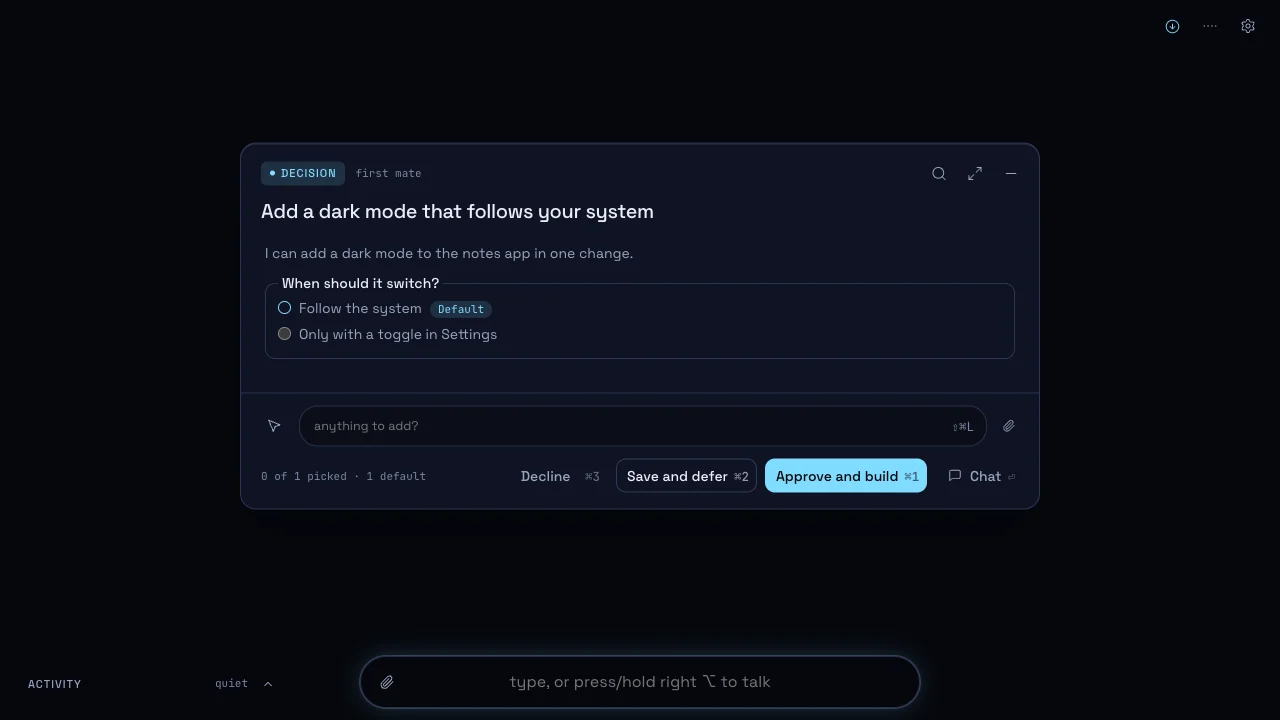
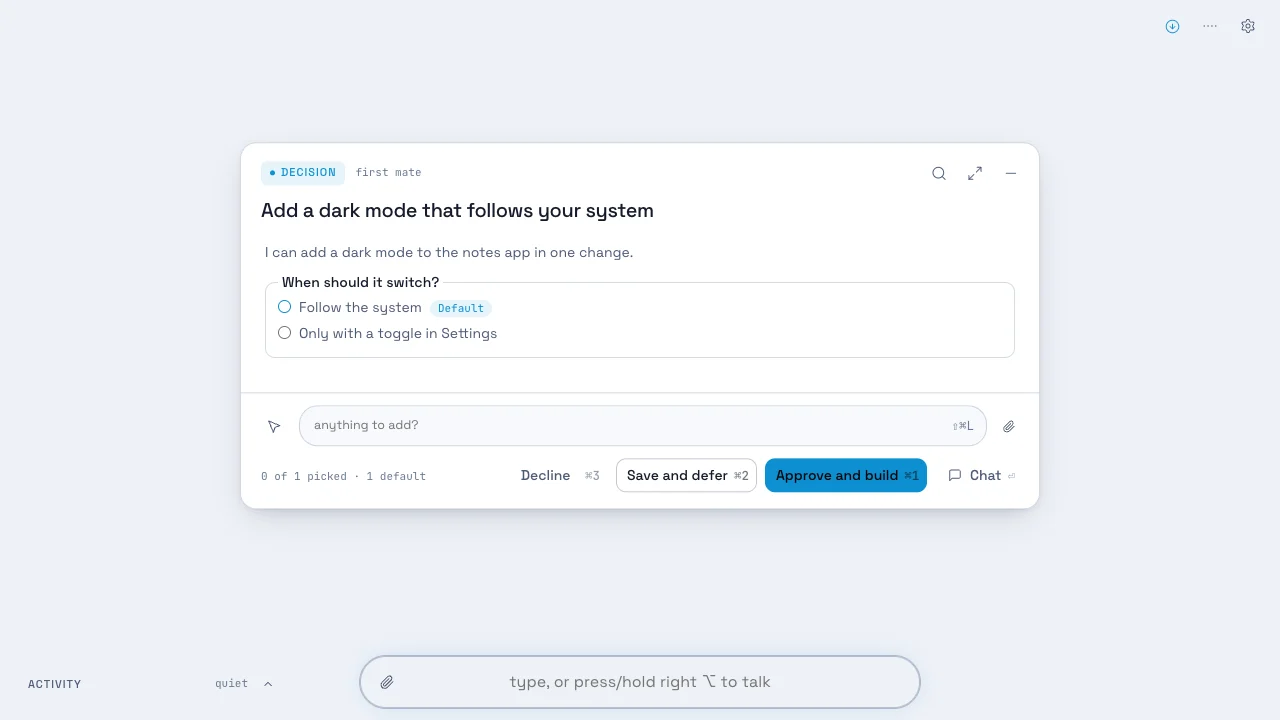
البطاقة من أحد نوعين، يُذكر في أعلاها:
- الملاحظة تخبرك بشيء ولا تسألك شيئًا. زرها الوحيد فهمت، أو تم حين تُغلق قراءتها المهمة التي تجيب عنها.
- القرار يطلب منك أن تختار. يعرض خيارين أو ثلاثة، والخيار الذي يوصي به كاتبه هو الزر الرئيسي.
ولمعظم القرارات أيضًا زر رفض هادئ، لتقول لا لكل الخيارات.
الرد على قرار
قسم بعنوان «الرد على قرار»اضغط زرًا لتختار. يضغط ⌘1 (Ctrl+1 على Linux وWindows) الزر الرئيسي، ويضغط ⌘2 إلى ⌘4 الأزرار الأخرى.
تطرح بعض البطاقات أكثر من سؤال في متنها، بجانب الجزء الذي يتناوله كل سؤال. اختر إجابة لكل سؤال، ثم اضغط زرًا لترسلها كلها معًا. النقر داخل البطاقة لا يرسل شيئًا من تلقاء نفسه أبدًا.
- لا يُختار شيء نيابةً عنك. يحمل الخيار الذي يوصي به كاتبها وسم موصى به.
- أما السؤال الذي يمكنك تخطيه فيضع على ذلك الخيار وسم افتراضي بدلًا من ذلك. إن تركت السؤال دون أن تمسّه، فإجابتك هي الافتراضية.
- يذكر عدّاد بجانب الأزرار كم سؤالًا لا يزال يحتاج إلى إجابة.
- ينتهي كل سؤال ذي خيارات بـ شيء آخر. اختره واكتب إجابتك في الحقل الذي ينفتح.
حقل الرد والسلسلة
قسم بعنوان «حقل الرد والسلسلة»لكل بطاقة حقل تحت متنها مكتوب فيه «هل من إضافة؟»، ما عدا بطاقة الترحيب. الرد تحت بطاقة تظهر أثناء توقف نائب القبطان ينتظر حتى يعود، وتبقى البطاقة ظاهرة حتى يجيب نائب القبطان فيها.
- اكتب فيه واضغط محادثة لترسل ردًا دون أن تختار.
- اكتب فيه واضغط أحد الخيارات لترسل كلماتك مع ذلك الخيار.
يذهب الرد إلى كاتب البطاقة. في بطاقة يعرضها Infinitary بنفسه، يذهب الرد إلى فرد الطاقم الذي طلبها، وإلا فإلى نائب القبطان. يفتح أول رد سلسلة بجانب البطاقة، ويجيب الكاتب هناك. حين يغيّر الكاتب البطاقة ردًا عليك، تُعدَّل البطاقة في مكانها، وتذكر السلسلة ذلك. لطيّ السلسلة داخل البطاقة، اضغط ⌘\ (Ctrl+\ على Linux وWindows).
تبقى البطاقة في مكانها بينما يعمل كاتبها على ردك. ويعيد فرد الطاقم رسم بطاقته مرة واحدة، حين ينتهي.
الإشارة إلى جزء من بطاقة
قسم بعنوان «الإشارة إلى جزء من بطاقة»لتبيّن أي جزء من البطاقة تقصده كلماتك، أشر إليه.
- اضغط الإشارة إلى، وهو المؤشر بجانب حقل الرد، أو اضغط ⇧⌘A (Ctrl+Shift+A على Linux وWindows).
- انقر جزءًا من البطاقة، أو انتقل إليه بمفاتيح الأسهم واضغط مفتاح Enter.
- اكتب تعليقًا، أو اتركه فارغًا، واضغط إضافة إلى القائمة.
يمكنك أيضًا تحديد كلمات في البطاقة ثم ضغط إضافة ملاحظة تحتها.
تنتظر كل ملاحظة في السلسلة، وعليها لم تُرسل، مع تعديل وإزالة. يتوقف الإشارة إلى بعد كل ملاحظة، فاضغطه مجددًا للجزء التالي. حين تنتظر ملاحظتان، يصير زر محادثة إرسال ملاحظتين، ويرسلهما معًا في رد واحد. يقرأ كاتب البطاقة كل ملاحظة مع الجزء الذي تشير إليه.
الإشارة إلى موضع في صورة
قسم بعنوان «الإشارة إلى موضع في صورة»انقر صورة في بطاقة لتراها أكبر. هناك، اضغط الإشارة إلى لتضع علامة على موضع فيها.
- مع إطار أو موضع، اسحب لرسم إطار أو اضغط على موضع.
- مع خط حر، ارسم خطًا واحدًا.
- من لوحة المفاتيح، تحرّك مفاتيح الأسهم الإطار، ويغيّر Shift مع سهم حجمه، ويكتب مفتاح Enter الملاحظة.
تأخذ كل علامة رقمًا، وتنتظر ملاحظتها في السلسلة مع نسخة صغيرة من الصورة. حين ترسل، يستلم الكاتب الصورة وعليها كل العلامات. يحمل الرد أربع صور على الأكثر.
وضع بطاقة جانبًا
قسم بعنوان «وضع بطاقة جانبًا»في زاوية كل بطاقة علامة ناقص، وضع جانبًا. تُخفي البطاقة دون الرد عليها. تبقى معها اختياراتك وكل ما كتبته. تنتظر البطاقة تحت «بانتظارك» في «المهام»، وتعود حين يغيّرها كاتبها.
- وضع البطاقة جانبًا: ⇧⌘M (Ctrl+Shift+M على Linux وWindows).
- وضع كل البطاقات جانبًا أو إعادتها: ⌥⇧⌘M (Ctrl+Alt+Shift+M على Linux وWindows).
لإعادة بطاقة، انقر مهمتها في «المهام».
البحث عن كلمات في بطاقة
قسم بعنوان «البحث عن كلمات في بطاقة»اضغط ⌘F (Ctrl+F على Linux وWindows)، أو العدسة المكبّرة أعلى البطاقة، لتبحث عن كلمات في البطاقة المعروضة. اكتب في الحقل الذي يُفتح، فتُضاء التطابقات وأنت تكتب. لا فرق بين الأحرف الكبيرة والصغيرة، ولا أثر للتشكيل وعلامات النبر. يخبرك عدّاد مثل «2 من 7» بالتطابق الذي أنت عنده.
- التطابق التالي: مفتاح Enter أو ⌘G (Ctrl+G على Linux وWindows).
- التطابق السابق: Shift+Enter أو ⇧⌘G (Ctrl+Shift+G على Linux وWindows).
- إغلاق البحث: Escape.
يشمل البحث البطاقة كلها: عنوانها، ومتنها، وأقسامها المطوية، وسلسلتها. يُفتح القسم المطوي حين يكون التطابق داخله. يعمل بالطريقة نفسها في بطاقة سابقة، وفي المحادثة كاملة، وعلى بطاقة مهمة، إلا في علامة التبويب «المتصفح».
الروابط في البطاقة
قسم بعنوان «الروابط في البطاقة»يُفتح عنوان الويب في البطاقة في متصفحك الافتراضي عندما تنقر عليه أو تلمسه أو تضغط Enter عليه. ويشمل ذلك عنوانًا كتبه أحد أفراد الطاقم نصًا عاديًا، مثل خطوة تطلب منك فتح صفحة تسجيل الدخول، على حاسوبك وعلى iPhone أو iPad. ويسري هذا على العناوين التي تبدأ بـ https://، وعلى عناوين http:// على حاسوبك نفسه. ويلتف العنوان الطويل داخل البطاقة. ويُفتح بالطريقة نفسها العنوان الوارد في سلسلة البطاقة، في ردودك وفي ردود الطاقم.
بطاقات الدمج
قسم بعنوان «بطاقات الدمج»حين يجهز تغيير، يأتيك فرد الطاقم المسؤول عنه ببطاقة دمج. تروي البطاقة قصة التغيير: سببه، وما الذي تغيّر، وما الذي فُحص.
صور «قبل» و«بعد». كل شاشة يمسّها التغيير تعرض شكلها قبله وشكلها بعده، جنبًا إلى جنب. أما الشاشة الجديدة فتعرض «بعد» وحده. انقر صورة لتراها أكبر، ولكي تشير إلى موضع فيها. في العرض الأكبر، تنتقل مفاتيح الأسهم أو الأسهم على جانبيه بين كل صور البطاقة، فلا يفصل بين صورتَي قبل وبعد لشاشة واحدة إلا مفتاح واحد. ولتسجيل العرض التوضيحي زر تشغيل.
رسم المخاطر. في أعلى البطاقة، يقيّم رسم صغير التغيير في سبعة أمور: نطاق الأثر، والسلوك، والتراجع، والأدلة، والحساسية، والجِدّة، والاعتماديات. كل منها منخفض أو متوسط أو عالٍ، ويمتد الشكل نحو الأعلى منها. اترك المؤشر على نقطة لتقرأ سبب فرد الطاقم. لا توجد درجة إجمالية.
الأزرار. دمج طلب السحب يدمجه، ومراجعة متأنية يطلب مراجعة مستقلة أولًا، وتجاهل يُسقط العمل. انظر مهمتك الأولى لتعرف ما يفعله كل زر أثناء تشغيل الفحوصات أو بعد فشلها.
أمور لا يستطيعها غيرك
قسم بعنوان «أمور لا يستطيعها غيرك»أحيانًا يحتاج التغيير بعد دمجه إلى شيء لا يستطيعه غيرك، مثل تحديث تطبيق على حاسوب آخر. عندها تذكره بطاقة الدمج في أعلاها، تحت «بعد الدمج، عليك أن…»، مع ما يحدث إن انتظرت.
بعد الدمج، يعود كل واحد منها بطاقةً مستقلة. افعل ما تقوله، ثم اضغط زرها للتأكيد. إن لم ينجح، الصق ما رأيته في حقلها واختر لم ينجح، فيرتّب نائب القبطان إصلاحًا. ليس الآن يتركها تحت «بانتظارك» في «المهام». رفض يعني أنك لن تفعلها: تُغلق البطاقة، وتُلغى الخطوة، ويسمع نائب القبطان رفضك مع كل ما كتبته.
البطاقات السابقة
قسم بعنوان «البطاقات السابقة»البطاقة التي رددت عليها تُحفظ. افتح مهمتها واختر تبويب البطاقات لتقرأها مجددًا، مع ما اخترته. تسرد المحادثة كاملة أيضًا البطاقات التي رددت عليها، في عرض البطاقات.