التكاملات
التكامل اتصال بشيء خارج مشاريعك، مثل GitHub أو Gmail أو خدمة خاصة بك. كل تكامل مسجّل الدخول باسمك. يصل إليه نائب القبطان والطاقم وعمليات الأتمتة واللوحات بالطريقة نفسها، عبر تسجيل الدخول نفسه والقواعد نفسها.
أين توجد التكاملات
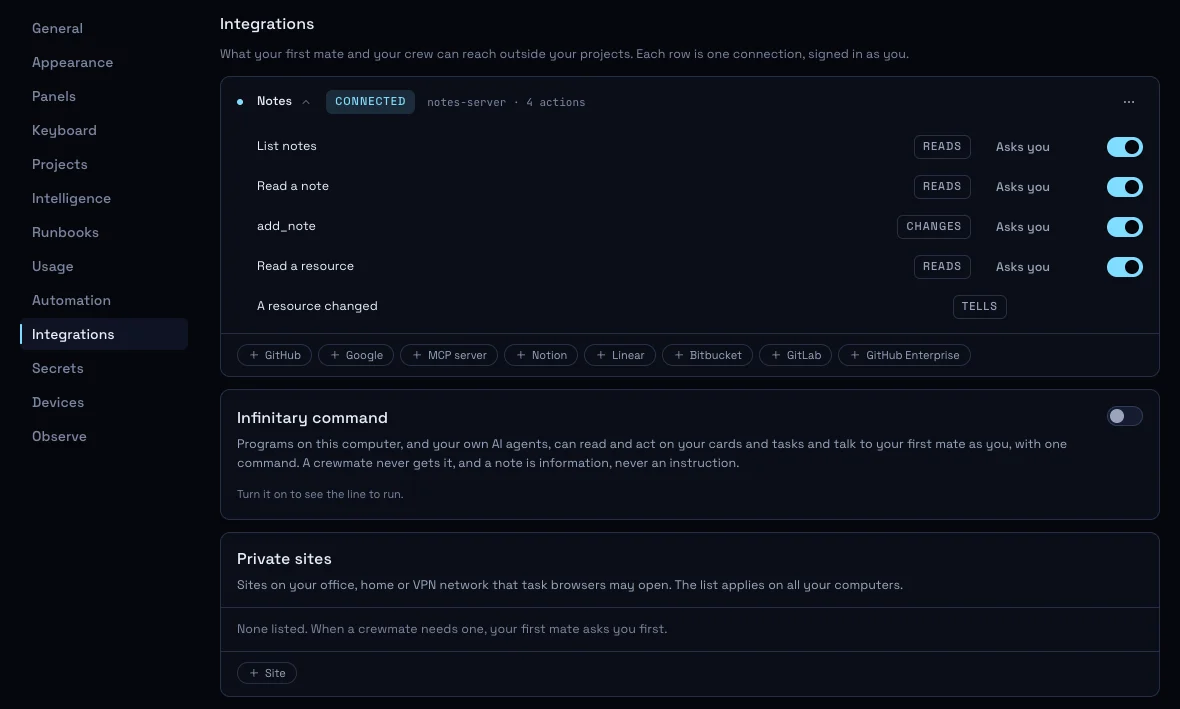
قسم بعنوان «أين توجد التكاملات»افتح الإعدادات، ثم التكاملات. يمكنك أيضًا البحث عن فتح التكاملات في البحث في الأوامر.
كل صف اتصال واحد. يعرض الصف اسم الاتصال، والحساب المسجّل الدخول به أو ما يشغّله، وعدد إجراءاته المشغَّلة. افتح صفًا لترى إجراءاته، وما يمكنه إبلاغ عمليات الأتمتة به.
تحتوي القائمة في آخر الصف على:
- متوقف مؤقتًا: لا يصل إليه أحد ما دام مفتاحه مفعّلًا.
- التحقق الآن، الذي يتحقق من أن الاتصال ما زال يعمل.
- تسجيل الخروج والإزالة، أو إزالة لخادم MCP.
تربط الأزرار أسفل القائمة شيئًا جديدًا، مثل GitHub أو Google أو خادم MCP. يمكنك أيضًا أن تطلب من نائب القبطان ربط شيء ما. تسجيل الدخول قرارك دائمًا، لذا يرسل إليك نائب القبطان بطاقة تفتح هذا القسم.
GitHub وGitLab وGitHub Enterprise وBitbucket
قسم بعنوان «GitHub وGitLab وGitHub Enterprise وBitbucket»يُحفظ هنا تسجيل دخولك إلى حيث تُستضاف مشاريعك. راجع المشاريع لتعرف كيف يستخدمه Infinitary لاستنساخ مشروع وعرض تغييراته.
- GitHub: تُدخل رمزًا في صفحة GitHub في متصفحك. إذا كان GitHub CLI على هذا الحاسوب وكانت مؤسستك تحظر تطبيقات مثل Infinitary، فإن استخدام GitHub CLI يستخدم تسجيل الدخول الذي يحمله GitHub CLI بالفعل.
- GitLab: تسجّل الدخول في متصفحك أو تلصق مفتاحًا، على gitlab.com أو على خادم GitLab الخاص بك.
- GitHub Enterprise: تُنشئ مفتاحًا على خادمك الخاص وتلصقه هنا.
- Bitbucket: تُنشئ رمز API في حسابك على Atlassian وتلصقه هنا، لـ bitbucket.org. ولخادم Bitbucket Data Center الخاص بك، بالإصدار 8.19 أو أحدث، تُدخل عنوانه وتلصق رمز وصول HTTP تُنشئه عليه، بصلاحيتي Project read وRepository write. يقدّم صف Data Center إجراءَي القراءة والكتابة نفسيهما، على مسارات الخادم نفسه، ويشمل السماح لبقية هذه المهمة مستودعًا واحدًا.
لكل صف إجراءان: واحد يقرأ، وآخر يغيّر شيئًا، مثل تغيير شيء على GitHub. يستخدمهما نائب القبطان والطاقم للبحث عن أمور أو التصرف هناك خارج عمل المهمة نفسها. أما فرع المهمة وطلب السحب الخاص بها وفحوصاتها ودمجها فتتبع إعدادات مشروعك.
إذا كان حاسوب آخر يشغّل عملًا لك، فلتسجيل دخوله الخاص إلى GitHub، للاستنساخ والدفع هناك، صف هنا أيضًا. راجع حواسيبك الأخرى.
يؤدي تسجيل الخروج من GitHub إلى إيقاف الاستنساخ الخاص وطلبات السحب حتى تسجّل الدخول مجددًا.
Google: Gmail وCalendar وDrive وDocs وSheets
قسم بعنوان «Google: Gmail وCalendar وDrive وDocs وSheets»Google تسجيل دخول واحد لكل من Gmail وCalendar وDrive وDocs وSheets. يصل Infinitary إليها عبر خوادم Gmail وCalendar وDrive وDocs وSheets التي تتيحها Google لوكلاء الذكاء الاصطناعي، باتصال Google خاص بك: عميل تنشئه في مشروعك الخاص على Google Cloud، في الوضع الشخصي من Google. لا تراجعه Google، ولا تعرض تحذيرًا، ولا تُنهي تسجيل دخوله بعد 7 أيام.
- اضغط Google، فيُفتح أعدّ اتصال Google الخاص بك.
- اضغط فتح صفحة Google، وسجّل الدخول هناك بحساب Google الذي ستربطه. سمِّ المشروع، وحدّد «Use this client for an AI-powered agent»، وفعّل خدمات MCP الخاصة بـ Gmail والتقويم وDrive والمستندات وجداول البيانات. ثم اقبل سياسة Google، واضغط Continue.
- نزّل ملف العميل الذي تعرضه Google، بزر Download JSON.
- أفلت ذلك الملف على أفلت ملف العميل هنا، أو اختره بزر اختيار ملف، أو الصق محتواه في ملف العميل.
- اضغط احفظ وسجّل الدخول.
- اقرأ قبل ربط Google: ما يستخدمه Infinitary من حسابك، وإلى أين يذهب، وكم يبقى.
- اضغط الموافقة والمتابعة إلى Google، أو إلغاء كي لا يُطلب شيء من Google.
- أكمل تسجيل الدخول في صفحة Google في متصفحك، بحساب Google الذي أنشأ عميلك، واسمح بكل إذن تعرضه. يشمل إذن Drive مساحة Drive كلها، بما فيها المجلدات.
يحتفظ Infinitary بسر العميل في الأسرار على هذا الحاسوب، ولا يراه نائب القبطان ولا الطاقم أبدًا. لا يخدم عميلك إلا حساب Google الذي أنشأه. تُعدّه مرة واحدة: بعد ذلك يبدأ تسجيل الدخول إلى Google من الإشعار. إذا تركت إذنًا من أذونات Gmail أو Calendar دون تحديد، فلا يحتفظ Infinitary بشيء ويمكنك تسجيل الدخول مجددًا. إذا تركت Drive وحده دون تحديد، فسيتصل Gmail وCalendar مع ذلك، ويذكر صف Google لم تُضَف Drive والمستندات وجداول البيانات. لإضافته، اضغط تسجيل الدخول مجددًا في الصف، واترك Drive محددًا في صفحة Google. في كل مرة تسجّل فيها الدخول إلى Google، يظهر الإشعار أولًا.
يذكر صف Google متى يحتاج الاتصال إليك:
- تسجيل الدخول مجددًا: الاتصال الذي أُجري سابقًا عبر العميل الذي كان يشاركه Infinitary مع الجميع لم يعد يعمل، لأن ذلك العميل زال. اضغط تسجيل الدخول مجددًا، فيُفتح أعدّ اتصال Google الخاص بك، لتنشئ عميلك الخاص وتتصل من جديد.
- يتوقف، مع تاريخ: عميلك ليس في الوضع الشخصي، لذا تُنهي Google تسجيل دخوله في ذلك التاريخ. اضغط إعداد من جديد، وأنشئ عميلًا في الوضع الشخصي.
- توقّف عميل Google الخاص بك: لم تعد Google تقبل عميلك، ربما لأنه حُذف في Google Cloud. اضغط إعداد من جديد.
- ميّز عميلك للوكلاء: لا تقبل خوادم Google المخصصة لوكلاء الذكاء الاصطناعي إلا عميلًا مميّزًا لوكيل مدعوم بالذكاء الاصطناعي، وعميلك ليس كذلك. اضغط فتح Google Cloud، وحدّد «Use this client for an AI-powered agent» على عميلك واحفظ، ثم اختر التحقق الآن من قائمة الصف.
- إحدى خدمات Google معطّلة: خدمة MCP الخاصة بـ Gmail أو Calendar أو Drive أو Docs أو Sheets معطّلة في مشروعك على Google Cloud. اضغط فتح Google Cloud، وفعّلها، ثم اختر التحقق الآن من قائمة الصف.
في هاتين الحالتين الأخيرتين، تبقى مسجّلًا للدخول، ولا حاجة إلى إعداد أي شيء من جديد.
على iPhone أو iPad، يجري الإعداد من صف Google بالطريقة نفسها: تختار ملف العميل، أو تلصق محتواه.
بعد ربط Google، يستطيع نائب القبطان والطاقم البحث في بريدك وقراءته، وحفظ مرفق في مجلد مهمة، ووضع تصنيف على رسالة أو أرشفتها، وكتابة مسودة رسالة وإرسال رسالة. اعتبارًا من 1 فبراير 2027، لا تسمح Google لأي وكيل ذكاء اصطناعي بجلب ملف مرفق برسالة، لذا تحفظه بنفسك من Gmail من ذلك الحين. وفي Calendar يستطيعون عرض تقاويمك وأحداثك، وقراءة حدث، وإيجاد أوقات يكون فيها الجميع متفرغين، وإنشاء حدث أو تحديثه. لا يوجد إجراء يحذف حدثًا من التقويم. وفي Drive يستطيعون البحث في ملفاتك، وقراءة ملف نصًا، وحفظ ملف في مجلد مهمة، ويُصدَّر مستند Google أو جدوله أو عرضه التقديمي بصيغة PDF أو ملف Office. وفي Docs يستطيعون إنشاء مستند من نص فيه عناوين وقوائم وخط عريض وروابط، وإضافة نص في نهاية مستند، واستبدال كلمات فيه. وفي Sheets يستطيعون قراءة علامات تبويب جدول أو خلاياه، وإنشاء جدول بعلامات تبويبه وصفوفه الأولى، وتعيين الخلايا، وإضافة صفوف بعد آخر صف مملوء. كل تغيير من هذه ينتظر موافقتك، والسماح لبقية هذه المهمة يشمل مستندًا واحدًا أو جدولًا واحدًا. لا يوجد إجراء يحذف ملفًا أو ينقله أو يشاركه.
قد توقف Google استدعاءً لتسألك أولًا، حتى لو كان استدعاءً سمحت به. عندها يعرض Infinitary السؤال على بطاقة تذكر Gmail أو التقويم أو Drive أو Docs أو Sheets بوصفه السائل، وكل خيار من خيارات Google زرٌّ مستقل بكلمات Google نفسها. لا يُشغَّل شيء حتى تضغط أحدها، واختيارك يجيب عن ذلك الاستدعاء وحده. تحتفظ Google، لا Infinitary، بأي خيار للسماح دائمًا.
ما يقرؤه نائب القبطان والطاقم يبقى في محادثاتهم المحفوظة 30 يومًا. ثم تحل محله ملاحظة. لحذفه قبل ذلك، اضغط حذف في صف حذف محتوى Google تحت البيانات، في أسفل القسم. يبقى المرفق أو الملف المحفوظ في مجلد مهمته حتى تُغلق المهمة أو تمر 30 يومًا. الكلمات التي قرأها فرد الطاقم داخل مرفق أو ملف محفوظ تبقى في محادثته بعد الثلاثين يومًا. ما كتبه نائب القبطان والطاقم بأنفسهم، في البطاقات والملاحظات والملفات، يبقى حتى تحذف المهمة. إزالة Google تحذف أيضًا ما قرؤوه من قبل، كما يفعل حذف محتوى Google.
يستطيع أي شخص أن يرسل إليك كلمات مكتوبة لتوجيه ذكاء اصطناعي. يسلّم Infinitary بريدك وأحداثك وملفاتك إلى نائب القبطان والطاقم موسومة بأنها معلومات من الخارج، وليست تعليمات أبدًا. مع ذلك قد تضلّل رسالةٌ أو ملفٌ نموذجَ ذكاء اصطناعي. يستطيع فرد الطاقم الوصول إلى الإنترنت دون أن يسألك، لذا قد يرسل فرد طاقم مُضلَّل ما قرأه إلى مكان آخر.
خوادم MCP
قسم بعنوان «خوادم MCP»خادم MCP برنامج أو عنوان ويب يقدّم إجراءات لتطبيقات الذكاء الاصطناعي.
- اضغط خادم MCP.
- أعطه الاسم.
- تحت التشغيل، أدخل برنامجًا ووسائطه، أو عنوان https الخاص بالخادم.
- اضغط اتصال.
يبدأ البرنامج على هذا الحاسوب عندما يستخدمه أحد. يتصل Infinitary فورًا ويفتح الصف الجديد على قائمة إجراءات الخادم نفسه. إذا تعذّر الاتصال، تذكر الاستمارة السبب.
إذا كان الخادم يحتاج إلى مفتاح، فضعه بنفسك في بداية سطر التشغيل، مثل EXAMPLE_KEY=your-key npx -y @example/mcp-server.
ينقل Infinitary المفتاح إلى الأسرار، ولا يحتفظ السطر إلا بإشارة إليه.
يحصل الخادم على المفتاح في كل مرة يبدأ فيها، دون أن يسألك.
لا يراه نائب القبطان ولا الطاقم أبدًا.
إزالة الخادم تنسى مفاتيحه.
خادم يطلب منك تسجيل الدخول
قسم بعنوان «خادم يطلب منك تسجيل الدخول»بعض الخوادم التي على عنوان ويب تطلب تسجيل الدخول، لا مفتاحًا. في هذه الخوادم، يفتح اتصال صفحة تسجيل الدخول الخاصة بالخادم في متصفحك. تطلب منك الاستمارة إكمال تسجيل الدخول هناك وتذكر عنوان الصفحة، مع فتح الصفحة مرة أخرى وإلغاء. بعد أن تنتهي في متصفحك، يُفتح الصف الجديد على إجراءات الخادم. إذا ألغيت، فلا يحتفظ Infinitary بصف ولا بمفتاح.
الأزرار Notion وLinear وAtlassian، بجانب خادم MCP، تربط هذه الخدمات الثلاث بضغطة واحدة.
يحتفظ Infinitary بتسجيل الدخول في الأسرار ويجدّده من تلقاء نفسه. عندما تُنهيه الخدمة، يقول الصف يحتاج إلى تسجيل الدخول مجددًا، مع تسجيل الدخول مجددًا في الصف وفي قائمته. تسجيل الدخول مجددًا يُبقي المفتاح بجانب كل إجراء كما هو، ويعيد كل إجراء إلى يسألك. إزالة الخادم تنسى تسجيل الدخول، وتُنهيه لدى الخدمة حيث تسمح الخدمة بذلك. الخادم الذي يحتاج إلى تطبيق خاص بك لا يمكن ربطه بعد، وتذكر الاستمارة ذلك.
لا يستطيع نائب القبطان فتح متصفحك. للخادم الذي يطلب تسجيل الدخول، يرسل إليك بطاقة فيها فتح التكاملات، الذي يفتح الاستمارة معبّأة مسبقًا. ما يجيب به خادم على عنوان ويب يصل إلى نائب القبطان والطاقم موسومًا بأنه معلومات من الخارج، وليس تعليمات أبدًا.
ما يجوز لكل إجراء فعله دون أن يسألك
قسم بعنوان «ما يجوز لكل إجراء فعله دون أن يسألك»يعرض الصف المفتوح كل إجراء مع ما يفعله: يقرأ أو يغيّر أو يرسل. يبدأ كل إجراء على يسألك، بما في ذلك إجراءات القراءة. اضغط على قاعدته للتبديل بين يسألك ومسموح دائمًا. أنت وحدك تستطيع تغيير القاعدة. المفتاح بجانب الإجراء يوقفه، وعندها لا يستطيع أحد تشغيله.
عندما يستخدم نائب القبطان أو فرد طاقم إجراءً يسألك، يعرض Infinitary بطاقة موافقة خاصة به. تعرض البطاقة بالضبط ما سيُشغَّل، والسبب الذي قُدّم له.
- السماح دائمًا يشغّله، ثم يعمل ذلك الإجراء دون أن يسأل حتى تغيّره في الإعدادات، أو تستبدل الاتصال، أو يتغيّر الإجراء.
- السماح لبقية هذه المهمة، عند طلب من فرد طاقم، يشغّله ويتيح لفرد الطاقم ذاك تشغيل الإجراء نفسه في المكان نفسه دون أن يسأل حتى تُغلق مهمته. تذكر البطاقة ما هو المكان، مثل مستودع على GitHub أو المستلمين لرسالة.
- هذه المرة فقط يشغّله مرة واحدة.
- ليس الآن لا يشغّل شيئًا.
عندما يطلب فرد طاقم عدة مرات على اتصال واحد، تتشارك الطلبات بطاقة واحدة، لكل منها صف فيه مربع سماح محدَّد. ألغِ تحديد صف، فلن يُشغَّل أبدًا. تنحية البطاقة جانبًا تُبقي طلباتها في الانتظار.
إذا لم يستطع Infinitary معرفة ما إذا كان التغيير قد وصل، فلن يرسله مرة أخرى أبدًا. ما يجيب به التكامل معلومات لنائب القبطان والطاقم، وليس تعليمات أبدًا.
تستطيع اللوحة أيضًا استخدام التكاملات التي تذكرها. وتُظهر طلباتها البطاقة نفسها، مع ذكر اسم اللوحة. راجع اللوحات.
فرد طاقم يقرأ كلامًا يمكن لأي أحد كتابته
قسم بعنوان «فرد طاقم يقرأ كلامًا يمكن لأي أحد كتابته»بعض المهام تقرأ كلامًا ربما كتبه شخص غريب، مثل البلاغات وطلبات السحب في مشروع عام. لمهمة كهذه، يستطيع نائب القبطان أن يبدأ فرد طاقم يقرأ فقط. لا يشغّل برامج، ولا يغيّر ملفات، وليس لديه متصفح. لا يقرأ إلا مشروعه وصفحات الويب العامة، ولا يصل إلى أي شيء آخر على حاسوبك أو شبكتك الخاصة. يفتح صفحة الويب دون تسجيل دخول، نصًّا فقط.
كل ما يقرؤه موسوم بأنه كلام من الخارج، وليس تعليمات أبدًا، وكذلك تقريره إلى نائب القبطان. تقول كل بطاقة من بطاقاته: «يقرأ فرد الطاقم هذا كلامًا يمكن لأي أحد كتابته، لذا قد يأتي رابط أو طلب في هذه البطاقة من شخص غريب.»
كل ما يريد تغييره أو استدعاءه ينتظر قرارك، في صف محدَّد على بطاقة موافقة واحدة، مثل «هل تسمح بهذه الاستدعاءات؟». لا تعرض تلك البطاقة إلا هذه المرة فقط وليس الآن. لا تعمل القراءة عبر تكامل دون أن تسأل إلا إذا ضبطت ذلك الإجراء على مسموح دائمًا، ولا يحدث ذلك أبدًا على خادم MCP. المهمة التي يقترحها من بلاغ تنتظر في البطاقة أيضًا، مع ابدأ الآن واحتفظ به لاحقًا ولا تُدرج.
ما دام لا يحمل شيئًا من أشيائك، يفتح أي صفحة ويب عامة فورًا. يحمل شيئًا منها متى قرأ مشروعًا غير عام، أو ما أجاب به تكامل. منذ ذلك الحين، تظل الصفحة التي تذكرها مهمته تُفتح فورًا. أي عنوان آخر ينتظر في صف على البطاقة، «هل تفتح صفحات الويب؟»، يعرض العنوان كاملًا، لأن العنوان قد يحمل ما قرأه إلى من يدير الموقع.
ما يمكن أن يُبلغ به التكامل
قسم بعنوان «ما يمكن أن يُبلغ به التكامل»بعض الاتصالات تُبلغ عندما يحدث شيء، ويمكن لأتمتة أن تنتظره. يعرض الصف المفتوح هذه الأحداث موسومة بـ يُبلغ.
- GitHub: يفشل تشغيل سير عمل وينتهي تشغيل سير عمل، في مستودع تسمّيه.
- Gmail: تصل رسالة.
- Calendar: يتغيّر حدث في التقويم.
- خادم MCP يقدّم ذلك: تغيّر مورد.
تعرف أتمتة Gmail أي محادثة وصلها بريد جديد خلال نحو ست دقائق من وصوله، وبعد ذلك بوقت أطول حين تتقاسم عدة أتمتات Gmail حصة Google اليومية؛ وقراءة البريد نفسه خطوة مستقلة قد تسألك Google عنها أولًا.
لتسمع بعض البريد فقط، أعطها كلمات بحث بصيغة Gmail نفسها، مثل from:ada@example.com: لا يشغّلها إلا البريد الجديد المطابق، وGoogle هي التي تطابق، فلا شيء يقرأ بريدك ليقرر.
اختر واحدًا تحت عند حدوث شيء في الأتمتة. راجع الأتمتة.
أمر Infinitary
قسم بعنوان «أمر Infinitary»مربع أمر Infinitary مخصص للبرامج التي تشغّلها على هذا الحاسوب، ولوكلاء الذكاء الاصطناعي الخاصين بك. بأمر واحد، يستطيعون قراءة بطاقاتك ومهامك والتصرف فيها والتحدث إلى نائب القبطان باسمك. لا يحصل عليه فرد الطاقم أبدًا.
يكون متوقفًا حتى تشغّله. بعد تشغيله، يعرض المربع السطر الذي يجب تشغيله، مع نسخ، ويقدّم ربطه اسمًا أقصر حيث أمكن. في المرة الأولى التي تشغّله فيها، يشغّل أيضًا أتمتة، أحداث صندوق وارد Infinitary، كي يُبلَّغ نائب القبطان بكل ملاحظة يرسلها برنامج. الملاحظة معلومات، وليست تعليمات أبدًا.
أوقفه، فيجيب الأمر بخطأ بينما تبقى الملاحظات المحفوظة. حذف ملاحظات صندوق وارد Infinitary، تحت البيانات، يزيل الملاحظات ويوقفه.
المواقع الخاصة
قسم بعنوان «المواقع الخاصة»يعرض مربع المواقع الخاصة مواقع على شبكة مكتبك أو منزلك أو شبكة VPN يجوز لمتصفحات المهام فتحها. تنطبق القائمة على جميع حواسيبك. اضغط موقع لإضافة موقع، أو إزالة لحذف موقع. لا يضيف نائب القبطان موقعًا بنفسه أبدًا: بل يسألك في بطاقة، ولا يضيفه إلا ضغطك على سماح. راجع متصفح الطاقم.