الأسرار
تحتفظ الأسرار بكلمات المرور والمفاتيح التي يحتاجها طاقمك في عمله، مثل المفتاح الذي ينشر موقعك الإلكتروني. يستخدم فرد الطاقم السر باسمه، ولا يفعل ذلك إلا بعد أن تسمح بهذا الاستخدام. تذهب كل قيمة مباشرةً إلى الأسرار على حاسوبك: لا يحصل عليها نائب القبطان ولا الطاقم، وتبقى مخفية ما لم تنسخها بنفسك.
أين توجد أسرارك
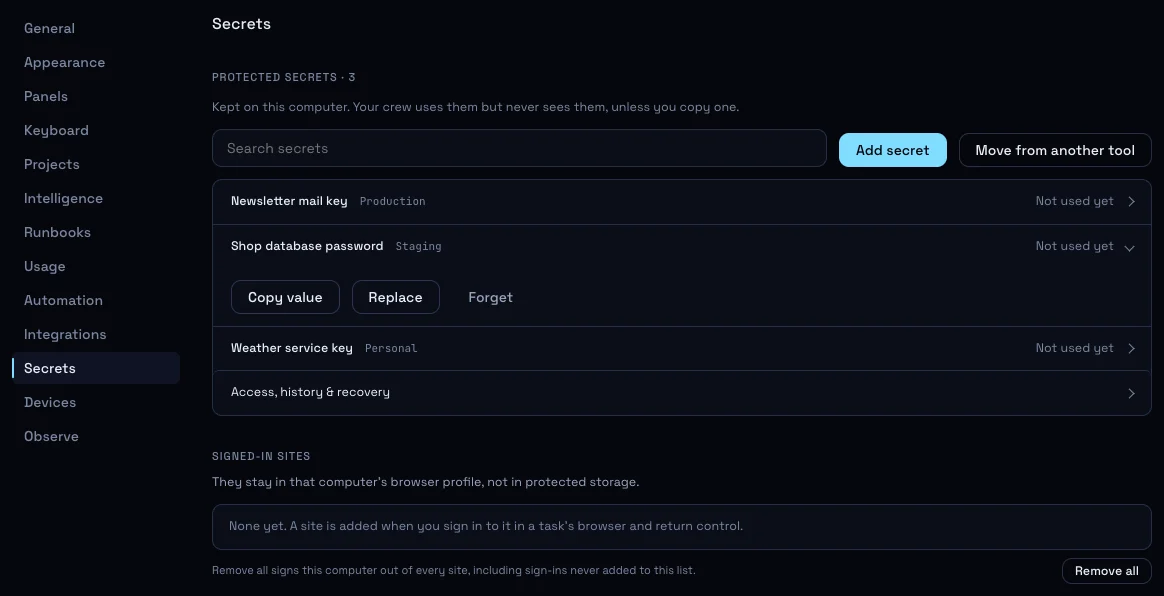
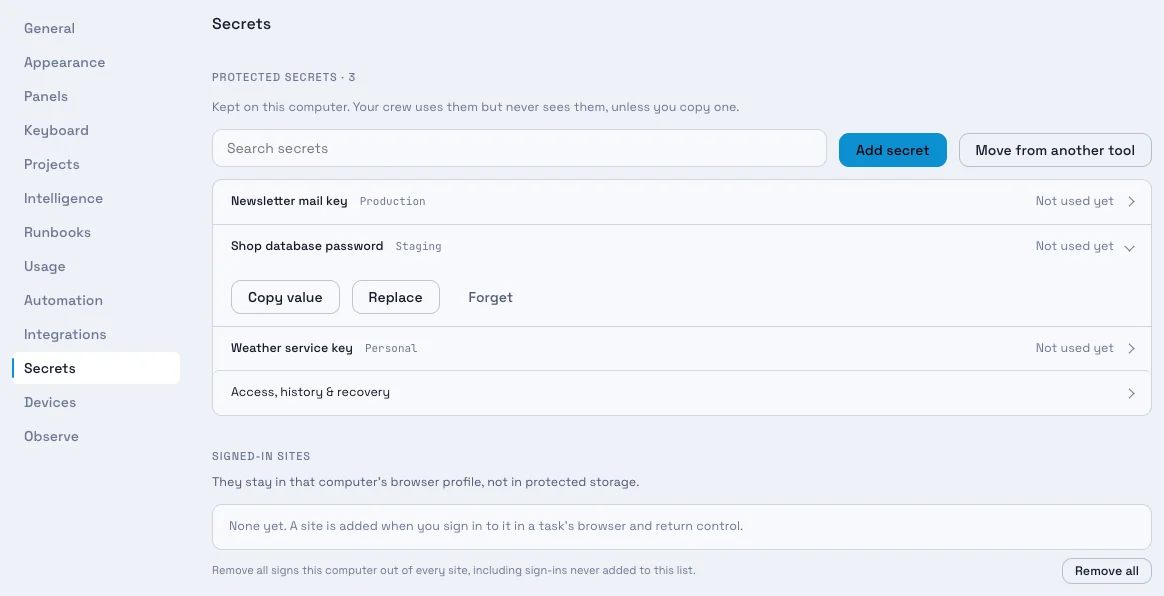
قسم بعنوان «أين توجد أسرارك»افتح الإعدادات، ثم الأسرار، أو ابحث عن فتح الأسرار في البحث في الأوامر.
تعرض الأسرار المحمية كل سر باسمه ومكانه، وتذكر المهمة التي استخدمته آخر مرة، ومتى. يجد البحث في الأسرار سرًا باسمه أو بمكانه أو بالمهمة التي استخدمته آخر مرة.
على Mac، يقول السطر أسفل القائمة: «محفوظة على هذا الحاسوب. يستخدمها طاقمك لكنه لا يراها أبدًا، إلا إذا نسخت واحدًا منها.» على Linux وWindows، يقول إن طاقمك لا يستخدمها إلا بموافقتك، لكن أي برنامج تشغّله يستطيع الوصول إليها ما دام مخزن الأسرار في نظامك غير مقفل.
تبقى الأسرار على الحاسوب الذي يوجد عليه نائب القبطان. الحاسوب الذي يتحكم في نائب القبطان من مكان آخر ليس فيه قسم أسرار خاص به.
الاحتفاظ بسر
قسم بعنوان «الاحتفاظ بسر»- اختر إضافة سر.
- أعطه الاسم، مثل «نشر الموقع الإلكتروني».
- الصق القيمة في قيمة السر.
- إذا احتفظت بسرّين بالاسم نفسه، فميّز بينهما باستخدام المكان (اختياري)، مثل staging أو production.
- اختر حفظ السر.
تبقى القيمة مخفية بعد الحفظ. لا يتلقاها إلا استخدام تسمح به، ما لم تنسخها بنفسك. افتح صف السر من أجل نسخ قيمته أو استبدالها أو نسيانه. النسيان يزيله من هذا الحاسوب، لكنه لا يُبطل المفتاح في المكان الذي أُنشئ فيه.
عندما يحتاج فرد الطاقم سرًا لم تحتفظ به
قسم بعنوان «عندما يحتاج فرد الطاقم سرًا لم تحتفظ به»فرد الطاقم الذي يحتاج سرًا لم تحتفظ به يطلبه باسمه، ولا يطلب قيمته أبدًا. يعرض Infinitary عندها بطاقة خاصة به، مثل «هل تضيف سر نشر الموقع الإلكتروني إلى الأسرار؟»، مع سبب فرد الطاقم بكلماته هو. عندما يلزمك أن تنشئ السر أو تجده بنفسك، تعرض البطاقة أيضًا كيف تحصل عليه: الخطوات أو الأسماء أو الأماكن التي رتّبها فرد الطاقم لهذه الحالة، وسطرًا يذكر من كتبها. تحقّق من كل عنوان تعرضه قبل أن تسجّل الدخول فيه.
اكتب كل قيمة أو الصقها في الحقل المخفي الذي يرسمه Infinitary على البطاقة، ثم اختر حفظ السر. عدم الحفظ لا يحفظ شيئًا. يحصل فرد الطاقم على اسم السر، ولا يحصل على قيمته أبدًا، وكل استخدام يسألك مع ذلك.
لا تكتب سرًا إلا في حقل يرسمه Infinitary، ولا تكتبه أبدًا في حقل الرد على بطاقة أو في مربع الرسالة.
نسخ قيمة
قسم بعنوان «نسخ قيمة»عندما تحتاج أنت إلى قيمة، مثلًا لتلصق مفتاحًا في موقع إلكتروني، افتح صف السر واختر نسخ القيمة. في كل مرة، يطلب منك حاسوبك تأكيد أنك أنت: على Mac ببصمة Touch ID أو بكلمة مرورك، وعلى Linux بكلمة مرورك، وعلى Windows بـ Windows Hello أو بكلمة مرور Windows.
تذهب القيمة إلى حافظة هذا الحاسوب، لا إلى غيرها. على Mac وعلى Windows، لا تنتقل إلى أجهزتك الأخرى. على Linux، قد تظل أداة لسجل الحافظة محتفظة بها، ويذكر الصف ذلك.
يقول الصف عندها «تم النسخ. تغادر الحافظة عند» ويذكر وقتًا، بعد 90 ثانية من النسخ. يمسحها Infinitary عندئذ، أو حين تختار المسح الآن، أو حين تغلق Infinitary. إذا نسخت شيئًا آخر في هذه الأثناء، فلا يمسّ حافظتك.
بعدها يقول صف السر نسختها أنت ومتى، ويعرض سجل الاستخدام عملية النسخ بالطريقة نفسها. حين لا يستطيع حاسوبك التأكد من أنك أنت، يكون الزر معطّلًا ويذكر الصف السبب.
لا ينسخ نائب القبطان قيمة أبدًا. اطلب منه قيمة، فيرسل إليك بطاقة، مثل «فتح نشر الموقع الإلكتروني في الأسرار»، يفتح زرها فتح الأسرار صف ذلك السر لك.
السماح باستخدام
قسم بعنوان «السماح باستخدام»عندما يريد فرد طاقم استخدام سر، يعرض Infinitary بطاقة، مثل «إعطاء سر نشر الموقع الإلكتروني لمهمة “نشر الموقع”؟». تذكر البطاقة بالضبط ما سيتلقاه:
- السر: كل سر، والاسم الذي يتلقاه البرنامج به.
- التشغيل: الأمر بالضبط.
- في المجلد: المكان الذي يُشغَّل فيه.
- سببه: سبب فرد الطاقم، بكلماته هو.
تعرض كل ما جرى فحصه ما فحصه Infinitary في البرنامج، وما لم يستطع فحصه. ثم اختر:
- السماح مرة واحدة يعطي السر لهذا التشغيل فقط.
- السماح بهذا دائمًا يعطيه لهذا التشغيل ويحفظ هذا التشغيل بعينه: البرنامج نفسه والملفات نفسها والوسائط نفسها والمجلد نفسه. أي شيء مختلف يسأل مجددًا.
- عدم السماح يرفض، والتشغيل التالي يسأل مجددًا.
كل سماح يطلب منك التأكيد أولًا: على Mac ببصمة Touch ID أو بكلمة مرورك، وعلى Linux بكلمة مرورك، وعلى Windows بـ Windows Hello أو بكلمة مرور Windows. ما يتلقى سرًا يستطيع الاحتفاظ به. السماح لا يوافق أبدًا على إجراء منفصل، مثل النشر أو إرسال شيء ما. يعرف فرد الطاقم متى يبدأ برنامجه، فيتابع عمله، ثم ما إذا كان التشغيل قد انتهى، لا ما طبعه أبدًا. إذا أُغلق Infinitary بينما ينتظر طلب أو يعمل برنامجه، يعرف فرد الطاقم كيف انتهى عندما يُفتح Infinitary من جديد.
ما دام طلب في الانتظار، يعرضه قسم الإعدادات ← الأسرار في الأعلى، مع مراجعة الطلب لفتح بطاقته.
القرارات المحفوظة
قسم بعنوان «القرارات المحفوظة»افتح الوصول والسجل والاسترداد أسفل قائمة الأسرار، ثم القرارات المحفوظة. كل قرار حفظته باستخدام السماح بهذا دائمًا يُعرض في جملة واحدة.
لا تحفظ قرارًا إلا في بطاقة طلب. هنا يمكنك إزالة قرار: يطلب منك حاسوبك التأكيد، ويسألك الطاقم مجددًا قبل الاستخدام التالي.
الموافقة من هاتفك
قسم بعنوان «الموافقة من هاتفك»يمكنك السماح باستخدام من iPhone أو iPad بينما أنت بعيد عن حاسوبك.
- في الإعدادات ← الأجهزة، شغّل يوافق على استخدام الأسرار في صف هاتفك.
- افتح Infinitary على الهاتف، فيعرض رمزه.
- اختر مقارنة الرمزين، وتحقق من أن الرمز في بطاقة حاسوبك يطابق الرمز في إعدادات الهاتف.
- اختر التأكيد والسماح على حاسوبك، فيطلب منك التأكيد.
من الآن فصاعدًا، تعرض بطاقة الطلب على الهاتف السماح مرة واحدة وعدم السماح. كل سماح يطلب Face ID أو Touch ID أو رمز الدخول للهاتف. القرار الذي يسمح بتشغيل دائمًا لا يُحفظ إلا على حاسوبك. يستطيع Mac يتحكم في نائب القبطان من مكان آخر أن يوافق على الاستخدامات أيضًا، ويُعدّ بالطريقة نفسها من صفه.
للتوقف، أوقف المفتاح، أو اختر إيقاف الموافقات تحت الأجهزة الموافِقة في الوصول والسجل والاسترداد.
نقل الأسرار من أداة أخرى
قسم بعنوان «نقل الأسرار من أداة أخرى»إذا كنت تحتفظ بأسرار في أداة أخرى، مثل Automic Vault أو ملف .env أو سلسلة مفاتيح Mac، فيستطيع فرد طاقم جلبها إلى الأسرار دون أن يرى أي قيمة.
- اختر النقل من أداة أخرى في الإعدادات ← الأسرار، أو نقل الأسرار من أداة أخرى في البحث في الأوامر.
- يبدأ مربع الرسالة الطلب إلى نائب القبطان؛ سمِّ الأداة وأرسله.
- يعرض فرد الطاقم بطاقة، مثل «جلب 3 أسرار من Automic Vault؟»، تذكر الأمر الذي يشغّله أو الملف الذي يقرؤه، والسبب.
- حدِّد كل سر تريد الاحتفاظ به، ثم اختر الجلب إلى الأسرار، أو عدم الجلب.
يشغّل Infinitary الأمر أو يقرأ الملف بنفسه، ولا يحتفظ إلا بما تحدده. لملف مثل ملف .env، يعرض قراءته أولًا الأسماء التي يحتويها. يحصل فرد الطاقم على الأسماء، ولا يحصل على أي قيمة أبدًا، وتبقى النسخة في الأداة الأخرى كما هي. يمكنك اختيارها في نافذة Infinitary على الحاسوب الذي يوجد عليه نائب القبطان، أو على البطاقة في جهاز iPhone أو iPad.
إذا كانت الأداة على حاسوب آخر من حواسيبك التي تشغّل العمل، فسمِّ ذلك الحاسوب في طلبك، وسيجلب فرد طاقم يعمل هناك الأسرار منه. تظهر البطاقة مع ذلك على الحاسوب الذي يوجد عليه نائب القبطان، وفيها سطر على الحاسوب يذكر الحاسوب الذي يعمل عليه الأمر. عندما تختار الجلب إلى الأسرار، يشغّل ذلك الحاسوب الأمر ويرسل الأسرار التي حددتها فقط، مرة واحدة، عبر الاتصال بين حواسيبك. يرسل قراءته كل قيمة في الملف مرة واحدة، لتعرض البطاقة أسماءها، ولا تحتفظ الأسرار مع ذلك إلا بما تحدده.
مفاتيح تكاملاتك
قسم بعنوان «مفاتيح تكاملاتك»عندما تسجّل الدخول إلى Google أو إلى خادم MCP، أو تضيف خادم MCP بمفاتيح، في الإعدادات ← التكاملات، يحتفظ Infinitary بتلك المفاتيح في الأسرار. يحتفظ أيضًا بسر عميل Google الذي أعددته هناك. تعرضها الأسرار مع الإدارة في التكاملات بدلًا من الاستبدال والنسيان. مفتاح الخادم يعرض أيضًا نسخ القيمة؛ أما إدخال تسجيل الدخول فلا يعرضه. يستخدمها Infinitary دون أن يسألك، لأن تسجيل الدخول، أو إضافة الخادم بمفاتيحه، كان موافقتك. لا يستطيع طاقمك رؤيتها ولا طلب استخدامها. سجّل الخروج، أو أزل الخادم، في التكاملات لنسيانها. راجع التكاملات.
سجل الاستخدام والنسخ الاحتياطية
قسم بعنوان «سجل الاستخدام والنسخ الاحتياطية»يعرض سجل الاستخدام كل استخدام: أي الأسرار، والسبب، والبرنامج، وكيف سُمح به وكيف انتهى، دون أي قيمة أبدًا. يبقى حتى تحذفه، مع تصدير السجل وحذف السجل.
يحتوي النسخ الاحتياطي والاستعادة على حفظ نسخة احتياطية مشفّرة، الذي يحفظ نسخة مشفّرة ومفتاح استرداد منفصلًا. أبقهما منفصلين: يستطيع أي شخص يملكهما معًا قراءة القيم المحفوظة، ولا يمكن إعادة تعيين المفتاح. الاستعادة من نسخة احتياطية تستبدل القيم المخزّنة، وتمسح القرارات المحفوظة وموافقات الهاتف والوصول المؤقت.
عندما يتعذّر فتح الأسرار
قسم بعنوان «عندما يتعذّر فتح الأسرار»إذا كان مخزن الأسرار في حاسوبك مقفلًا، تعرض الأسرار التخزين مقفل، مع فتح القفل أو التحقق مجددًا. تبقى الطلبات في الانتظار حتى يُفتح.
إذا لم يعد Infinitary قادرًا على قراءة ما احتفظ به، تعرض الأسرار يلزم الاسترداد ولا تسمح بأي استخدام. تفتح خيارات الاسترداد قسم النسخ الاحتياطي والاستعادة، للاستعادة من نسخة احتياطية. البدء من جديد يمسح أسرارك المخزّنة والقرارات المحفوظة وموافقات الهاتف والوصول المؤقت، ولا يمكن التراجع عنه.
المواقع المسجّل الدخول إليها
قسم بعنوان «المواقع المسجّل الدخول إليها»يعرض أسفل الأسرار المواقع المسجّل الدخول إليها: المواقع التي سجّلت الدخول إليها في متصفح مهمة. تبقى في ملف تعريف المتصفح على ذلك الحاسوب، لا في التخزين المحمي. راجع متصفح الطاقم.
عندما ينتقل نائب القبطان
قسم بعنوان «عندما ينتقل نائب القبطان»عندما ينتقل نائب القبطان إلى حاسوب آخر، تبقى أسرارك على الحاسوب الذي يغادره، وتضيفها مجددًا على الحاسوب الجديد.
الحاسوب الذي يحتفظ بنسخة من نائب القبطان يستطيع الاحتفاظ بأسرارك أيضًا. اختر الاحتفاظ بالأسرار هناك في قائمة جاهز للتولي الخاصة به في الإعدادات ← الأجهزة، ثم أكّد على ذلك الحاسوب نفسه. إذا انتقل نائب القبطان إليه لاحقًا، أو بدأ من تلك النسخة، فإنه يجلب القيم معه. إذا كان ذلك الحاسوب يحتفظ بأسرار خاصة به من قبل، تسألك بطاقة هناك أي مجموعة تُستخدم. لا يجلب أي قرارات محفوظة ولا أجهزة موافِقة، لذا يسألك كل استخدام مجددًا ويُعدّ كل هاتف من جديد.
راجع أيضًا حواسيبك الأخرى وما يغادر حاسوبك.