التشغيل الأول
قبل أن تبدأ، تحقّق من ما تحتاج إليه. تشرح هذه الصفحة أول مرة تفتح فيها Infinitary، وما يتغير بعد ذلك.
ما تعرضه النافذة
قسم بعنوان «ما تعرضه النافذة»أول مرة تفتح فيها Infinitary، يحيّيك نائب القبطان في وسط النافذة. تحته عبارة مرحبًا بك على متن Infinitary أيها القبطان، مع سطر من نائب القبطان:
أنا نائب القبطان. سأساعدك في إدارة بقية الطاقم.
ثم يسألك نائب القبطان أين يسكن:
أين أسكن؟ اختر حاسوبًا يبقى قيد التشغيل قدر الإمكان.
ثم تأتي ثلاثة خيارات، يذكر كل منها ما يفعله:
- هذا الحاسوب: تسجّل الدخول إلى اشتراك هنا، ويسكن نائب القبطان ويعمل على هذا الحاسوب.
- حاسوب آخر: يعمل نائب القبطان على حاسوب آخر، وتتحكم فيه من هذا الحاسوب.
- حاسوب يعمل عليه Infinitary بالفعل: تتصل بنائب قبطان يعمل بالفعل على حاسوب آخر، وتتحكم فيه من هنا.
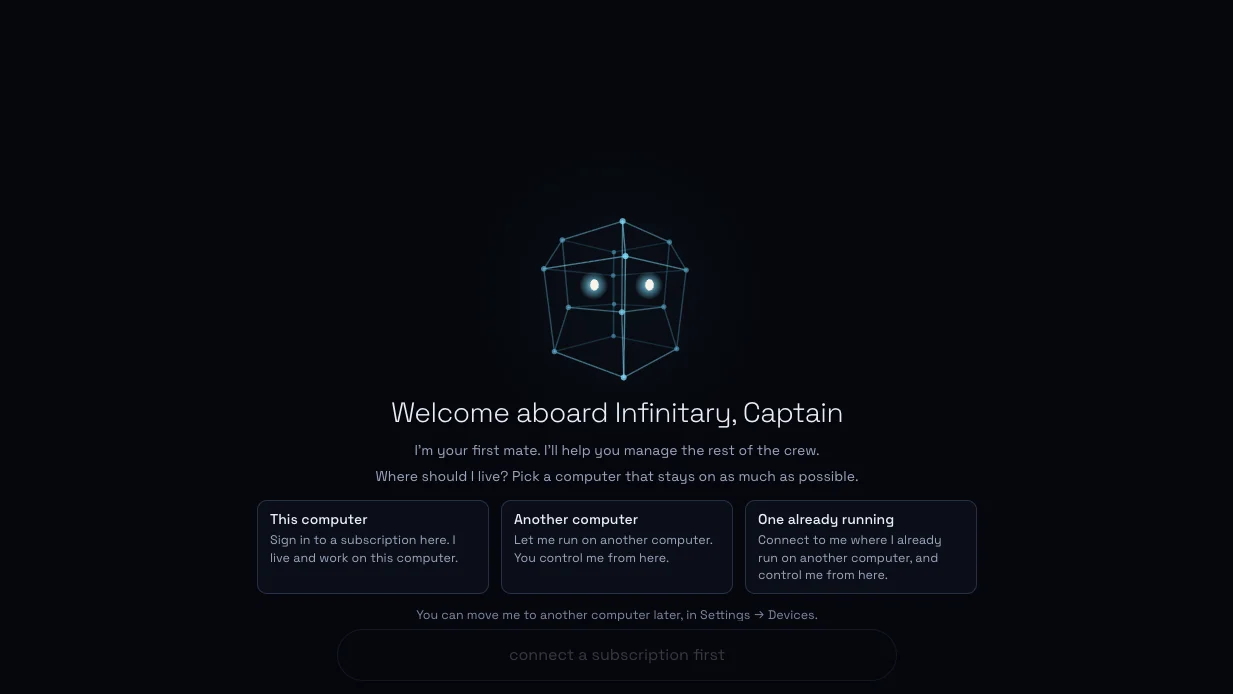
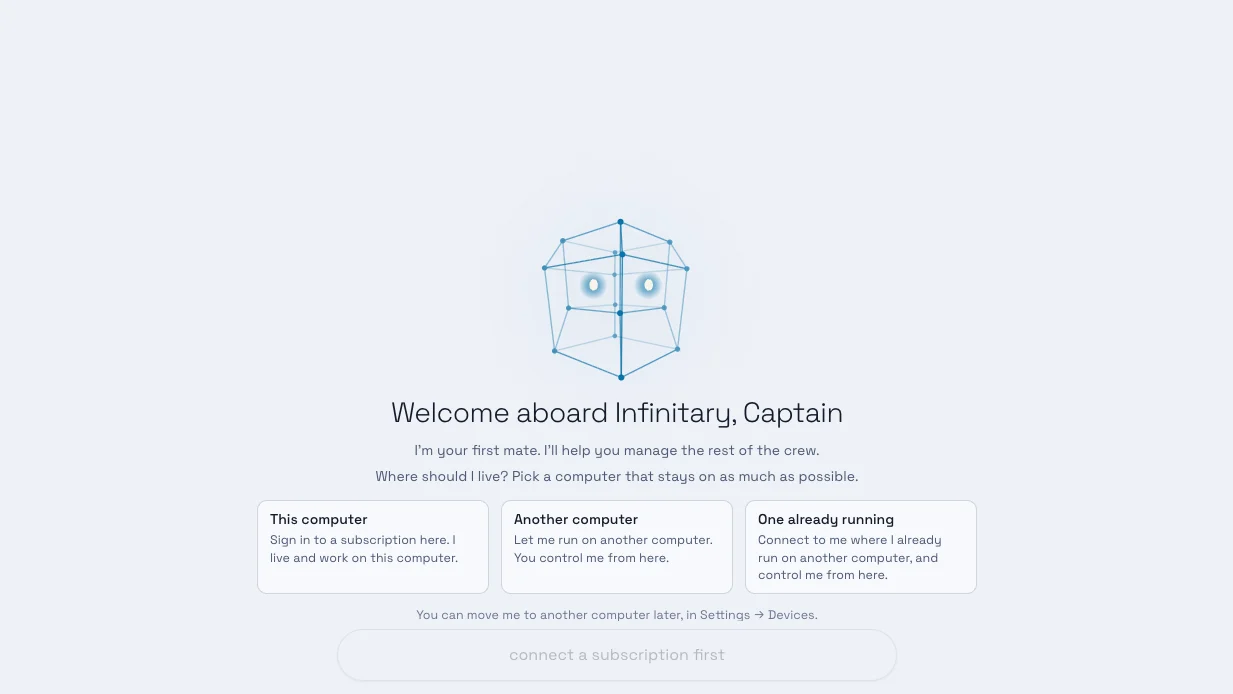
اختر خيارًا لفتحه. من لوحة المفاتيح، يصل مفتاح Tab إلى كل خيار، وتنتقل مفاتيح الأسهم بينها، ويفتح مفتاح Enter أو مفتاح المسافة واحدًا منها. يعيدك ‹ أين أسكن، فوق الخيار المفتوح، إلى الخيارات الثلاثة كلها. تحت الخيارات، يذكر نائب القبطان أنك تستطيع نقله إلى حاسوب آخر لاحقًا، من الإعدادات ← الأجهزة.
يظهر مربع الرسالة في الأسفل باهتًا وفيه «اربط اشتراكًا أولًا». لا يعمل شيء آخر حتى يستطيع اشتراك أن يجيب نائب القبطان.
ربط اشتراك
قسم بعنوان «ربط اشتراك»اختر هذا الحاسوب ليبقى نائب القبطان هنا. يظهر زر لكل مزوّد يستطيع نائب القبطان استخدامه: Codex وGrok وClaude وKimi Code وCopilot وOpenCode Go وOpenRouter وAmazon Bedrock وAPI مخصصة.
- اختر زر مزوّدك.
- سجّل الدخول بالطريقة التي يطلبها ذلك المزوّد. بعضهم يفتح صفحة تسجيل الدخول في متصفحك. يعرض Copilot وKimi Code رمزًا: اضغط نسخ الرمز، ثم أدخله على موقع المزوّد. يأخذ OpenRouter مفتاح API تلصقه. يأخذ OpenCode Go المفتاح الذي تلصقه من OpenCode Console. مع Amazon Bedrock، اختر منطقة واستخدم ملف تعريف AWS على هذا الحاسوب أو الصق مفتاح API لـ Bedrock. المزوّد الذي يتيح الطريقتين يسألك هل تريد تسجيل الدخول عبر متصفحك أم لصق مفتاح API.
- انتظر بينما تقول النافذة إنها تتصل. حين يستطيع الاشتراك الإجابة، تتلاشى شاشة الترحيب ويُفتح مربع الرسالة.
إذا كنت تستخدم Claude، يستخدم Infinitary نسخة Claude Code التي ثبّتها على هذا الحاسوب. من دونها، يطلب منك زر Claude تثبيت Claude Code أولًا.
إذا كان الاشتراك مربوطًا لكنه لا يستطيع الإجابة بعد، تعرض النافذة إعداد نائب القبطان على هذا الحاسوب، وتُفتح على «هذا الحاسوب»، وتذكر ما لا يزال ناقصًا.
الإعداد على حاسوب آخر
قسم بعنوان «الإعداد على حاسوب آخر»اختر حاسوب آخر ليقيم نائب القبطان على حاسوب يبقى قيد التشغيل، مثل حاسوب مكتبي أو خادم، بينما تتحكم فيه من هذا الحاسوب. تعرض النافذة أعدّني على حاسوب آخر.
- اكتب الحساب والحاسوب بالطريقة التي تسجّل بها الدخول إليه عبر SSH، مثل
you@mini.local، ومنفذه إن لم يكن 22. يجب أن يكون «تسجيل الدخول عن بُعد» مفعّلًا هناك؛ وعلى Linux، خادم SSH الخاص به. تُدرج الحواسيب الموجودة على الشبكة نفسها تحت على هذه الشبكة، لتختار منها. - اضغط متابعة.
ثم يُعدّ Infinitary نائب القبطان هناك، خطوة بعد خطوة، تحت عبارة «جارٍ إعداد نائب القبطان على» متبوعة باسم ذلك الحاسوب:
- قراءة مفتاح SSH الخاص به: يعرض سطر مفتاح الحاسوب ويطلب منك تأكيده قبل تسجيل الدخول.
- تسجيل الدخول بمفتاح SSH الخاص بك: إذا لم يقبل الحاسوب مفتاحك، يطلب مرة واحدة كلمة مرور ذلك الحساب.
- فحص نظامه.
- إرسال Infinitary.
- تشغيل نائب القبطان هناك، ليعود إلى العمل بعد كل إعادة تشغيل.
- الاتصال من هنا.
- ربط اشتراك له.
تذكر كل خطوة مكتملة ما وجدته.
إذا توقفت خطوة، فإنها تذكر ما أوقفها وما يمكنك تجربته، مع اطلب مجددًا وأعدّه بالأوامر ورجوع.
إذا كان Infinitary يعمل هناك بالفعل، فإنه يعرض اتصل به بدلًا من ذلك.
إذا كان حاسوب Linux يُدخلك بصفة root، يعرض Infinitary إنشاء حساب عادي باسم infinitary لنائب القبطان، لأن Infinitary لا يعمل بصفة root.
يوقف إلغاء الإعداد عند الخطوة التالية؛ وإذا لم يكن نائب القبطان قد بدأ العمل هناك بعد، تُحذف نسخة Infinitary التي أرسلها.
حالما يتصل، تعرض هذه النافذة نائب القبطان على ذلك الحاسوب. وتظهر فيها عبارة اربط اشتراكًا للبدء: اختر مزوّدًا وسجّل الدخول من هنا، كما في ربط اشتراك.
بالأوامر
قسم بعنوان «بالأوامر»يعرض أعدّه بالأوامر الإعداد نفسه في صورة أوامر تشغّلها على الحاسوب الآخر:
-
ثبّت Infinitary هناك.
-
شغّل نائب القبطان هناك:
نافذة طرفيّة infinitary start-at-boot -
أنشئ هناك رابطًا لهذا الحاسوب:
نافذة طرفيّة infinitary link -
الصق هنا الرابط الذي يطبعه: اضغط لصق رابطه.
لكل أمر زر نسخ خاص به.
على Mac، اكتب /Applications/Infinitary.app/Contents/MacOS/Infinitary بدلًا من infinitary.
انظر حاسوب بلا شاشة إذا كان خادمًا لا تصل إليه إلا عبر SSH.
إذا كان نائب القبطان موجودًا بالفعل على حاسوب آخر
قسم بعنوان «إذا كان نائب القبطان موجودًا بالفعل على حاسوب آخر»اختر حاسوب يعمل عليه Infinitary بالفعل. تظهر مجموعة عنوانها «نائب القبطان على حاسوب آخر» وتعرض طرق الدخول هذه:
- الإعداد من حاسوب نائب القبطان، على Mac أو حاسوب Linux بمعالج x64، يأتي أولًا. يعرض عنوان هذا الحاسوب لتكتبه على الحاسوب الذي يقيم عليه نائب القبطان. بعد أن يضيف ذلك الحاسوب هذا الحاسوب، تفتح هذه النافذة نائب القبطان من تلقاء نفسها، ما دام لم يُعدّ فيها شيء بعد، مثل تسجيل دخول أو مشروع.
- لصق رابطه: الصق رابطًا أُنشئ على الحاسوب الذي يقيم عليه نائب القبطان، من الإعدادات ← الأجهزة أو بطلبه من نائب القبطان، ثم اضغط متابعة.
- الانضمام بعنوانه: اكتب العنوان الذي تسجّل به الدخول إلى ذلك الحاسوب عبر SSH. إذا لم يكن Infinitary مفتوحًا هناك، فإن أعدّه من هنا يُعدّ نائب القبطان عليه بدلًا من ذلك، كما في الإعداد على حاسوب آخر.
يسأل Infinitary مرة واحدة هل تتحكم في نائب القبطان من هناك؛ اضغط التحكم فيه من هنا.
النافذة التي أعددت فيها شيئًا بالفعل تحتفظ بنائب القبطان الخاص بها: استخدم لصق رابطه أو الانضمام بعنوانه لتتحكم في نائب القبطان ذاك من هنا بدلًا من ذلك. إذا كان Infinitary مغلقًا حين أضاف ذلك الحاسوب هذا الحاسوب، فإنه يفتح نائب القبطان عند تشغيله التالي، أيًّا كان ما أُعدّ فيه. النافذة المجاورة لـ Infinitary شغّلته بنفسك من Terminal تحتفظ بنائب القبطان الخاص به ولا تعرض أيًّا من الطريقتين؛ أوقف Infinitary ذاك أولًا لتستخدمهما. يعرض حاسوب Windows وحاسوب Linux بمعالج Arm لصق رابطه والانضمام بعنوانه وحدهما. انظر حواسيبك الأخرى.
إشعار التشخيص
قسم بعنوان «إشعار التشخيص»يذكر إشعار تحت مربع الرسالة ما يرسله التشخيص، وأنه لا يتضمن أبدًا ما تكتبه. يظهر سواء أكان اشتراك مربوطًا أم لا، ويبقى حتى ترد عليه. اختر حسنًا لإبقائه مفعّلًا، أو إيقاف. يمكنك تغيير ذلك لاحقًا في الإعدادات. انظر ما الذي يخرج من حاسوبك.
بطاقة الترحيب
قسم بعنوان «بطاقة الترحيب»حالما يستطيع نائب القبطان الإجابة، تظهر بطاقة عنوانها طريقة عملنا.
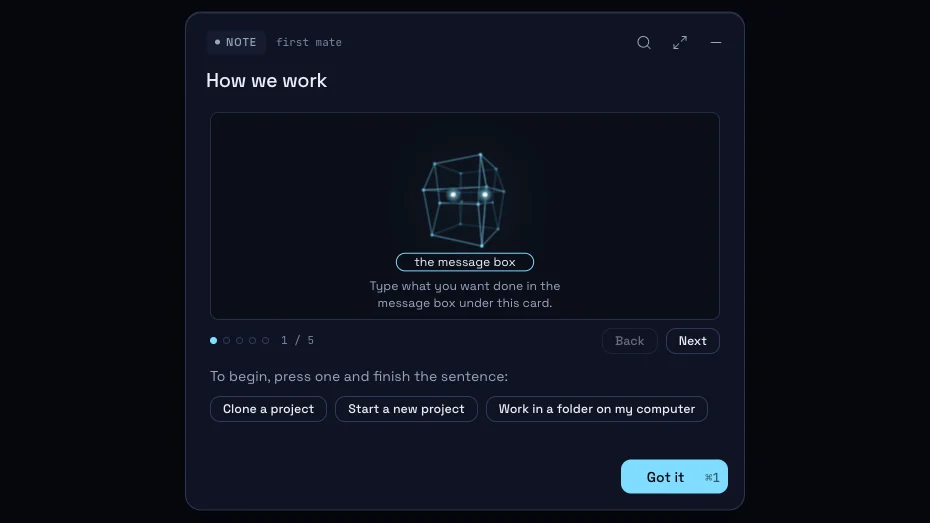
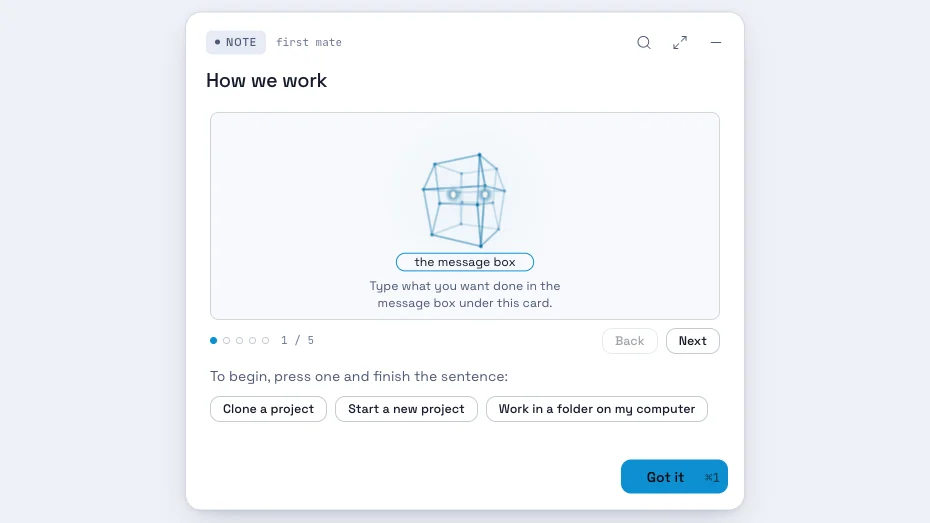
إنها صورة صغيرة للنافذة تعرض جزءًا واحدًا في كل مرة. اضغط التالي ورجوع لترى مربع الرسالة، وبطاقة، والنشاط على اليسار حيث يرسل أفراد الطاقم تقاريرهم، والمهام على اليمين حيث يحصل كل طلب على سجل.
تحت الصورة عبارة «للبدء، اضغط إحداها وأكمل الجملة:»، مع ثلاث عبارات بدء:
- استنساخ مشروع يضع «استنسخ المشروع من» في مربع الرسالة.
- بدء مشروع جديد يضع «ابدأ مشروعًا جديدًا باسم» في مربع الرسالة.
- العمل في مجلد على حاسوبي يفتح نافذة اختيار المجلد في حاسوبك. يصبح المجلد الذي تختاره مشروعًا، ويذكره سطر تحت عنوان البطاقة. إذا لم يكن المجلد يستخدم git بعد، يبدأ فيه git بإيداع أول فارغ.
أكمل الجملة وأرسلها. عبارة البدء لا ترسل شيئًا من تلقاء نفسها. على حاسوب يتحكم في نائب قبطان على حاسوب آخر، يضع العمل في مجلد على حاسوبي عبارة «اعمل في المجلد» في مربع الرسالة بدلًا من ذلك، لأن نافذة اختيار المجلد كانت ستعرض مجلدات هذا الحاسوب.
ليس في بطاقة الترحيب حقل للرد: مربع الرسالة تحتها هو مكان الكتابة. اضغط فهمت لإخفائها متى شئت.
أول فرد من طاقمك
قسم بعنوان «أول فرد من طاقمك»أول مرة يسلّم فيها نائب القبطان طلبًا إلى أحد أفراد الطاقم، تظهر بطاقة عنوانها أحد أفراد الطاقم يتولى الأمر.
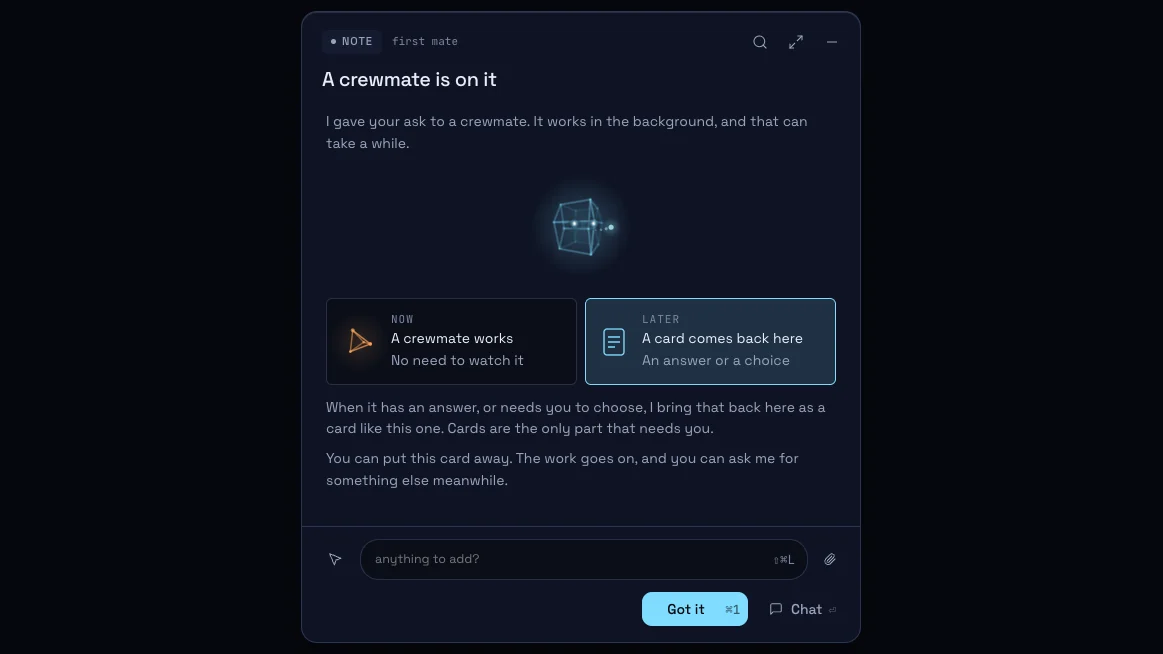
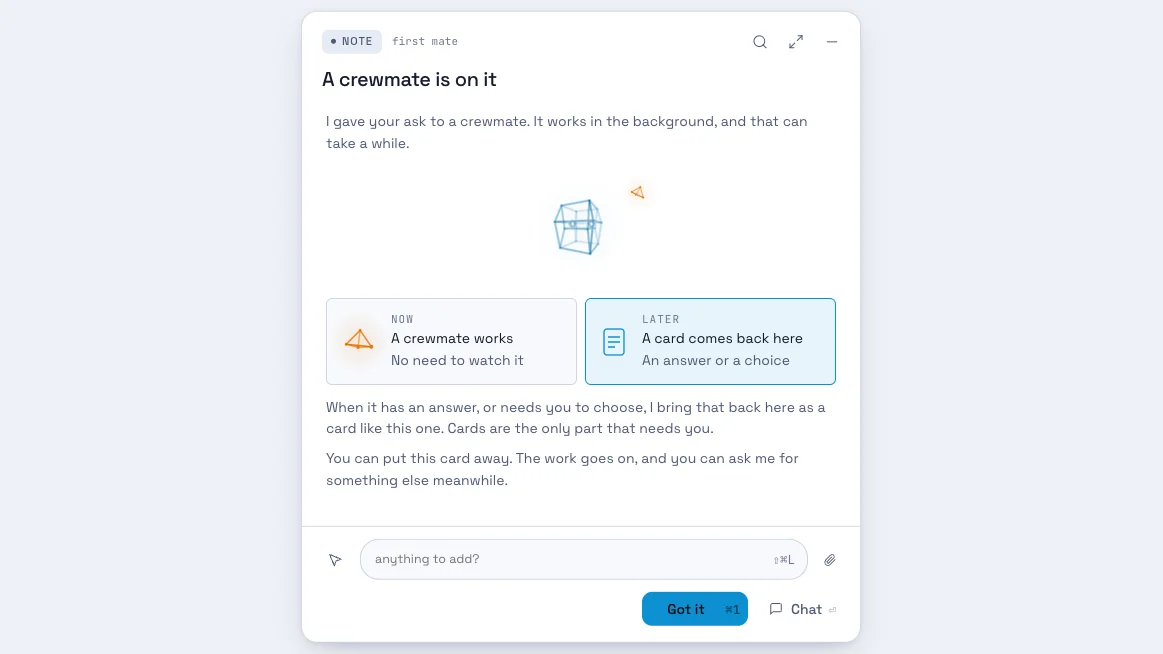
تقول إن فرد الطاقم يعمل في الخلفية، وقد يستغرق ذلك بعض الوقت، وإنه لا داعي لمراقبته. حين تكون لدى فرد الطاقم إجابة، أو يحتاج إلى أن تختار، يعود ذلك إليك في بطاقة. البطاقات وحدها هي ما يحتاج إليك.
إذا كانت بطاقة «طريقة عملنا» لا تزال مفتوحة، تحلّ هذه البطاقة محلها. تظهر مرة واحدة فقط. اضغط فهمت؛ يستمر العمل، ويمكنك أن تطلب شيئًا آخر في الأثناء. انظر مهمتك الأولى.
إضافة مشروعك الأول
قسم بعنوان «إضافة مشروعك الأول»يحتاج نائب القبطان إلى مشروع يعمل فيه. أسهل طريقة هي عبارة بدء في بطاقة الترحيب، أو الكلمات نفسها في رسالتك.
يضيف العمل في مجلد على حاسوبي المجلد الذي تختاره فورًا. مع عبارات البدء الأخرى، يعرض نائب القبطان بطاقة تذكر المشروع وكيف سيُعدّ. راجع الخيارات في البطاقة، ثم اضغط إضافة مشروع، أو ليس الآن لتركه. لا يُضاف شيء حتى تضغط إضافة مشروع.
يمكنك أيضًا إضافة مشروع بنفسك في الإعدادات ← المشاريع عبر إضافة مشروع. انظر المشاريع لمعرفة الخيارات هناك.
مرات التشغيل اللاحقة
قسم بعنوان «مرات التشغيل اللاحقة»حين يستطيع اشتراك الإجابة، يُفتح Infinitary مباشرة على مربع الرسالة. بطاقاتك ومهامك وطاقمك حيث تركتها.
بعد أن يتحدّث Infinitary، تذكر بطاقة النسخة الجديدة وما تغيّر. يمكنك قراءتها مجددًا لاحقًا من الإعدادات ← عام، تحت الإصدار. على Mac، يفتحها أيضًا ما الجديد في Infinitary في قائمة «مساعدة».
إذا توقف آخر اشتراك لديك عن العمل، مثلًا لأنك سجّلت الخروج، تعود شاشة الترحيب حتى يستطيع اشتراك الإجابة مجددًا. إذا نفد رصيد باقتك، يعرض نائب القبطان بدلًا من ذلك بطاقة تقول ذلك، ويحتفظ برسائلك حتى يستطيع الإجابة. انظر الاشتراكات والرصيد.
لفتح Infinitary حين تسجّل الدخول إلى حاسوبك، فعّل البدء عند تسجيل الدخول في الإعدادات ← عام.