O navegador da tripulação
Um tripulante pode ter um navegador próprio para a tarefa dele. Ele abre sites e páginas servidas pelo seu projeto, lê o que há nelas, clica e digita nelas, e tira imagens delas para o registro da tarefa. Você pode acompanhar o trabalho, assumir o controle quando uma página precisar de uma pessoa e depois devolvê-lo. Uma compra, uma reserva ou qualquer outra coisa que comprometa você é sempre decisão sua.
O navegador próprio de uma tarefa
Seção intitulada “O navegador próprio de uma tarefa”O navegador roda no computador onde a tarefa roda e pertence só a essa tarefa. Ele começa vazio e sem login em nada, separado do seu próprio navegador, então nunca usa os logins, o histórico ou as senhas salvas do seu navegador. Quando o Google Chrome ou o Microsoft Edge está instalado nesse computador, o navegador da tarefa roda nele, separado da mesma forma; caso contrário, usa o do próprio Infinitary. Nada que uma página peça se abre no seu próprio navegador ou em outro app.
O navegador de um tripulante pode abrir:
- sites públicos, por https;
- páginas no mesmo computador, como um projeto que o tripulante roda ali;
- um site da rede do seu escritório, da sua casa ou da sua VPN, depois que você o incluir em Sites privados.
Enquanto o tripulante conduz, o navegador recusa uma página que peça sua câmera, seu microfone, sua área de transferência ou notificações. Um site que pede uma chave de acesso fica sabendo que não há nenhuma, então oferece outro caminho, como uma senha ou um código. Quando uma página precisa de um login, um código ou um pagamento, o tripulante pede a você (veja abaixo).
O navegador para quando o tripulante o fecha, quando você aperta Parar o navegador, quando a tarefa dele é encerrada, depois de 30 minutos sem uso enquanto ninguém acompanha, ou quando o Infinitary é fechado. Um computador roda no máximo quatro navegadores de tarefa ao mesmo tempo.
Acompanhar o trabalho
Seção intitulada “Acompanhar o trabalho”Abra o cartão da tarefa e escolha a aba Navegador, que mostra Navegador e o título da página. A partir de um cartão sobre a tarefa, Mostrar Navegador na busca de comandos também o abre. O cartão de um tripulante também pode trazer um botão, como “Experimentar” ou “Ver reserva”, que abre o navegador ao lado desse cartão.
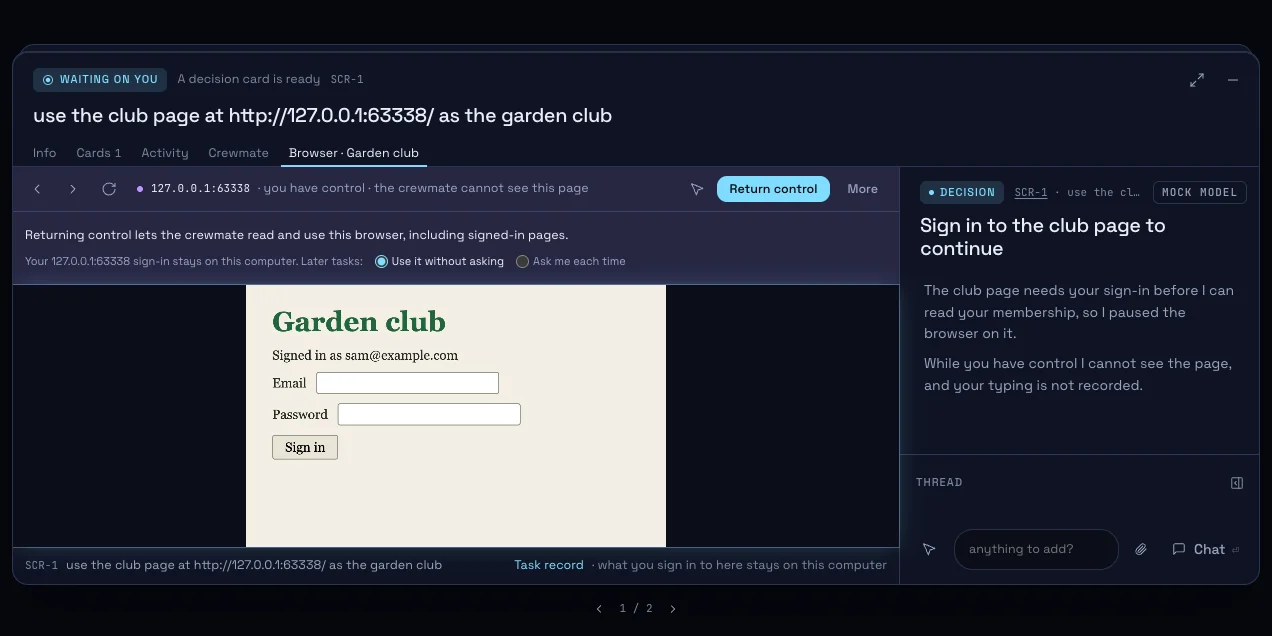
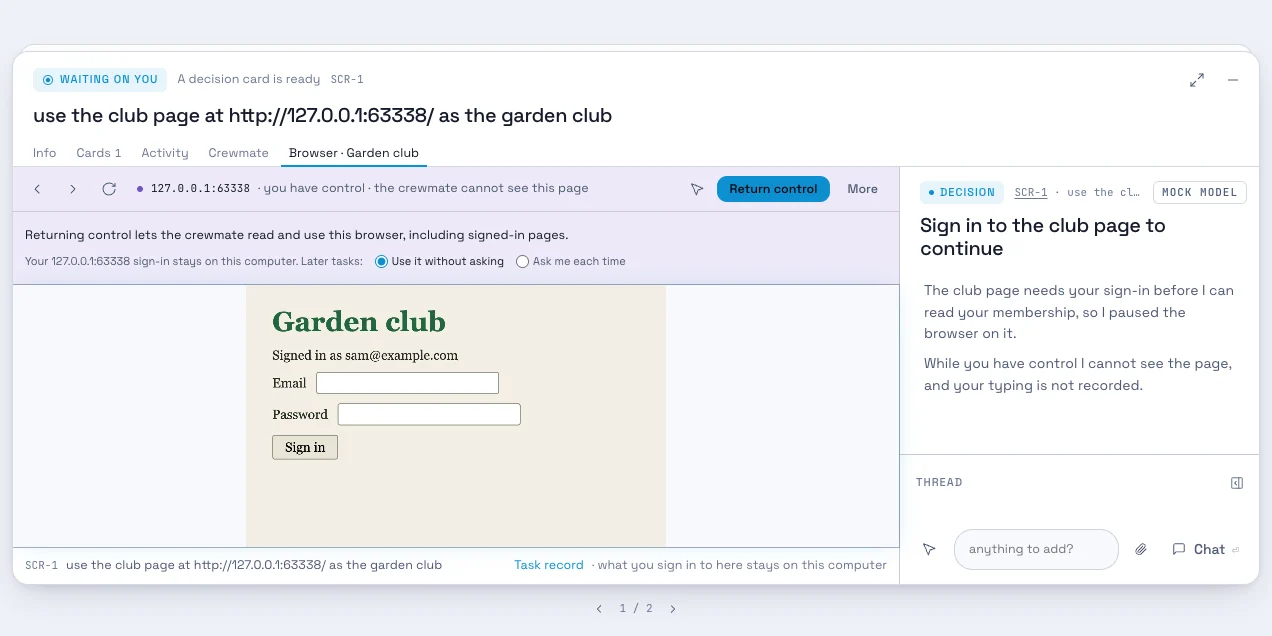
A linha acima da página tem Voltar, Avançar e Recarregar, quem está conduzindo, Apontar para, Assumir o controle e Mais. Enquanto você acompanha, a página é uma imagem do que o tripulante vê, e seus cliques não chegam a ela. Mais reúne Ajustar ou Tamanho real, Parar o navegador, Copiar o endereço da página e Relatar um problema, que começa uma mensagem ao seu imediato para você terminar.
Abaixo da página, uma linha recolhida, Tripulante, mostra as palavras mais recentes do tripulante. Abra-a para ler a conversa do tripulante ao lado da página e escrever para ele. Ocultar ou Escape tira a visualização da frente, e o navegador continua rodando.
Um navegador parado diz por que parou. Abrir de novo inicia um navegador novo na página em que ele estava, com login só nos sites que esta tarefa ainda pode usar; essa opção não aparece depois que a tarefa é encerrada.
Assumir o controle
Seção intitulada “Assumir o controle”- Aperte Assumir o controle na linha acima da página. O tripulante termina primeiro a ação em andamento, e a linha mostra “terminando a ação atual do tripulante…”.
- A linha mostra “você tem o controle · o tripulante não vê esta página”. Seus cliques, rolagem, digitação e o que você cola agora chegam à página.
- Aperte Devolver o controle para devolvê-lo. Antes de você apertar, a visualização lembra: “Devolver o controle permite que o tripulante leia e use este navegador, incluindo páginas com login feito.”
Nada mais muda o controle de mãos: nem um clique na página, nem um login, nem um redirecionamento, nem Ocultar, nem um cartão se fechando, nem um temporizador. Assumir ou devolver o controle do navegador na busca de comandos faz o mesmo para o navegador que está na tela.
Enquanto você tem o controle:
- nada do que você faz na página é registrado, e o tripulante nunca fica sabendo o que a página mostrou durante o seu tempo;
- uma página que pede sua câmera, seu microfone, sua área de transferência ou notificações pergunta a você em uma linha acima da página, com Permitir uma vez e Agora não, e Devolver o controle retira o que você permitiu;
- uma página que pede um arquivo abre para você o seletor de arquivos do próprio Infinitary.
Depois que você devolve o controle, o tripulante olha a página de novo. Ele não lê o que você digitou nos campos da página: eles aparecem como preenchidos, com as palavras ocultas. Ele só tira uma imagem da página com um motivo que ele informa, que vai para a Atividade da tarefa, e nunca de uma página que contenha o que você digitou.
Apontar para um lugar da página
Seção intitulada “Apontar para um lugar da página”Para falar com o tripulante sobre um lugar da página, aponte para ele.
- Pressione Apontar para na linha acima da página, ou ⇧⌘A (Ctrl+Shift+A no Linux e no Windows). A página fica parada, e nada do que você faz chega a ela.
- Pressione um ponto, arraste uma caixa, ou escolha Linha à mão livre e desenhe uma linha. Pelo teclado, percorra os itens da página com as setas e pressione Enter.
- Digite um comentário, ou deixe-o vazio, e pressione Pôr na fila. A nota mostra a imagem exata que será enviada.
Escape sai de Apontar para sem deixar uma nota.
Com um cartão ao lado da página, a nota espera com as notas desse cartão e vai com a sua resposta. Sem um cartão ali, ela espera acima da caixa de mensagem do Tripulante, ao lado da página, e vai com a sua próxima mensagem para o tripulante. Nada chega ao tripulante antes de você enviar. Então o tripulante recebe a imagem com as suas marcas, o endereço e o título da página, e o nome do que você marcou.
Apontar para funciona enquanto você acompanha e enquanto você tem o controle. Enquanto você tem o controle, a nota diz “Ao enviar, o tripulante vê esta imagem da página.”
Quando uma página precisa de você
Seção intitulada “Quando uma página precisa de você”Um tripulante que precisa de uma pessoa na página, para um login, um código ou um pagamento, pergunta a você em um cartão de decisão. O cartão diz qual é o site e por quê, com um botão para a sua parte, como “Abrir o navegador e fazer login”, ao lado de outro, como “Deixar esperando”. Enquanto isso, o navegador espera por você, e a linha Navegador da tarefa mostra “em pausa, esperando a sua ajuda”.
Aperte o botão do cartão, e a página se abre sob seu controle com o cartão ao lado. O cartão mantém à vista as instruções e os valores a copiar, e o campo dele permite que você escreva para o tripulante enquanto trabalha. Quando terminar, aperte Devolver o controle. O cartão some, o tripulante continua, e as palavras que ficaram no campo do cartão vão junto com a devolução.
Sites com login
Seção intitulada “Sites com login”Quando um tripulante pede que você faça login ou crie uma conta, aquilo em que você fez login fica no perfil de navegador desse computador. O login vale para o site inteiro, então um login feito na página de login separada de example.com também serve para as outras páginas dele, como developer.example.com. Quando você aperta Devolver o controle, uma pergunta acima da página pede o que as próximas tarefas podem fazer, como “Seu login em example.com fica neste computador. Próximas tarefas:”:
- Usar sem perguntar vem primeiro e já vem escolhido para um site novo. Uma próxima tarefa abre o site com login feito, sem cartão, e a Atividade dela avisa isso a cada vez. Isso nunca vale para um pagamento ou um envio final.
- Com Perguntar toda vez, uma próxima tarefa que precise do site pergunta no cartão dela, que adiciona Usar meu login em example.com ao lado de Fazer login eu mesmo. Um clique deixa o navegador dessa tarefa usar o site, com login feito, sem você digitar nada.
Uma regra vale para as tarefas de todos os projetos nesse computador. Um navegador que usa um site com login feito abre com login só esse site e as páginas de login pelas quais ele passou; qualquer outro site abre sem login. Uma tarefa mantém os sites com login que pode usar quando o navegador dela para sozinho ou o app reinicia, até você apertar Parar o navegador ou a tarefa ser encerrada. Quando você faz login por qualquer outro motivo, como depois de apertar Assumir o controle por conta própria, o login normalmente dura só até esse navegador parar. A linha abaixo da página diz qual é o caso, como “temporário · guarda o que você fez login até parar”.
Cada computador guarda os próprios logins, e nenhum é copiado para outro computador ou para um arquivo. Eles ficam no perfil de navegador desse computador, não no armazenamento protegido, então são tão seguros quanto o login e o disco desse computador.
No computador onde fica o seu imediato, a lista está em Ajustes → Segredos, em Sites com login, com os sites de cada computador sob o nome dele. Em um computador que controla o seu imediato de outro lugar, ela está em Ajustes → Geral, em Logins em sites. Cada site mostra quando você fez login, a regra Próximas tarefas dele e Remover, que encerra o login dele nesse computador na hora. Remover tudo desconecta esse computador de todos os sites, incluindo logins que nunca entraram na lista.
De tempos em tempos, os sites encerram os próprios logins, e aí o tripulante pede a você de novo. Se um login guardado não fez o login na página, o próximo cartão traz primeiro Fazer login eu mesmo e mantém Usar meu login (não funcionou da última vez) como segunda opção.
Sites privados
Seção intitulada “Sites privados”Um site da rede do seu escritório, da sua casa ou da sua VPN só é alcançado depois que você o inclui na lista. Quando um tripulante precisa de um, seu imediato pergunta a você em um cartão, como “Permitir que os navegadores das tarefas alcancem wiki.corp.example?”. Aperte Permitir para adicioná-lo, ou Agora não; seu imediato nunca adiciona um por conta própria.
A lista fica em Sites privados, em Ajustes → Integrações, e vale em todos os seus computadores.
- Aperte Site, digite um nome como
wiki.corp.examplee aperte Adicionar. - Um sufixo como
.corp.example.comcobre todos os nomes abaixo dele. - Uma entrada é um nome, nunca um endereço numérico.
- Remover tira um site da lista, e os navegadores das tarefas deixam de alcançá-lo na hora.
Um site da lista abre por https ou http, a partir de qualquer página, como em um navegador comum. Ele nunca alcança um programa que escuta apenas dentro do próprio computador.
Compras e reservas são decisão sua
Seção intitulada “Compras e reservas são decisão sua”Uma compra, uma reserva ou qualquer outro envio que comprometa você é decisão sua, na própria página do site, sob seu controle. O tripulante preenche tudo até o último botão e para ali.
Depois ele pergunta em um cartão de revisão que diz com o que você se compromete, lido da página como ela está agora. Para uma viagem, isso é o trajeto, as datas e os horários, os passageiros, o vendedor, o total e a moeda, e as regras de bagagem e de tarifa. O cartão também diz o que ainda é incerto e o que mudou desde a sua última escolha. O botão dele diz qual é a sua parte, como “Abrir o navegador e pagar”, ao lado de outro, como “Parar aqui”.
- Se o preço ou as condições mudarem depois da revisão, o tripulante para e pergunta de novo.
- Depois que você paga e devolve o controle, o tripulante lê o que a página diz que aconteceu e guarda só o resultado, como um código de reserva. Os dados do cartão que você digitou continuam ocultos para ele.
- Se a página não confirmar, o tripulante diz com clareza que não sabe se deu certo. Ele nunca envia de novo e verifica onde o site mostra isso, como nas suas reservas, antes de perguntar a você.
- O navegador nunca envia um formulário duas vezes: recarregar uma página que respondeu a um formulário não o envia de novo.
Arquivos e downloads
Seção intitulada “Arquivos e downloads”Um arquivo que uma página baixa, incluindo um que você baixa enquanto tem o controle, é salvo com as evidências da tarefa, e a Atividade da tarefa registra cada um. Quando uma página pede um arquivo, o tripulante só pode entregar um arquivo da cópia de trabalho da tarefa. Um arquivo que ele não tem é você quem entrega: ele pergunta a você em um cartão que passa o navegador para você.
Nos seus outros computadores
Seção intitulada “Nos seus outros computadores”Uma tarefa que roda em outro dos seus computadores tem o navegador dela lá. Você a acompanha e assume o controle de qualquer janela, como faria com um navegador neste computador. Aquele computador guarda os próprios sites com login feito, e a lista de sites privados também vale lá. Uma página de lá que pede um arquivo enquanto você tem o controle espera pelo tripulante, já que o seletor de arquivos do Infinitary não alcança aquele computador. Veja Seus outros computadores.