Tarefas e tripulantes
Uma tarefa é um trabalho que seu imediato está acompanhando, com uma chave como WEB-12.
Um tripulante é o ajudante de IA que faz o trabalho de uma tarefa, na própria cópia de trabalho do seu projeto.
Toda tarefa guarda um registro do que você pediu, do que mudou, das evidências e do que você decidiu.
Onde a tarefa está
Seção intitulada “Onde a tarefa está”Tarefas, à direita da janela, lista suas tarefas conforme onde cada uma está:
- Aguardando você: um cartão da tarefa precisa da sua decisão.
- Trabalhando: um tripulante está nela agora.
- Na fila: ela começa sozinha assim que aquilo que ela aguarda estiver concluído, como outra tarefa.
- Backlog: ela espera você iniciá-la. Pressione Iniciar na linha dela quando quiser que ela comece.
- Concluídas · 7 d: terminadas nesta semana.
Uma linha pode trazer uma palavra depois do título, como “bloqueada”, “retida”, “verificações” ou “não iniciou”. Uma tarefa que não iniciou oferece Tentar de novo.
Clique em uma linha para abrir a tarefa. Se um cartão dela estiver esperando por você, esse cartão aparece primeiro.
A marca ao lado de cada tarefa
Seção intitulada “A marca ao lado de cada tarefa”Cada linha em Tarefas começa com uma pequena marca. O formato dela diz onde a tarefa está, e a cor reforça isso.
- Backlog: ela espera você pressionar Iniciar.
- Na fila: ela começa sozinha quando puder.
- Iniciando: o Infinitary está preparando o tripulante dela.
- Trabalhando: um tripulante está trabalhando nela agora.
- Trabalhando, em trabalho em segundo plano: algo que o tripulante dela começou, como uma compilação ou uma rodada de testes demorada, ainda está em execução.
- Trabalhando, aguardando as verificações: o tripulante dela espera as verificações da mudança terminarem. A linha acrescenta “verificações”.
- Trabalhando, aguardando o lote: a mudança aprovada dela espera as verificações do lote em que entrou. A linha acrescenta “lote”.
- Ociosa: ela começou, mas o tripulante dela não está trabalhando agora, e o trabalho dela fica guardado. Quando ela aguarda outra tarefa, a linha acrescenta “aguardando”.
- Interrompida: a vez do tripulante dela parou antes de terminar. Diga a ele o que fazer em seguida.
- Aguardando você: um cartão da tarefa precisa da sua decisão.
- Concluída: ela está terminada.
- Abandonada: ela foi abandonada. O trabalho abandonado aparece no quadro de tarefas, não em Tarefas.
Quando o computador em que uma tarefa roda está fora de alcance, a marca dela mantém o formato e fica laranja, e a linha termina com “fora de alcance” (Seus outros computadores). Por exemplo, uma tarefa do Backlog nesse computador mostra .
Uma tarefa dividida em partes lista as partes embaixo dela. Assim que uma das partes começa, a tarefa passa a aparecer em Trabalhando, com as partes abertas embaixo dela. Uma tarefa na fila mantém ali a marca de Na fila, enquanto uma tarefa do Backlog cujas partes fazem o trabalho mostra a marca da parte aberta mais urgente, como Aguardando você enquanto o cartão de uma parte espera.
Para ler em palavras o status de uma tarefa e o motivo dele, deixe o ponteiro sobre a linha dela ou vá até a linha com o teclado.
O quadro de tarefas
Seção intitulada “O quadro de tarefas”Para uma visão mais completa, pressione Abrir o quadro de tarefas no topo de Tarefas. O quadro mostra Aguardando você no alto e depois três colunas: Backlog, Na fila e Trabalhando.
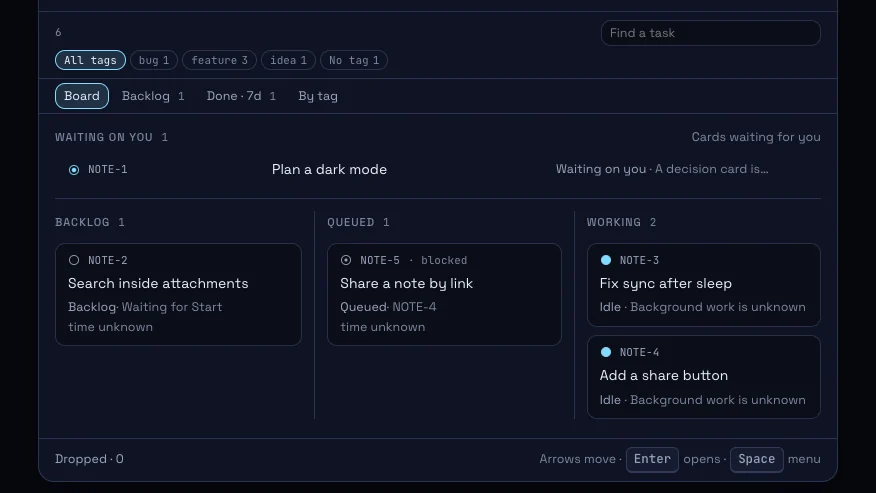
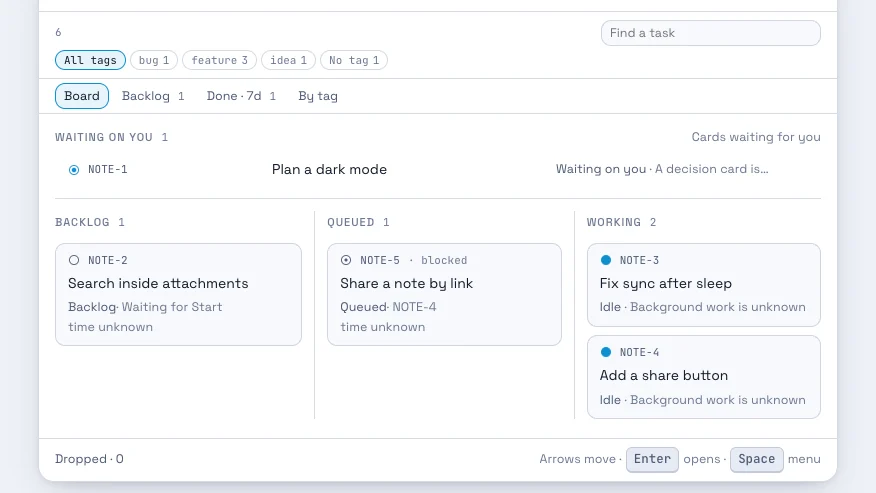
As visualizações dele também listam o backlog inteiro, Concluídas · 7 d e o trabalho abandonado nesta semana. Digite uma chave ou um título em Buscar uma tarefa para filtrar todas as faixas, inclusive trabalhos concluídos mais antigos. Quando seu projeto tem etiquetas, o quadro mostra uma fileira com elas, e pressionar uma delas deixa no quadro só as tarefas que a levam; veja Etiquetas.
Para mover uma tarefa, arraste o bloco dela para outra coluna ou use o menu ⋯ dela:
- Para Na fila, ela começa sozinha quando puder.
- Para Trabalhando, ela começa agora.
- De volta para Backlog, ela espera de novo a sua palavra. Uma tarefa que já começou mantém o trabalho dela.
- Para a bandeja Abandonar tarefa, ela é abandonada.
Um movimento que iniciaria ou abandonaria um trabalho pergunta uma vez antes. O quadro nunca mescla nada: uma mesclagem só acontece no cartão de mesclagem da tarefa.
O cartão da tarefa
Seção intitulada “O cartão da tarefa”Abra uma tarefa para ver o cartão dela. Embaixo do título fica uma fileira de abas:
- Info: o que você pediu, onde ela está, as etiquetas dela e como ela é entregue.
- Cartões: os cartões que a tarefa mostrou a você, com a quantidade.
- Atividade: cada linha que a tarefa escreveu, em ordem.
- Tripulante: a conversa do próprio tripulante, linha por linha, enquanto ele trabalha.
- Navegador: uma página que o tripulante abriu no próprio navegador, quando ele tem uma. Veja O navegador da tripulação.
Uma aba só aparece quando a tarefa tem algo para mostrar nela.
Uma tarefa dividida em partes
Seção intitulada “Uma tarefa dividida em partes”Na aba Info de uma tarefa dividida em partes, a linha Partes conta as partes encerradas e lista cada parte com o status dela, na ordem em que foram registradas. Toque na contagem para recolher a lista, e toque de novo para abri-la. Com mais de oito partes, as encerradas ficam recolhidas atrás de uma linha que você pode abrir. Para abrir o cartão de uma parte, clique nela, ou chegue até ela pelo teclado e pressione Enter; inicie-a ou responda a ela lá.
Uma tarefa do seu backlog cujas partes fazem o trabalho nunca pede o próprio Iniciar. Em vez disso, o topo da aba Info dela diz o que as partes aguardam, como “A última parte dela aguarda você tocar em Iniciar”, e a tarefa se encerra sozinha quando as partes dela se encerrarem.
Etiquetas
Seção intitulada “Etiquetas”Uma tarefa pode levar qualquer uma das etiquetas do projeto dela, como bug ou recurso. Você cria as etiquetas de um projeto em Ajustes → Projetos; veja Projetos.
Para etiquetar uma tarefa, abra a aba Info dela e pressione Editar etiquetas na linha Etiquetas. Um menu lista as etiquetas do projeto, e cada etiqueta que você marca é salva na hora. A linha Etiquetas aparece quando o projeto tem etiquetas. Você também pode pedir ao seu imediato para etiquetar uma tarefa.
Você pode encontrar tarefas por etiqueta em três lugares:
- Buscar tarefas, no topo de Tarefas, mostra uma fileira com as etiquetas do projeto. Pressione uma etiqueta para listar só as tarefas que a levam, Sem etiqueta para as tarefas que não levam nenhuma ou Todas as etiquetas para ver todas as tarefas de novo.
- Agrupar tarefas, logo ao lado, lista suas tarefas Por etiqueta em vez de Por status. Cada etiqueta é um grupo, que fica recolhido até você abri-lo. Uma tarefa Aguardando você aparece primeiro no grupo de cada etiqueta que ela tem, e continua visível mesmo com esse grupo recolhido.
- O quadro de tarefas tem a própria fileira de etiquetas, e a visualização Por etiqueta dele conta as tarefas de cada etiqueta conforme onde cada uma está.
As etiquetas aparecem para um projeto de cada vez: o projeto em foco ou seu único projeto com etiquetas. Para focar em um projeto, veja Projetos.
Orientar um tripulante
Seção intitulada “Orientar um tripulante”Você pode dizer algo a um tripulante de três jeitos:
- Digite embaixo de um dos cartões dele e pressione Chat.
- Digite na caixa no pé da aba Tripulante dele. Um tripulante trabalhando recebe suas palavras enquanto trabalha; um ocioso recomeça a partir delas.
- Diga ao seu imediato, na caixa de mensagem.
Para parar a vez de um tripulante, pressione Parar na aba Tripulante dele. A tarefa continua aberta, e você pode dizer a ele o que fazer em seguida.
Cuidado
Seção intitulada “Cuidado”O cuidado é o quanto o trabalho é verificado antes de chegar até você. Ele tem três níveis:
- Rápido: as verificações passam, e pouco mais.
- Padrão: o tripulante mostra a mudança funcionando, com imagens, e roda os testes que importam.
- Cuidadoso: o Padrão e, depois, uma revisão independente e a prova de que a mudança funciona, antes do cartão de mesclagem.
Cada projeto tem o próprio Cuidado, em Ajustes → Projetos. Para uma tarefa só, diga quanto cuidado ter quando pedir, como “tenha cuidado com esta”. Em um cartão de mesclagem, Revisar com cuidado eleva essa tarefa para Cuidadoso.
Perguntar antes de mesclar
Seção intitulada “Perguntar antes de mesclar”Cada projeto pergunta antes de mesclar ou mescla por conta própria. O interruptor Perguntar antes de mesclar em Ajustes → Projetos define isso. Quando ele está ligado, o trabalho terminado espera o seu cartão de mesclagem. Quando está desligado, o trabalho que passa nas verificações pode ser mesclado sem perguntar a você, e você recebe depois um cartão com a história dele. Para mudar isso em uma tarefa só, diga ao seu imediato.
Um passo que espera o trabalho
Seção intitulada “Um passo que espera o trabalho”Quando você pede algo fora do seu projeto para quando o trabalho terminar, como fechar uma issue ou publicar uma novidade, seu imediato registra esse passo como uma tarefa própria. Ela espera cada tarefa que faz o trabalho, inclusive as partes adicionadas depois.
- Ela só começa quando cada uma dessas tarefas mesclou a sua mudança, ou terminou sem nada para mesclar.
- Se uma delas for abandonada, o passo não faz nada e seu imediato avisa você.
- Se você pediu o passo para quando o trabalho estiver em uma versão publicada, ele espera até sua tripulação registrar uma versão que contenha o trabalho; veja Automação. Enquanto espera, o Infinitary inicia uma tarefa curta, Encontrar a primeira versão com o trabalho mesclado, logo depois que uma etiqueta nova aparece no seu projeto e pelo menos uma vez por dia; ela procura essa versão do jeito que seu projeto publica e se fecha sozinha.
O Infinitary não adiciona a uma mudança mesclada palavras que fechem uma issue, então uma issue se fecha pela própria tarefa desse passo.
Fechar uma tarefa
Seção intitulada “Fechar uma tarefa”A maioria das tarefas se fecha sozinha:
- Mesclar a mudança dela fecha a tarefa.
- Descartar no cartão de mesclagem dela abandona o trabalho.
- Concluído em uma nota que responde à sua pergunta fecha a tarefa como respondida.
Você também pode fechar uma pelo cartão dela:
- Abandonar tarefa a encerra. Um tripulante que esteja trabalhando para, e o trabalho inacabado dele fica guardado.
- Fechar como concluída, em uma tarefa que já começou, diz que o trabalho está concluído.
Uma tarefa fechada mantém o registro dela. O trabalho abandonado fica no quadro por uma semana, só para leitura.