Integrações
Uma integração é uma conexão com algo fora dos seus projetos, como o GitHub, o Gmail ou um serviço seu. Cada uma tem o login feito em seu nome. Seu imediato, sua tripulação, suas automações e seus painéis a alcançam do mesmo jeito, pelo mesmo login e com as mesmas regras.
Onde ficam as integrações
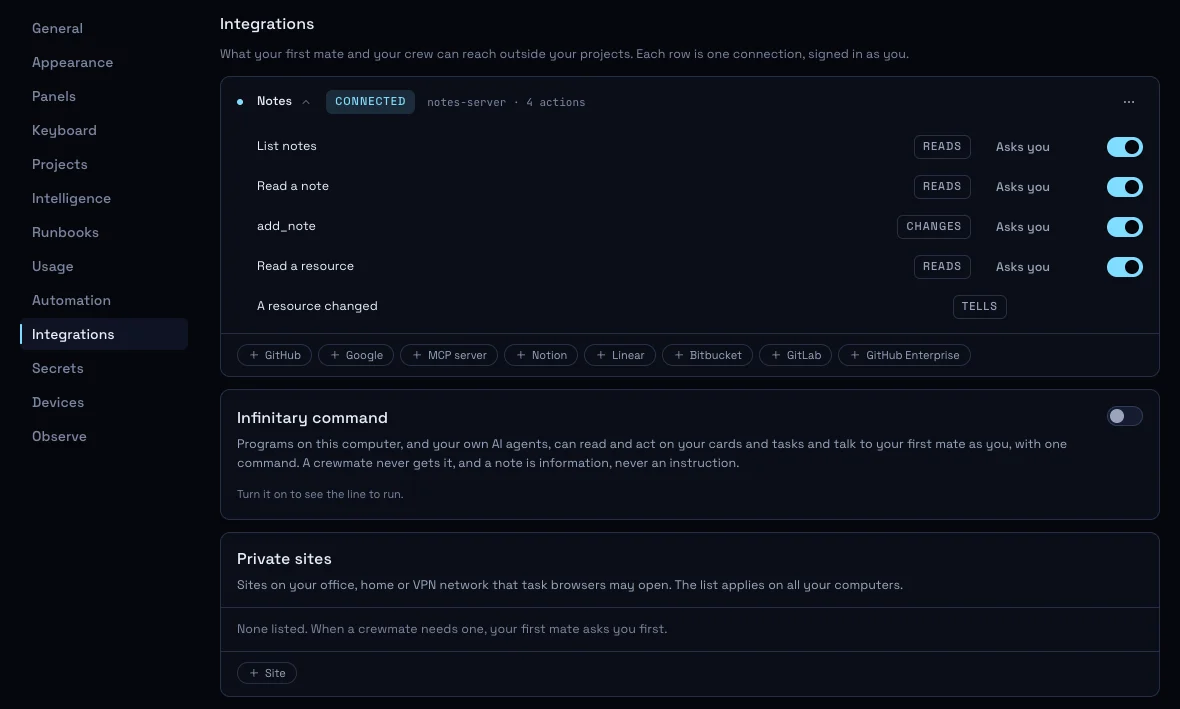
Seção intitulada “Onde ficam as integrações”Abra Ajustes e depois Integrações. Você também pode buscar Abrir Integrações na busca de comandos.
Cada linha é uma conexão. Ela mostra o nome da conexão, com qual login ela está ou o que ela roda, e quantas das suas ações estão ativadas. Abra uma linha para ver as ações dela e o que ela pode avisar às suas automações.
O menu no fim de uma linha tem:
- Pausada: enquanto o interruptor estiver ligado, ninguém a alcança.
- Verificar agora, que verifica se a conexão ainda funciona.
- Sair e remover, ou Remover para um servidor MCP.
Os botões abaixo da lista conectam algo novo, como GitHub, Google ou Servidor MCP. Você também pode pedir ao seu imediato que conecte algo. Fazer login é sempre com você, então seu imediato traz um cartão que abre esta aba.
GitHub, GitLab, GitHub Enterprise e Bitbucket
Seção intitulada “GitHub, GitLab, GitHub Enterprise e Bitbucket”Seu login no lugar onde seus projetos ficam é guardado aqui. Veja em Projetos como o Infinitary o usa para clonar um projeto e oferecer as alterações dele.
- GitHub: você digita um código na página do GitHub no seu navegador. Se o GitHub CLI estiver neste computador e a sua organização bloquear apps como o Infinitary, Usar o GitHub CLI usa o login que o GitHub CLI já tem.
- GitLab: você faz login no navegador ou cola uma chave, no gitlab.com ou no seu próprio servidor GitLab.
- GitHub Enterprise: você cria uma chave no seu próprio servidor e a cola aqui.
- Bitbucket: você cria um token de API na sua conta da Atlassian e o cola aqui, para o bitbucket.org. Para o seu próprio servidor Bitbucket Data Center, versão 8.19 ou mais recente, você informa o endereço dele e cola um token de acesso HTTP que cria nele, com as permissões Project read e Repository write. Uma linha do Data Center oferece as mesmas ações de leitura e escrita, nos caminhos do próprio servidor, e Permitir pelo resto desta tarefa vale para um repositório.
Cada linha tem duas ações: uma que lê e outra que altera algo, como Alterar algo no GitHub. São elas que seu imediato e sua tripulação usam para consultar coisas ou agir ali além do trabalho da própria tarefa. O branch de uma tarefa, a solicitação de pull dela, as verificações e a mesclagem seguem os ajustes do seu projeto.
Se outro computador roda trabalho para você, o login do GitHub dele, para clonar e fazer push ali, também tem uma linha aqui. Veja Seus outros computadores.
Sair do GitHub interrompe clones privados e solicitações de pull até você fazer login de novo.
Google: Gmail, Agenda, Drive, Documentos e Planilhas
Seção intitulada “Google: Gmail, Agenda, Drive, Documentos e Planilhas”O Google é um único login para o Gmail, a Agenda, o Drive, o Documentos e o Planilhas. O Infinitary os alcança pelos próprios servidores do Gmail, da Agenda, do Drive, do Documentos e do Planilhas do Google para agentes de IA, com uma conexão com o Google que é sua: um cliente que você cria no seu próprio projeto do Google Cloud, no modo pessoal do Google. O Google não o revisa, não mostra nenhum alerta e não encerra o login dele depois de 7 dias.
- Aperte Google, que abre Configure sua própria conexão com o Google.
- Aperte Abrir a página do Google e faça login lá com a conta do Google que você vai conectar. Dê um nome ao projeto, marque “Use this client for an AI-powered agent” e ative os serviços MCP de Gmail, Agenda, Drive, Documentos e Planilhas. Depois aceite a política do Google e aperte Continue.
- Baixe o arquivo de cliente que o Google mostra, com Download JSON.
- Solte esse arquivo em Solte o arquivo de cliente aqui, escolha-o com Escolher arquivo ou cole o conteúdo dele em Arquivo de cliente.
- Aperte Guardar e fazer login.
- Leia Antes de conectar o Google: o que o Infinitary usa da sua conta, para onde vai e por quanto tempo fica.
- Aperte Aceitar e continuar para o Google, ou Cancelar para não pedir nada ao Google.
- Termine o login na página do Google no seu navegador, com a conta do Google que criou seu cliente, e permita todas as permissões que ela listar. A permissão do Drive cobre todo o seu Drive, incluindo as pastas.
O Infinitary guarda a chave secreta do cliente em Segredos neste computador, e seu imediato e sua tripulação nunca a veem. Seu cliente só atende a conta do Google que o criou. Você o configura uma única vez: depois disso, fazer login no Google começa pelo aviso. Se você deixar desmarcada uma permissão do Gmail ou da Agenda, o Infinitary não guarda nada e você pode fazer login de novo. Se você deixar só o Drive desmarcado, o Gmail e a Agenda se conectam mesmo assim, e a linha do Google diz Drive, Documentos e Planilhas não adicionados. Aperte Fazer login de novo na linha e deixe o Drive marcado na página do Google para adicioná-lo. Toda vez que você faz login no Google, o aviso aparece primeiro.
A linha do Google diz quando a conexão precisa de você:
- Fazer login de novo: uma conexão feita antes pelo cliente que o Infinitary compartilhava com todos não funciona mais, porque esse cliente deixou de existir. Aperte Fazer login de novo, que abre Configure sua própria conexão com o Google, para criar seu próprio cliente e conectar de novo.
- Para em, com uma data: seu cliente não está no modo pessoal, então o Google encerra o login dele nessa data. Aperte Configurar de novo e crie um cliente no modo pessoal.
- Seu cliente do Google parou: o Google não aceita mais seu cliente, talvez porque ele foi excluído no Google Cloud. Aperte Configurar de novo.
- Marque seu cliente para agentes: os servidores do Google para agentes de IA só aceitam um cliente marcado para um agente com IA, e o seu não está. Aperte Abrir o Google Cloud, marque “Use this client for an AI-powered agent” no seu cliente e salve; depois escolha Verificar agora no menu da linha.
- Um serviço do Google está desativado: o serviço MCP do Gmail, da Agenda, do Drive, do Documentos ou do Planilhas está desativado no seu projeto do Google Cloud. Aperte Abrir o Google Cloud, ative-o e depois escolha Verificar agora no menu da linha.
Nesses dois últimos casos, você continua com o login feito, e nada precisa ser configurado de novo.
No seu iPhone ou iPad, a configuração pela linha do Google é feita do mesmo jeito: você escolhe o arquivo de cliente ou cola o conteúdo dele.
Com o Google conectado, seu imediato e sua tripulação podem buscar e ler seus e-mails, salvar um anexo na pasta de uma tarefa, marcar ou arquivar uma mensagem, escrever um rascunho e enviar uma mensagem. A partir de 1º de fevereiro de 2027, o Google não deixa nenhum agente de IA buscar um arquivo anexado a uma mensagem; a partir daí, você mesmo o salva pelo Gmail. Na Agenda, eles podem listar suas agendas e eventos, ler um evento, encontrar horários em que todos estão livres e criar ou atualizar um evento. Nenhuma ação exclui um evento da agenda. No Drive, eles podem buscar seus arquivos, ler um arquivo como texto e salvar um arquivo na pasta de uma tarefa, com um documento, uma planilha ou uma apresentação do Google exportados como PDF ou como arquivo do Office. No Documentos, eles podem criar um documento a partir de um texto com títulos, listas, negrito e links, adicionar texto no fim de um documento e substituir palavras nele. No Planilhas, eles podem ler as abas ou as células de uma planilha, criar uma planilha com suas abas e primeiras linhas, definir células e adicionar linhas depois da última preenchida. Cada uma dessas alterações espera a sua aprovação, e Permitir pelo resto desta tarefa vale para um documento ou uma planilha. Nenhuma ação exclui, move ou compartilha um arquivo.
O Google pode parar uma chamada para perguntar a você primeiro, mesmo uma que você permitiu. Então o Infinitary mostra a pergunta em um cartão que diz que é o Gmail, a Agenda, o Drive, o Documentos ou o Planilhas que pergunta, com cada opção do Google como um botão próprio, nas palavras do Google. Nada é executado até você apertar um deles, e sua escolha responde só a essa chamada. Uma escolha de sempre permitir fica guardada pelo Google, não pelo Infinitary.
O que seu imediato e sua tripulação leem fica nas conversas salvas deles por 30 dias. Depois, uma nota toma o lugar disso. Para excluir antes, aperte Excluir na linha Excluir conteúdo do Google, em Dados, no fim da aba. Um anexo ou arquivo salvo fica na pasta da tarefa até a tarefa ser encerrada ou até passarem 30 dias. As palavras que um tripulante leu dentro de um anexo ou arquivo salvo ficam na conversa dele depois dos 30 dias. O que seu imediato e sua tripulação escreveram eles mesmos, em cartões, notas e arquivos, fica até você excluir a tarefa. Remover o Google também exclui o que eles já leram, como faz Excluir conteúdo do Google.
Qualquer pessoa pode enviar a você palavras escritas para manipular uma IA. O Infinitary entrega seus e-mails, eventos e arquivos ao seu imediato e à sua tripulação marcados como informação de fora, nunca como instruções. Mesmo assim, uma mensagem ou um arquivo pode enganar um modelo de IA. Um tripulante pode acessar a internet sem perguntar a você, então um tripulante enganado poderia enviar para outro lugar o que leu.
Servidores MCP
Seção intitulada “Servidores MCP”Um servidor MCP é um programa ou um endereço da web que oferece ações para apps de IA.
- Aperte Servidor MCP.
- Dê a ele um Nome.
- Em Executa, digite um programa e os argumentos dele, ou o endereço https do servidor.
- Aperte Conectar.
Um programa é iniciado neste computador quando alguém o usa. O Infinitary se conecta na hora e abre a nova linha na lista de ações do próprio servidor. Se não conseguir se conectar, o formulário diz por quê.
Se o servidor precisar de uma chave, coloque-a você mesmo no começo da linha Executa, como EXAMPLE_KEY=your-key npx -y @example/mcp-server.
O Infinitary move a chave para Segredos, e a linha guarda só uma referência a ela.
O servidor recebe a chave toda vez que é iniciado, sem perguntar a você.
Seu imediato e sua tripulação nunca a veem.
Remover o servidor esquece as chaves dele.
Um servidor que pede login
Seção intitulada “Um servidor que pede login”Alguns servidores que ficam em um endereço pedem um login, não uma chave. Para esses, Conectar abre a página de login do servidor no seu navegador. O formulário pede que você termine o login lá e mostra o endereço da página, com Abrir a página de novo e Cancelar. Quando você termina no navegador, a nova linha abre nas ações do servidor. Se você cancelar, o Infinitary não guarda nenhuma linha nem chave.
Notion, Linear e Atlassian, ao lado de Servidor MCP, conectam esses três serviços com um único clique.
O Infinitary guarda o login em Segredos e o renova sozinho. Quando o serviço o encerra, a linha diz precisa fazer login de novo, com Fazer login de novo na linha e no menu dela. Fazer login de novo mantém o botão de cada ação como estava e volta todas as ações para Pergunta a você. Remover o servidor esquece o login e o encerra no serviço, quando o serviço permite isso. Um servidor que precisa de um app seu ainda não pode ser conectado, e o formulário avisa isso.
Seu imediato não pode abrir seu navegador. Para um servidor que pede login, ele traz um cartão com Abrir Integrações, que abre o formulário já preenchido. O que um servidor em um endereço responde chega ao seu imediato e à sua tripulação marcado como informação de fora, nunca como instruções.
O que cada ação pode fazer sem perguntar a você
Seção intitulada “O que cada ação pode fazer sem perguntar a você”Uma linha aberta lista cada ação com o que ela faz: lê, altera ou envia. Toda ação começa em Pergunta a você, inclusive as leituras. Aperte a regra dela para alternar entre Pergunta a você e Sempre permitida. Só você pode mudar uma regra. A chave ao lado de uma ação a desativa, e aí ninguém pode executá-la.
Quando seu imediato ou um tripulante usa uma ação que pergunta a você, o Infinitary mostra um cartão de aprovação próprio. O cartão mostra exatamente o que seria executado e o motivo informado.
- Sempre permitir a executa, e a partir daí essa ação roda sem perguntar até você mudá-la em Ajustes, substituir a conexão ou a ação mudar.
- Permitir pelo resto desta tarefa, quando um tripulante pergunta, a executa e deixa esse tripulante executar a mesma ação no mesmo lugar sem perguntar até a tarefa dele ser encerrada. O cartão diz qual é o lugar, como um repositório no GitHub ou os destinatários de uma mensagem.
- Só desta vez a executa uma vez.
- Agora não não executa nada.
Quando um tripulante pergunta várias vezes sobre uma mesma conexão, os pedidos dividem um único cartão, com uma linha para cada um e uma caixa Permitir marcada. Desmarque uma linha, e ela nunca é executada. Deixar o cartão de lado mantém os pedidos dele esperando.
Se o Infinitary não conseguir saber se uma alteração chegou, ele nunca a envia de novo. O que uma integração responde é informação para seu imediato e sua tripulação, nunca uma instrução.
Um painel também pode usar as integrações que ele cita. Os pedidos dele mostram o mesmo cartão, com o nome do painel. Veja Painéis.
Um tripulante que lê textos que qualquer pessoa pode escrever
Seção intitulada “Um tripulante que lê textos que qualquer pessoa pode escrever”Algumas tarefas leem textos que um desconhecido pode ter escrito, como as issues e as solicitações de pull de um projeto público. Para uma tarefa assim, seu imediato pode iniciar um tripulante que só lê. Ele não executa programas, não altera arquivos e não tem navegador. Ele lê só o próprio projeto e páginas públicas da web, e não alcança mais nada no seu computador nem na sua rede privada. Ele abre uma página da web sem login, só como texto.
Tudo o que ele lê é marcado como texto de fora, nunca como instruções, e o relatório dele ao seu imediato também. Cada cartão dele diz “Este tripulante lê textos que qualquer pessoa pode escrever, então um link ou pedido neste cartão pode vir de um desconhecido.”
Tudo o que ele quer alterar ou chamar espera a sua decisão, em uma linha marcada de um único cartão de aprovação, como “Permitir estas chamadas?”. Esse cartão só oferece Só desta vez e Agora não. Uma leitura por uma integração só roda sem perguntar quando você definiu essa ação como Sempre permitida, e nunca em um servidor MCP. Uma tarefa que ele propõe a partir de uma issue também espera no cartão, com Começar agora, Guardar para depois e Não registrar.
Enquanto não tem nada seu, ele abre na hora qualquer página pública da web. Ele passa a ter algo seu depois de ler um projeto que não é público ou a resposta de uma integração. A partir daí, uma página que a tarefa dele cita continua abrindo na hora. Qualquer outro endereço espera em uma linha do cartão, “Abrir páginas da web?”, com o endereço completo, porque um endereço pode levar o que ele leu a quem mantém o site.
O que uma integração pode avisar
Seção intitulada “O que uma integração pode avisar”Algumas conexões avisam quando algo acontece, e uma automação pode esperar por isso. Uma linha aberta lista esses avisos marcados com avisa.
- GitHub: Uma execução de workflow falha e Uma execução de workflow termina, em um repositório que você indicar.
- Gmail: Chega uma mensagem.
- Agenda: Um evento da agenda muda.
- Um servidor MCP que ofereça isso: Um recurso mudou.
Uma automação do Gmail fica sabendo qual conversa recebeu e-mail novo em até cerca de seis minutos depois que ele chega, e mais tarde quando várias automações do Gmail dividem a cota diária do Google; ler o e-mail é uma etapa à parte, sobre a qual o Google pode perguntar a você antes.
Para ouvir só parte do e-mail, dê a ela palavras de busca no formato do próprio Gmail, como from:ada@example.com: só o e-mail novo que corresponder a aciona, e o Google faz a comparação, então nada lê seu e-mail para decidir.
Escolha um em Quando algo acontece, em Automação. Veja Automação.
O comando Infinitary
Seção intitulada “O comando Infinitary”A caixa Comando Infinitary serve para programas que você roda neste computador e para seus próprios agentes de IA. Com um único comando, eles podem ler e agir sobre seus cartões e tarefas e falar com seu imediato em seu nome. Um tripulante nunca o recebe.
Ele fica desativado até você ativá-lo. Depois de ativado, a caixa mostra a linha a executar, com Copiar, e Vincular oferece um nome mais curto quando possível. Na primeira vez que você o ativa, ele também ativa uma automação, Eventos da Caixa de entrada do Infinitary, para que seu imediato seja avisado de cada nota que um programa envia. Uma nota é informação, nunca uma instrução.
Desative-o, e o comando responde com um erro, enquanto as notas salvas ficam. Excluir notas da Caixa de entrada do Infinitary, em Dados, remove as notas e o desativa.
Sites privados
Seção intitulada “Sites privados”A caixa Sites privados lista sites da rede do seu escritório, da sua casa ou da sua VPN que os navegadores das tarefas podem abrir. A lista vale em todos os seus computadores. Aperte Site para adicionar um, ou Remover para tirar um. Seu imediato nunca adiciona um site por conta própria: ele pergunta a você em um cartão, e só o seu Permitir o adiciona. Veja O navegador da tripulação.