Cartões e decisões
Um cartão é a forma como o seu imediato ou um tripulante traz algo para você. Ele traz uma resposta, uma constatação ou uma decisão, com as evidências por trás dela. Os cartões aparecem no meio da janela, por cima do seu imediato.
A pilha
Seção intitulada “A pilha”Quando há mais de um cartão esperando, eles formam uma pilha, e você vê um de cada vez. Um cartão novo chega sem tirar do lugar o que você está lendo.
- Mostrar o próximo cartão: ⇧⌘] (Ctrl+Shift+] no Linux e no Windows).
- Mostrar o cartão anterior: ⇧⌘[ (Ctrl+Shift+[ no Linux e no Windows).
Uma tarefa com um cartão esperando por você aparece em Aguardando você, em Tarefas. As teclas desta página são as padrão; Teclado lista todas as teclas, para cada conjunto de teclas que você pode escolher.
Notas e decisões
Seção intitulada “Notas e decisões”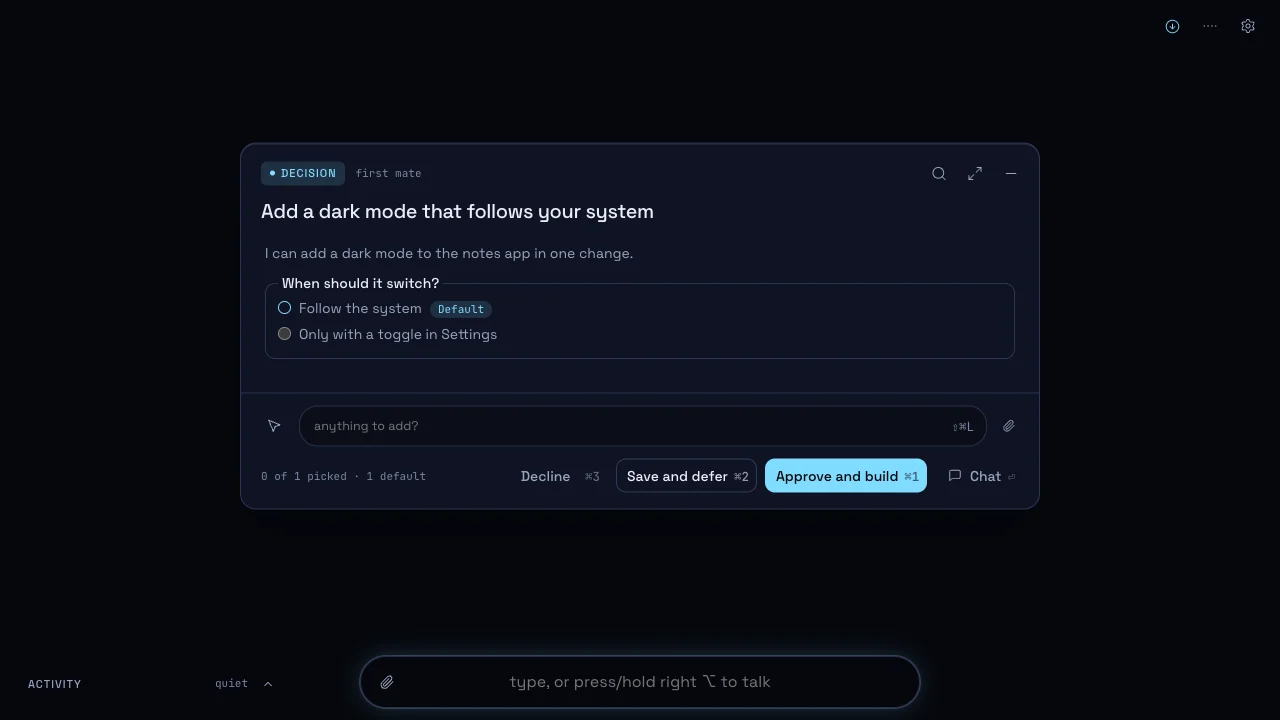
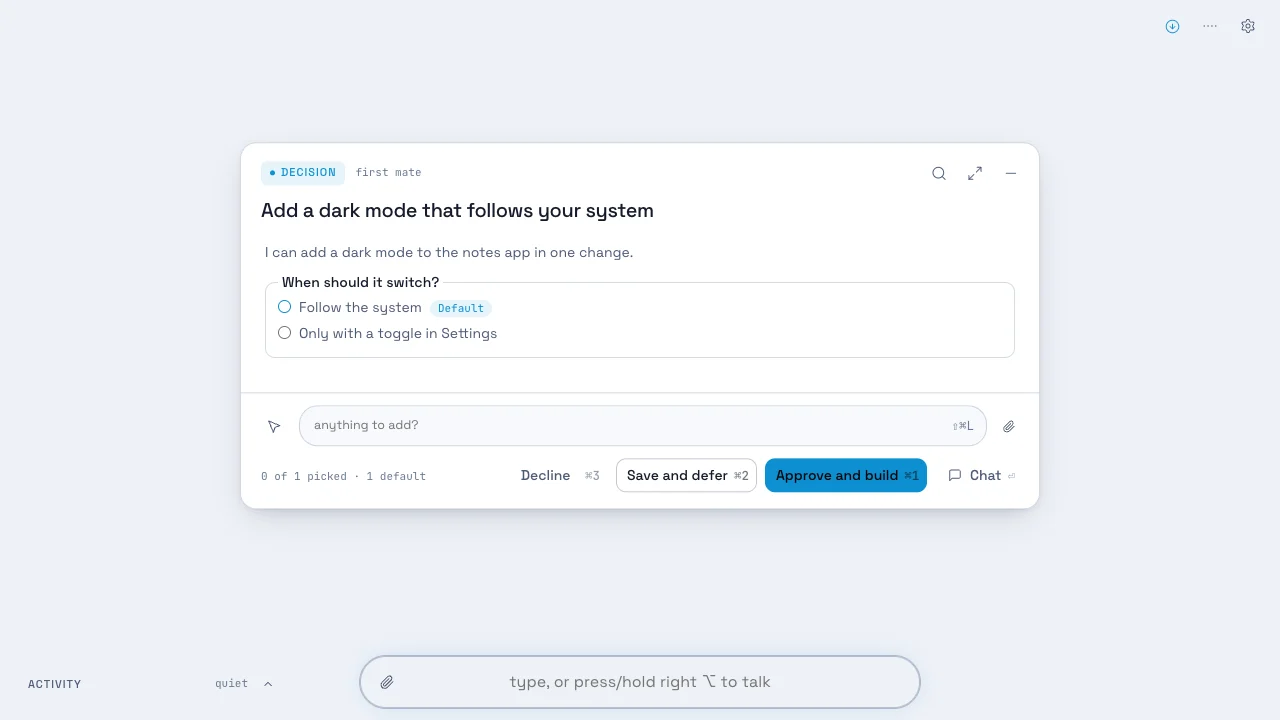
Um cartão é de um entre dois tipos, indicado no topo:
- Uma Nota conta algo para você e não pergunta nada. O único botão dela é Entendi, ou Concluído quando lê-la encerra a tarefa a que ela responde.
- Uma Decisão pede que você escolha. Ela oferece duas ou três escolhas, e a que o autor recomenda é o botão principal.
A maioria das decisões também tem um botão discreto, Recusar, para dizer não a todas as escolhas.
Responder a uma decisão
Seção intitulada “Responder a uma decisão”Pressione um botão para escolher. ⌘1 (Ctrl+1 no Linux e no Windows) pressiona o botão principal, e ⌘2 a ⌘4, os outros.
Alguns cartões fazem mais de uma pergunta no corpo, ao lado da parte de que cada pergunta trata. Escolha uma resposta para cada uma e depois pressione um botão para enviar todas juntas. Clicar dentro do cartão nunca envia nada por conta própria.
- Nada é escolhido por você. A opção que o autor recomenda leva a marca Recomendado.
- Uma pergunta que você pode pular marca essa opção como Padrão. Se você não mexer na pergunta, sua resposta é a padrão.
- Uma contagem ao lado dos botões diz quantas perguntas ainda precisam de resposta.
- Cada pergunta com opções termina com Outra coisa. Escolha essa opção e escreva sua própria resposta no campo que se abre.
O campo de resposta e a conversa
Seção intitulada “O campo de resposta e a conversa”Todo cartão tem, embaixo do corpo, um campo que diz “algo a acrescentar?”, exceto o de boas-vindas. Uma resposta em um cartão que aparece enquanto seu imediato está parado espera até ele voltar, e o cartão continua ali até seu imediato responder nele.
- Digite nele e pressione Chat para enviar uma resposta sem escolher.
- Digite nele e pressione uma escolha para enviar suas palavras junto com essa escolha.
Uma resposta vai para quem escreveu o cartão. Em um cartão que o próprio Infinitary mostra, a resposta vai para o tripulante que o pediu, ou então para o seu imediato. A primeira resposta abre uma conversa ao lado do cartão, e o autor responde ali. Quando o autor muda o cartão em resposta, o cartão é revisado no mesmo lugar, e a conversa avisa. Para recolher a conversa de volta para dentro do cartão, pressione ⌘\ (Ctrl+\ no Linux e no Windows).
O cartão fica no lugar enquanto o autor trabalha na sua resposta. Um tripulante redesenha o cartão uma única vez, quando termina.
Apontar para uma parte de um cartão
Seção intitulada “Apontar para uma parte de um cartão”Para dizer de qual parte de um cartão as suas palavras falam, aponte para ela.
- Pressione Apontar para, o ponteiro ao lado do campo de resposta, ou ⇧⌘A (Ctrl+Shift+A no Linux e no Windows).
- Clique em uma parte do cartão, ou vá até ela com as setas do teclado e pressione Enter.
- Digite um comentário, ou deixe-o vazio, e pressione Pôr na fila.
Você também pode selecionar palavras no cartão e pressionar Anotar embaixo delas.
Cada nota espera na conversa do cartão, marcada Não enviada, com Editar e Remover. Apontar para se desliga depois de cada nota, então pressione de novo para a próxima parte. Com duas notas esperando, Chat mostra Enviar 2 notas, e as envia juntas como uma única resposta. O autor do cartão lê cada nota com a parte para a qual ela aponta.
Apontar para um lugar em uma imagem
Seção intitulada “Apontar para um lugar em uma imagem”Clique em uma imagem de um cartão para vê-la maior. Ali, pressione Apontar para para marcar um lugar nela.
- Com Caixa ou ponto, arraste uma caixa ou pressione um ponto.
- Com Linha à mão livre, desenhe uma linha.
- Pelo teclado, as setas movem uma caixa, Shift com uma seta muda o tamanho dela e Enter escreve a nota.
Cada marca recebe um número, e a nota dela espera na conversa do cartão com uma cópia pequena da imagem. Quando você envia, o autor recebe a imagem com todas as marcas desenhadas nela. Uma resposta leva até quatro imagens.
Deixar um cartão de lado
Seção intitulada “Deixar um cartão de lado”Cada cartão tem um sinal de menos no canto, Deixar de lado. Ele esconde o cartão sem respondê-lo. Suas escolhas e o que você digitou ficam com ele. O cartão espera em Aguardando você, em Tarefas, e volta quando o autor o muda.
- Deixar o cartão de lado: ⇧⌘M (Ctrl+Shift+M no Linux e no Windows).
- Deixar todos os cartões de lado ou trazê-los de volta: ⌥⇧⌘M (Ctrl+Alt+Shift+M no Linux e no Windows).
Para trazer um cartão de volta, clique na tarefa dele em Tarefas.
Buscar palavras em um cartão
Seção intitulada “Buscar palavras em um cartão”Pressione ⌘F (Ctrl+F no Linux e no Windows), ou a lupa no alto do cartão, para buscar palavras no cartão que está na tela. Digite no campo que se abre, e os resultados se acendem enquanto você digita. Maiúsculas e acentos não fazem diferença. Um contador como “2 de 7” diz em qual resultado você está.
- Próximo resultado: Enter ou ⌘G (Ctrl+G no Linux e no Windows).
- Resultado anterior: Shift+Enter ou ⇧⌘G (Ctrl+Shift+G no Linux e no Windows).
- Fechar a busca: Escape.
A busca percorre o cartão inteiro: o título, o corpo, as seções recolhidas e a conversa do cartão. Uma seção recolhida se abre quando o resultado está dentro dela. Funciona do mesmo jeito em um cartão anterior, na conversa inteira e no cartão de uma tarefa, menos na aba Navegador.
Links em um cartão
Seção intitulada “Links em um cartão”Um endereço da web em um cartão abre no seu navegador padrão quando você clica nele, toca nele ou pressiona Enter sobre ele. Isso inclui um endereço que um tripulante escreveu como texto comum, como um passo que diz para abrir uma página de login, no seu computador e no seu iPhone ou iPad. Vale para endereços que começam com https:// e para endereços http:// do seu próprio computador. Um endereço longo quebra a linha dentro do cartão. Um endereço na conversa de um cartão, nas suas respostas e nas da tripulação, abre do mesmo jeito.
Cartões de mesclagem
Seção intitulada “Cartões de mesclagem”Quando uma mudança está pronta, o tripulante dela traz um cartão de mesclagem. Ele conta a história da mudança: por quê, o que mudou e o que foi verificado.
Imagens de Antes e Depois. Cada tela que a mudança toca mostra como era antes e como fica depois, lado a lado. Uma tela nova mostra só o Depois. Clique em uma imagem para vê-la maior e para apontar para um lugar nela. Na visualização maior, as teclas de seta ou as setas nas laterais passam por todas as imagens do cartão, então o Antes e o Depois de uma tela ficam a uma tecla de distância. Uma gravação de demonstração tem um botão de reproduzir.
O desenho de risco. No canto superior direito do cartão, um pequeno desenho avalia a mudança em sete aspectos: Alcance, Comportamento, Desfazer, Evidências, Sensibilidade, Novidade e Dependências. Cada um é baixo, médio ou alto, e a forma cresce na direção dos mais altos. Pare o ponteiro sobre um ponto para ler o motivo do tripulante. Não há uma nota geral.
Os botões. Mesclar a solicitação de pull mescla a mudança, Revisar com cuidado pede antes uma revisão independente, e Descartar abandona o trabalho. Veja Sua primeira tarefa para saber o que cada botão faz enquanto as verificações rodam ou depois que elas falham.
Coisas que só você pode fazer
Seção intitulada “Coisas que só você pode fazer”Às vezes uma mudança precisa, depois de mesclada, de algo que só você pode fazer, como atualizar um app em outro computador. O cartão de mesclagem então lista isso no topo, em “Depois da mesclagem, você precisa…”, com o que acontece se você esperar.
Depois que você mescla, cada um desses itens volta como um cartão próprio. Faça o que ele diz e depois pressione o botão dele para confirmar. Se não deu certo, cole o que você viu no campo dele e escolha Falhou, e o seu imediato providencia uma correção. Agora não deixa o cartão em Aguardando você, em Tarefas. Recusar diz que você não vai fazer: o cartão fecha, a etapa é descartada e o seu imediato recebe a sua recusa com o que você escreveu.
Cartões anteriores
Seção intitulada “Cartões anteriores”Um cartão que você respondeu fica guardado. Abra a tarefa dele e escolha a aba Cartões para lê-lo de novo, com o que você escolheu. A conversa inteira também lista os cartões que você respondeu, na visualização Cartões.