El navegador de la tripulación
Un tripulante puede tener un navegador propio para su tarea. Abre sitios web y páginas que sirve tu proyecto, los lee, hace clic y escribe en ellos, y les toma fotos para el registro de la tarea. Puedes mirarlo trabajar, tomar el control cuando una página necesita a una persona y devolvérselo. Una compra, una reserva o cualquier otra cosa que te comprometa siempre la haces tú.
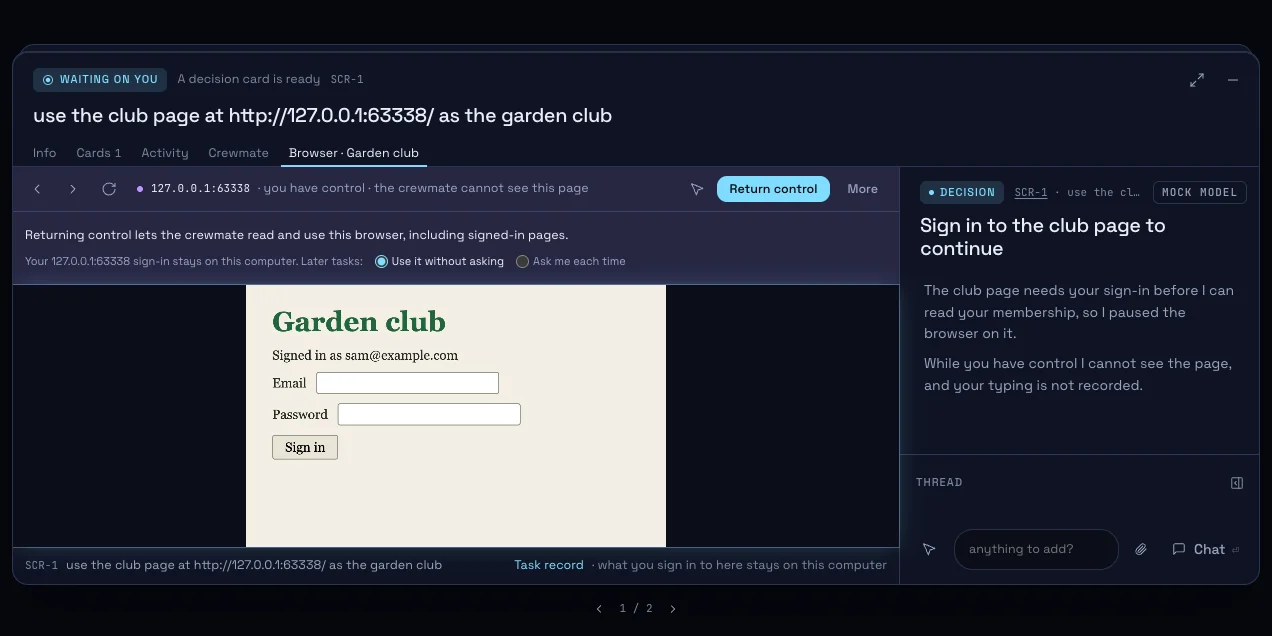
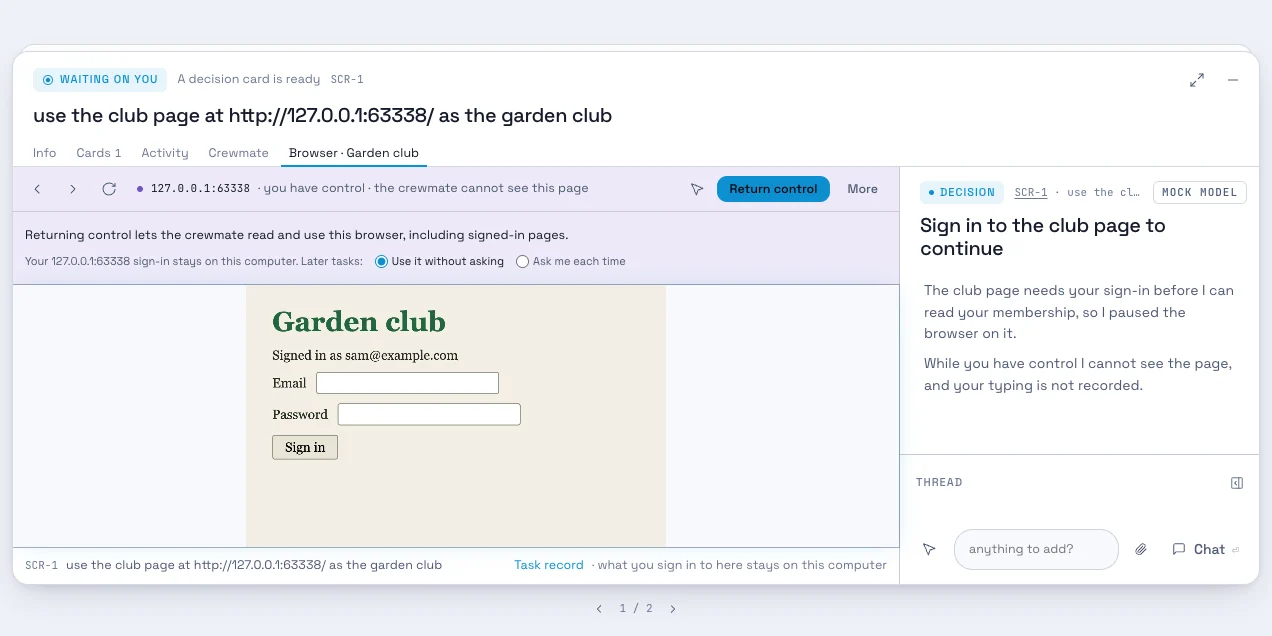
El navegador propio de una tarea
Sección titulada «El navegador propio de una tarea»El navegador se ejecuta en la computadora donde se ejecuta la tarea, y pertenece solo a esa tarea. Empieza vacío y sin sesión iniciada en nada, separado de tu propio navegador, así que nunca usa los inicios de sesión, el historial ni las contraseñas guardadas de tu propio navegador. Cuando Google Chrome o Microsoft Edge está instalado en esa computadora, el navegador de la tarea se ejecuta en él, separado de la misma forma; si no, usa el de Infinitary. Nada de lo que pide una página se abre en tu propio navegador ni en otra app.
El navegador de un tripulante puede abrir:
- sitios web públicos, por https;
- páginas en la misma computadora, como un proyecto que el tripulante ejecuta ahí;
- un sitio de la red de tu oficina, de tu casa o de tu VPN, una vez que lo agregas en Sitios privados.
Mientras el tripulante lo maneja, el navegador rechaza una página que pide tu cámara, tu micrófono, tu portapapeles o tus notificaciones. A un sitio que pide una llave de acceso se le dice que no hay ninguna, así que ofrece otra forma, como una contraseña o un código. Cuando una página necesita un inicio de sesión, un código o un pago, el tripulante te pregunta (más abajo).
El navegador se detiene cuando el tripulante lo cierra, cuando presionas Detener el navegador, cuando se cierra su tarea, tras 30 minutos sin uso mientras nadie lo mira, o cuando se cierra Infinitary. Una computadora ejecuta como máximo cuatro navegadores de tareas a la vez.
Míralo trabajar
Sección titulada «Míralo trabajar»Abre la tarjeta de la tarea y elige su pestaña Navegador, que muestra Navegador y el título de la página. Desde una tarjeta sobre la tarea, Mostrar navegador en la búsqueda de comandos también la abre. La tarjeta de un tripulante también puede llevar un botón, como «Pruébalo» o «Ver reserva», que abre el navegador al lado de esa tarjeta.
La fila sobre la página tiene Atrás, Adelante y Recargar, quién lo maneja, Señalar, Tomar el control y Más. Mientras miras, la página es una imagen de lo que ve el tripulante, y tus clics no la alcanzan. Más contiene Ajustar o Tamaño real, Detener el navegador, Copiar la dirección de la página e Informar de un problema, que empieza un mensaje para tu primer oficial que terminas tú.
Debajo de la página, una línea plegada del tripulante muestra sus últimas palabras. Ábrela para leer la sesión del tripulante al lado de la página y escribirle. Ocultar o Escape guarda la vista, y el navegador sigue funcionando.
Un navegador detenido dice por qué se detuvo. Abrir de nuevo inicia un navegador nuevo en la página donde estaba, con sesión iniciada solo en los sitios que esta tarea todavía puede usar; no se ofrece una vez que la tarea se ha cerrado.
Tomar el control
Sección titulada «Tomar el control»- Presiona Tomar el control en la fila sobre la página. El tripulante termina primero su acción actual, y la fila dice «terminando la acción actual del tripulante…».
- La fila dice «tienes el control · el tripulante no puede ver esta página». Tus clics, tu desplazamiento, lo que escribes y lo que pegas ahora llegan a la página.
- Presiona Devolver el control para devolvérselo. Antes de que lo presiones, la vista te recuerda: «Devolver el control permite que el tripulante lea y use este navegador, incluidas las páginas con sesión iniciada».
Nada más mueve el control: ni un clic en la página, ni un inicio de sesión, ni una redirección, ni Ocultar, ni el cierre de una tarjeta, ni un temporizador. Tomar o devolver el control del navegador en la búsqueda de comandos hace lo mismo con el navegador en pantalla.
Mientras tienes el control:
- nada de lo que haces en la página se registra, y el tripulante nunca se entera de lo que dijo la página durante tu tiempo;
- una página que pide tu cámara, tu micrófono, tu portapapeles o tus notificaciones te pregunta en una línea sobre la página, con Permitir una vez y Ahora no, y Devolver el control retira lo que permitiste;
- una página que pide un archivo abre para ti el selector de archivos de Infinitary.
Después de que se lo devuelves, el tripulante vuelve a mirar la página. No lee lo que escribiste en los campos de la página: aparecen como llenos, con sus palabras ocultas. Solo toma una foto de la página con una razón que da, que queda en la Actividad de la tarea, y nunca de una página que contiene lo que escribiste.
Señalar un lugar de la página
Sección titulada «Señalar un lugar de la página»Para hablarle al tripulante de un lugar de la página, señálalo.
- Presiona Señalar en la fila sobre la página, o ⇧⌘A (Ctrl+Shift+A en Linux y Windows). La página se queda quieta, y nada de lo que haces la alcanza.
- Presiona un punto, arrastra un recuadro, o elige Línea a mano alzada y dibuja una línea. Desde el teclado, recorre los elementos de la página con las teclas de flecha y presiona Enter.
- Escribe un comentario, o déjalo vacío, y presiona Poner en cola. La nota muestra la imagen exacta que se enviará.
Escape sale de Señalar sin dejar una nota.
Con una tarjeta al lado de la página, la nota espera con las notas de esa tarjeta y sale con tu respuesta. Sin una tarjeta ahí, espera encima del cuadro de mensaje del tripulante, al lado de la página, y sale con tu próximo mensaje al tripulante. Nada le llega al tripulante antes de que envíes. Entonces el tripulante recibe la imagen con tus marcas, la dirección y el título de la página, y el nombre de lo que marcaste.
Señalar funciona mientras miras y mientras tienes el control. Mientras tienes el control, la nota dice «Al enviar, el tripulante ve esta imagen de la página.»
Cuando una página te necesita
Sección titulada «Cuando una página te necesita»Un tripulante que necesita a una persona en la página, para un inicio de sesión, un código o un pago, te pregunta en una tarjeta de decisión. La tarjeta nombra el sitio y el motivo, con un botón para tu parte, como «Abrir el navegador e iniciar sesión», al lado de otro como «Dejar en espera». Mientras tanto, el navegador te espera, y la línea Navegador de la tarea dice «en pausa, esperando tu ayuda».
Presiona el botón de la tarjeta, y la página se abre bajo tu control con la tarjeta al lado. La tarjeta mantiene a la vista sus instrucciones y cualquier valor que debas copiar, y su campo te permite escribirle al tripulante mientras trabajas. Cuando termines, presiona Devolver el control. La tarjeta desaparece, el tripulante continúa, y las palabras que hayas dejado en el campo de la tarjeta van con tu devolución.
Sitios con sesión iniciada
Sección titulada «Sitios con sesión iniciada»Cuando un tripulante te pide que inicies sesión o que crees una cuenta, aquello en lo que inicias sesión se queda en el propio perfil de navegador de esa computadora. Cubre todo el sitio, así que un inicio de sesión hecho en la página de inicio de sesión aparte de example.com también sirve para sus otras páginas, como developer.example.com. Cuando presionas Devolver el control, una pregunta sobre la página te pide qué pueden hacer las tareas posteriores, como «Tu sesión de example.com se queda en esta computadora. Tareas posteriores:»:
- Usarla sin preguntar va primero y está elegida para un sitio nuevo. Una tarea posterior abre el sitio con la sesión iniciada, sin tarjeta, y su Actividad lo dice cada vez. Nunca cubre un pago ni un envío final.
- Con Preguntarme cada vez, una tarea posterior que necesita el sitio pregunta en su tarjeta, que agrega Usar mi sesión de example.com al lado de Iniciar sesión yo. Un clic permite que el navegador de esa tarea use el sitio, con la sesión iniciada, y no escribes nada.
Una regla se aplica a las tareas de todos los proyectos en esa computadora. Un navegador que usa un sitio con sesión iniciada solo abre ese sitio y las páginas de inicio de sesión por las que pasó; cualquier otro sitio se abre sin sesión iniciada. Una tarea conserva los sitios con sesión iniciada que puede usar cuando su navegador se detiene solo o la app se reinicia, hasta que presionas Detener el navegador o la tarea se cierra. Cuando inicias sesión por cualquier otro motivo, como después de presionar Tomar el control por tu cuenta, el inicio de sesión suele durar solo hasta que ese navegador se detiene. La línea debajo de la página dice cuál es el caso, como «temporal · conserva aquello en lo que iniciaste sesión hasta que se detiene».
Cada computadora conserva sus propios inicios de sesión, y ninguno se copia a otra computadora ni a un archivo. Se quedan en el perfil de navegador de esa computadora, no en el almacenamiento protegido, así que están tan seguros como el inicio de sesión y el disco de esa misma computadora.
En la computadora donde vive tu primer oficial, la lista está en Configuración → Secretos, en Sitios con sesión iniciada, con los sitios de cada computadora bajo su nombre. En una computadora que controla a tu primer oficial desde otro lugar, está en Configuración → General, en Inicios de sesión en sitios web. Cada sitio muestra cuándo iniciaste sesión, su regla de Tareas posteriores y Quitar, que cierra su sesión en esa computadora de inmediato. Quitar todo cierra la sesión de esa computadora en todos los sitios, incluidos los inicios de sesión que nunca se agregaron a la lista.
Los sitios terminan sus propias sesiones de vez en cuando, y entonces el tripulante te vuelve a preguntar. Si una sesión guardada no inició la sesión en la página, la siguiente tarjeta empieza con Iniciar sesión yo y deja Usar mi sesión (no funcionó la última vez) como segunda opción.
Sitios privados
Sección titulada «Sitios privados»Un sitio de la red de tu oficina, de tu casa o de tu VPN solo se alcanza una vez que lo agregas a la lista. Cuando un tripulante necesita uno, tu primer oficial te pregunta en una tarjeta, como «¿Permitir que los navegadores de las tareas lleguen a wiki.corp.example?». Presiona Permitir para agregarlo, o Ahora no; tu primer oficial nunca agrega uno por su cuenta.
La lista está en Sitios privados, en Configuración → Integraciones, y se aplica en todas tus computadoras.
- Presiona Sitio, escribe un nombre como
wiki.corp.exampley presiona Agregar. - Un sufijo como
.corp.example.comcubre todos los nombres bajo él. - Una entrada es un nombre, nunca una dirección numérica.
- Quitar saca un sitio de la lista, y los navegadores de las tareas dejan de alcanzarlo de inmediato.
Un sitio de la lista se abre por https o http, desde cualquier página, como en un navegador normal. Nunca alcanza un programa que solo escucha dentro de la propia computadora.
Las compras y las reservas son tuyas
Sección titulada «Las compras y las reservas son tuyas»Una compra, una reserva o cualquier otro envío que te comprometa lo haces tú, en la propia página del sitio, bajo tu control. El tripulante lo completa hasta el último botón y se detiene ahí.
Luego pregunta en una tarjeta de revisión que nombra aquello a lo que te comprometes, leído de la página tal como está ahora. Para un viaje, eso es la ruta, las fechas y horas, los pasajeros, el vendedor, el total y la moneda, y las reglas de equipaje y de tarifa. La tarjeta también nombra cualquier cosa que siga sin estar clara, y lo que cambió desde la última vez que elegiste. Su botón nombra tu parte, como «Abrir el navegador y pagar», al lado de otro como «Detenerse aquí».
- Si el precio o las condiciones cambian después de la revisión, el tripulante se detiene y vuelve a preguntar.
- Después de que pagas y devuelves el control, el tripulante lee lo que la página dice que ocurrió y solo conserva el resultado, como un número de reserva. Los datos de la tarjeta que escribiste siguen ocultos para él.
- Si la página no lo confirma, el tripulante dice claramente que no sabe si se completó. Nunca lo vuelve a enviar, y revisa dónde lo enumera el sitio, como tus reservas, antes de preguntarte.
- El navegador nunca envía un formulario dos veces: recargar una página que respondió a un formulario no lo vuelve a enviar.
Archivos y descargas
Sección titulada «Archivos y descargas»Un archivo que descarga una página, incluido uno que descargas mientras tienes el control, se guarda con las pruebas de la tarea, y la Actividad de la tarea anota cada uno. Cuando una página pide un archivo, el tripulante solo puede darle un archivo de la copia de trabajo de la tarea. Un archivo que no tiene te toca darlo a ti: te pregunta en una tarjeta que te entrega el navegador.
En tus otras computadoras
Sección titulada «En tus otras computadoras»Una tarea que se ejecuta en otra de tus computadoras tiene su navegador ahí. Lo miras y tomas el control desde cualquier ventana, como harías con un navegador en esta computadora. Esa computadora conserva sus propios sitios con sesión iniciada, y la lista de sitios privados también se aplica ahí. Una página ahí que pide un archivo mientras tienes el control espera al tripulante, ya que el selector de archivos de Infinitary no puede alcanzar esa computadora. Consulta Tus otras computadoras.