Primer inicio
Antes de empezar, revisa lo que necesitas. Esta página recorre la primera vez que abres Infinitary y lo que cambia después.
Lo que muestra la ventana
Sección titulada «Lo que muestra la ventana»La primera vez que abres Infinitary, tu primer oficial te saluda en el centro de la ventana. Debajo dice Te damos la bienvenida a bordo de Infinitary, capitán, con una frase de tu primer oficial:
Soy tu primer oficial. Te ayudaré a dirigir al resto de la tripulación.
Luego tu primer oficial pregunta dónde debe vivir:
¿Dónde debo vivir? Elige una computadora que esté encendida el mayor tiempo posible.
Siguen tres opciones, y cada una dice lo que hace:
- Esta computadora: inicias sesión aquí en una suscripción, y tu primer oficial vive y trabaja en esta computadora.
- Otra computadora: tu primer oficial funciona en otra computadora, y lo controlas desde esta.
- Una que ya funciona: te conectas a un primer oficial que ya funciona en otra computadora, y lo controlas desde aquí.
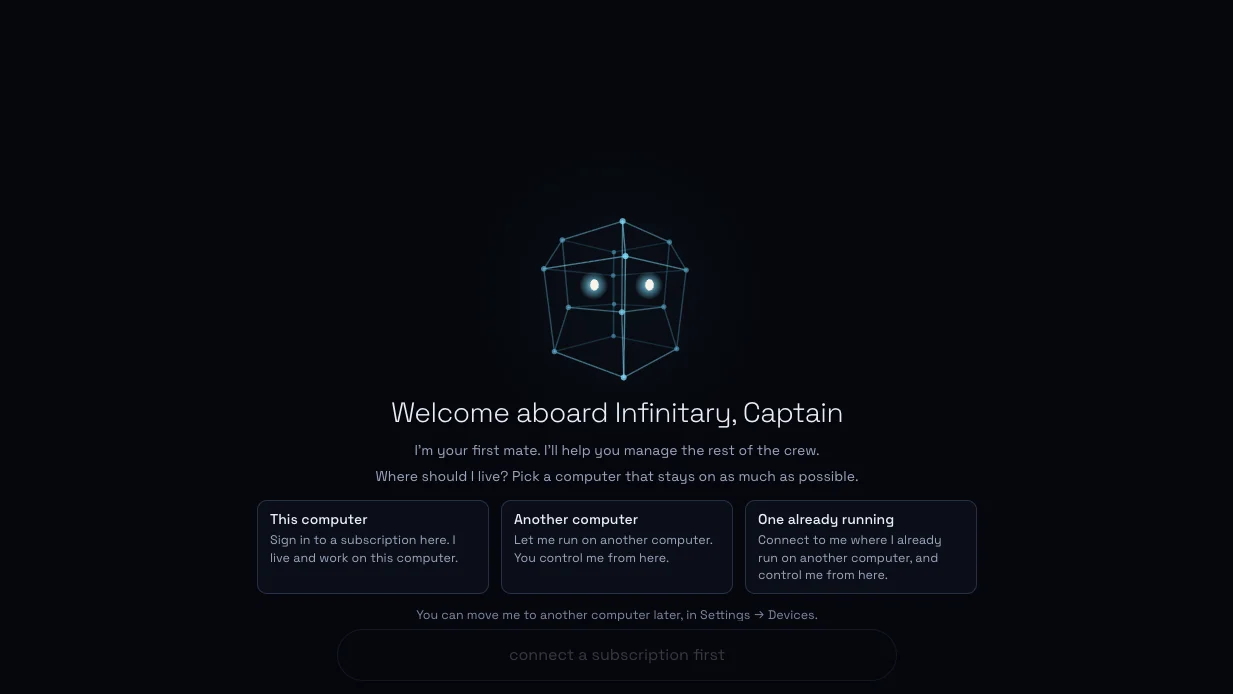
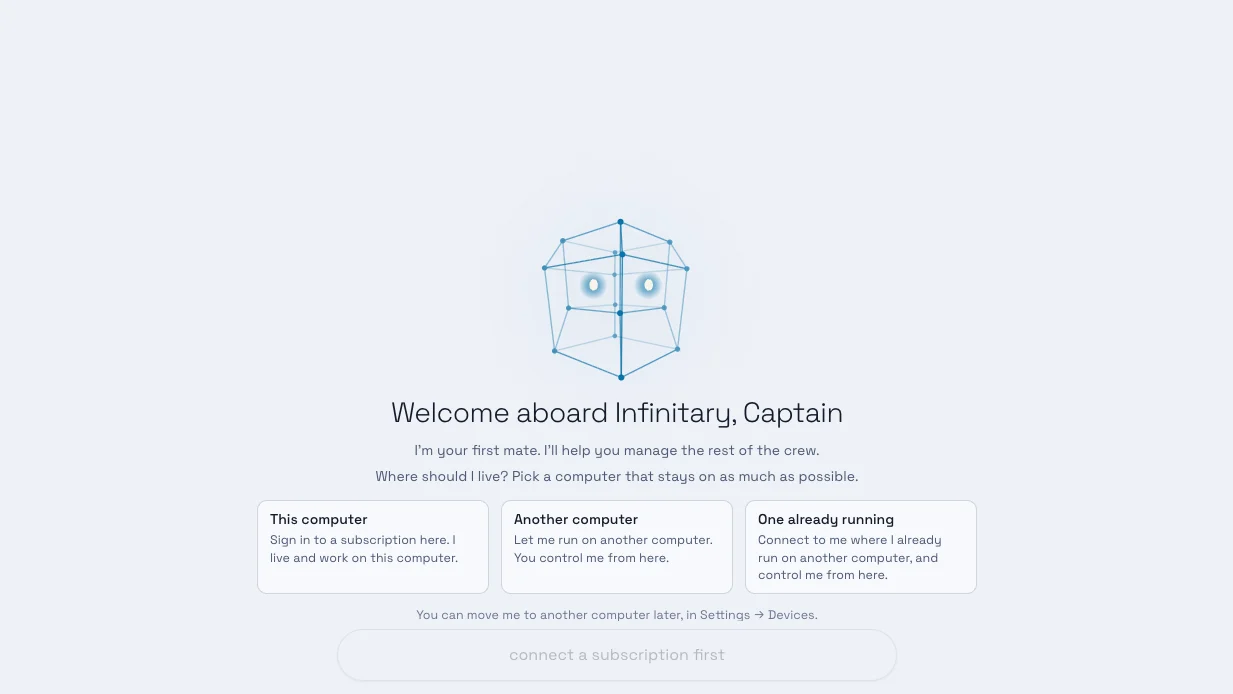
Elige una opción para abrirla. Con el teclado, Tab llega a cada opción, las teclas de flecha se mueven entre ellas, y Enter o la barra espaciadora abre una. ‹ Dónde vivo, encima de una opción abierta, te lleva de vuelta a las tres. Debajo de las opciones, tu primer oficial dice que puedes mudarlo a otra computadora más tarde, en Configuración → Dispositivos.
El cuadro de mensaje de abajo aparece atenuado y dice «Primero conecta una suscripción». Nada más funciona hasta que una suscripción pueda responder a tu primer oficial.
Conectar una suscripción
Sección titulada «Conectar una suscripción»Elige Esta computadora para que tu primer oficial se quede aquí. Aparece un botón para cada proveedor que tu primer oficial puede usar: Codex, Grok, Claude, Kimi Code, Copilot, OpenCode Go, OpenRouter, Amazon Bedrock y API personalizada.
- Elige el botón de tu proveedor.
- Inicia sesión como te lo pida ese proveedor. Algunos abren la página de inicio de sesión en tu navegador. Copilot y Kimi Code muestran un código: presiona Copiar código y luego escríbelo en el sitio del proveedor. OpenRouter recibe una clave de API que pegas. OpenCode Go recibe la clave que pegas desde la OpenCode Console. Con Amazon Bedrock, elige una región y usa un perfil de AWS de esta computadora o pega una clave de API de Bedrock. Un proveedor que ofrece ambas opciones pregunta si quieres Iniciar sesión con tu navegador o pegar una Clave de API.
- Espera mientras la ventana dice que se está conectando. Cuando la suscripción puede responder, la pantalla de bienvenida se desvanece y se abre el cuadro de mensaje.
Si usas Claude, Infinitary usa el Claude Code que instalaste en esta computadora. Sin él, el botón de Claude dice que primero instales Claude Code.
Si una suscripción está conectada pero aún no puede responder, la ventana dice Configura tu primer oficial en esta computadora, se abre en Esta computadora y explica lo que todavía falta.
Configurarlo en otra computadora
Sección titulada «Configurarlo en otra computadora»Elige Otra computadora para que tu primer oficial viva en una computadora que permanezca encendida, como una computadora de escritorio o un servidor, mientras lo controlas desde esta. La ventana muestra Configúrame en otra computadora.
- Escribe la cuenta y la computadora tal como inicias sesión en ella con SSH, como
you@mini.local, y su puerto si no es el 22. Sesión remota debe estar activada ahí; en Linux, su servidor SSH. Las computadoras de la misma red aparecen en En esta red, para que puedas elegir una. - Presiona Continuar.
Luego Infinitary configura ahí a tu primer oficial, paso a paso, bajo «Configurando tu primer oficial en» y el nombre de esa computadora:
- Leer su clave SSH: muestra la línea de la clave de la computadora y te pide que la confirmes antes de iniciar sesión.
- Iniciar sesión con tu clave SSH: si la computadora no acepta tu clave, pide una vez la contraseña de esa cuenta.
- Revisar su sistema.
- Enviar Infinitary.
- Iniciar tu primer oficial allí, para que vuelva a iniciarse después de cada reinicio.
- Conectar desde aquí.
- Conectar una suscripción para él.
Cada paso terminado dice lo que encontró.
Si un paso se detiene, dice qué lo detuvo y qué probar, con Volver a pedirlo, Configurarlo con comandos y Atrás.
Si Infinitary ya funciona ahí, ofrece Conectarte a ella.
Si una computadora Linux te inicia sesión como root, Infinitary ofrece una cuenta normal llamada infinitary para tu primer oficial, ya que Infinitary no se ejecuta como root.
Cancelar se detiene en el paso siguiente; si tu primer oficial todavía no se ha iniciado ahí, se elimina la copia de Infinitary que envió.
Una vez que se conecta, esta ventana muestra el primer oficial de esa computadora. Dice Conecta una suscripción para empezar: elige un proveedor e inicia sesión desde aquí, como en Conectar una suscripción.
Con comandos
Sección titulada «Con comandos»Configurarlo con comandos muestra la misma configuración como comandos para ejecutar en la otra computadora:
-
Instala Infinitary allí.
-
Inicia tu primer oficial allí:
Ventana de terminal infinitary start-at-boot -
Crea allí un enlace para esta computadora:
Ventana de terminal infinitary link -
Pega aquí el enlace que muestra: presiona Pegar su enlace.
Cada comando tiene su propio Copiar.
En una Mac, escribe /Applications/Infinitary.app/Contents/MacOS/Infinitary en lugar de infinitary.
Consulta Una computadora sin pantalla para un servidor al que solo llegas por SSH.
Si tu primer oficial ya vive en otra computadora
Sección titulada «Si tu primer oficial ya vive en otra computadora»Elige Una que ya funciona. Un grupo dice «Tu primer oficial está en otra computadora» y ofrece estas formas de entrar:
- Configurar desde la computadora de tu primer oficial, en una Mac o una computadora Linux x64, aparece primero. Muestra la dirección de esta computadora para escribirla en la computadora donde vive tu primer oficial. Cuando esa computadora agrega esta, esta ventana abre a tu primer oficial por sí sola, siempre que todavía no se haya configurado nada en ella, como un inicio de sesión o un proyecto.
- Pegar su enlace: pega un enlace creado en la computadora donde vive tu primer oficial, en Configuración → Dispositivos o pidiéndoselo a tu primer oficial, y luego presiona Continuar.
- Unirse por su dirección: escribe la dirección con la que inicias sesión en esa computadora por SSH. Si Infinitary no está abierto ahí, Configurarlo desde aquí configura en su lugar a tu primer oficial en ella, como en Configurarlo en otra computadora.
Infinitary pregunta una vez si quieres controlar a tu primer oficial desde ahí; presiona Controlarlo desde aquí.
Una ventana en la que ya configuraste algo conserva su propio primer oficial: en ese caso, usa Pegar su enlace o Unirse por su dirección para controlar ese primer oficial desde aquí. Si Infinitary estaba cerrado cuando esa computadora agregó esta, abre a tu primer oficial la próxima vez que se inicie, sin importar lo que se haya configurado en él. Una ventana junto a un Infinitary que iniciaste tú mismo desde Terminal conserva el primer oficial de ese Infinitary y no ofrece ninguna de las dos formas; detén primero ese Infinitary para usarlas. Una PC con Windows y una computadora Linux Arm muestran solo Pegar su enlace y Unirse por su dirección. Consulta Tus otras computadoras.
El aviso de Diagnósticos
Sección titulada «El aviso de Diagnósticos»Un aviso debajo del cuadro de mensaje dice qué envía Diagnósticos y que nunca incluye lo que escribes. Aparece haya o no una suscripción conectada, y se queda hasta que lo respondas. Elige Aceptar para dejarlo activado, o Desactivar. Puedes cambiarlo más adelante en Configuración. Consulta Lo que sale de tu computadora.
La tarjeta de bienvenida
Sección titulada «La tarjeta de bienvenida»Cuando tu primer oficial puede responder, aparece una tarjeta titulada Cómo trabajamos.
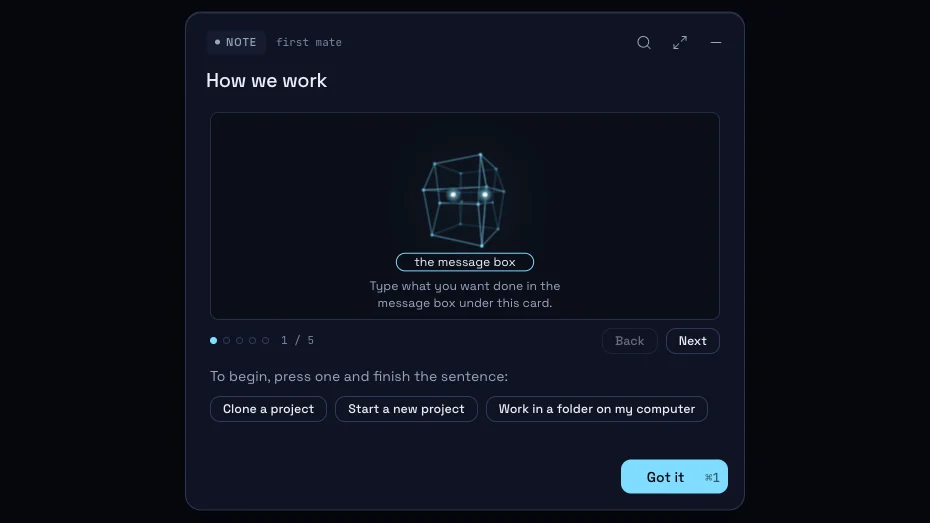
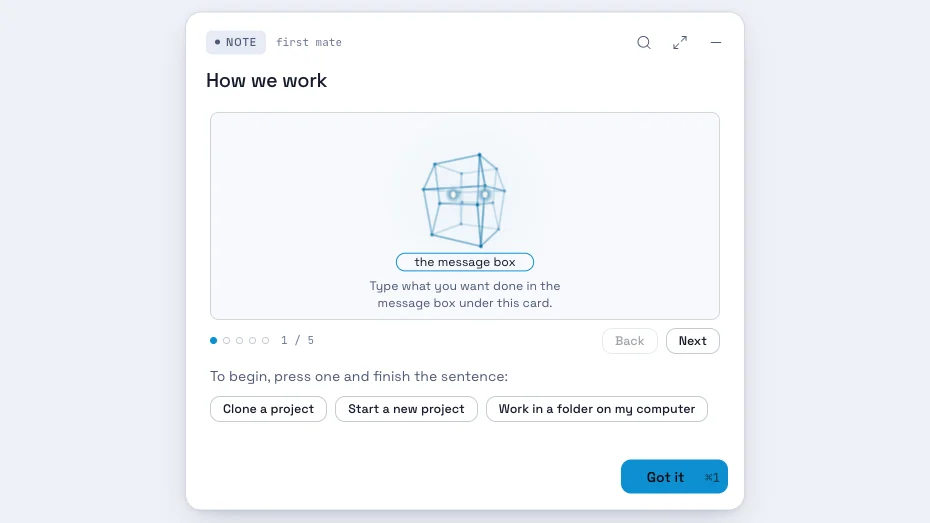
Es una pequeña imagen de la ventana que muestra una parte a la vez. Presiona Siguiente y Atrás para ver el cuadro de mensaje, una tarjeta, Actividad a la izquierda, donde informan los tripulantes, y Tareas a la derecha, donde cada petición tiene un registro.
Debajo de la imagen dice «Para empezar, presiona una y termina la frase:», con tres sugerencias:
- Clonar un proyecto pone «Clona el proyecto de» en el cuadro de mensaje.
- Empezar un proyecto nuevo pone «Empieza un proyecto nuevo llamado» en el cuadro de mensaje.
- Trabajar en una carpeta de mi computadora abre el selector de carpetas de tu computadora. La carpeta que elijas se convierte en un proyecto, y una línea debajo del título de la tarjeta la nombra. Si la carpeta todavía no usa git, recibe git, con una primera confirmación vacía.
Termina la frase y envíala. La sugerencia no envía nada por sí sola. En una computadora que controla un primer oficial en otra computadora, Trabajar en una carpeta de mi computadora pone en cambio «Trabaja en la carpeta» en el cuadro de mensaje, ya que el selector de carpetas mostraría las carpetas de esta computadora.
La tarjeta de bienvenida no tiene campo de respuesta: el cuadro de mensaje que está debajo es donde escribes. Presiona Entendido para guardarla cuando quieras.
Tu primer tripulante
Sección titulada «Tu primer tripulante»La primera vez que tu primer oficial le pasa una petición a un tripulante, aparece una tarjeta titulada Un tripulante se encarga.
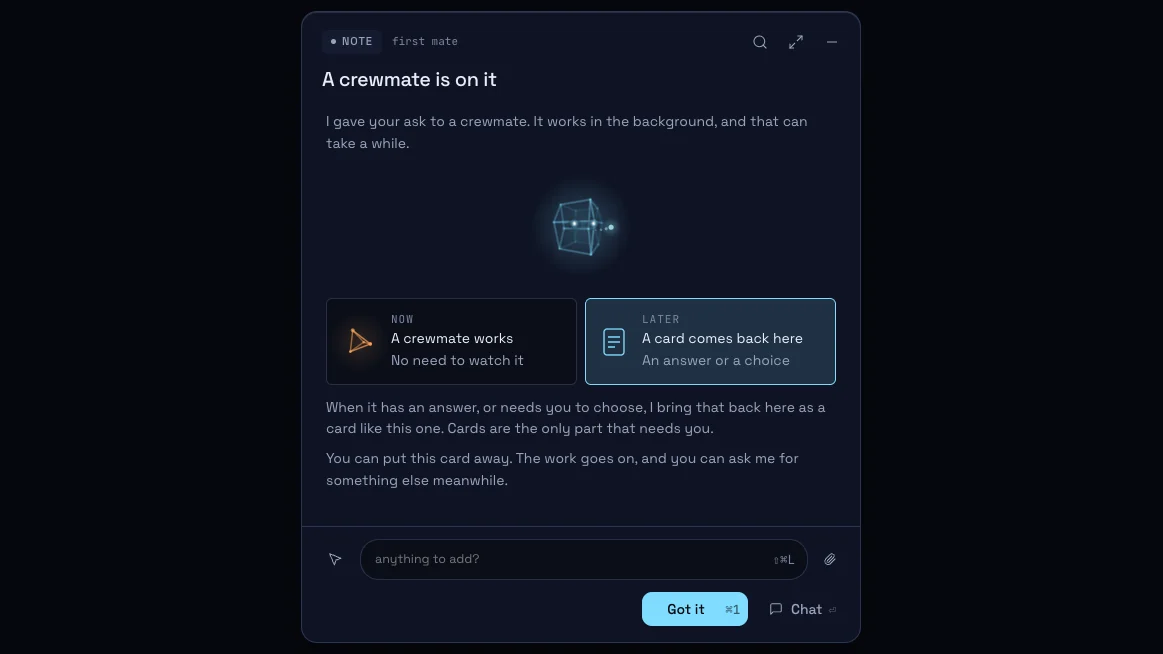
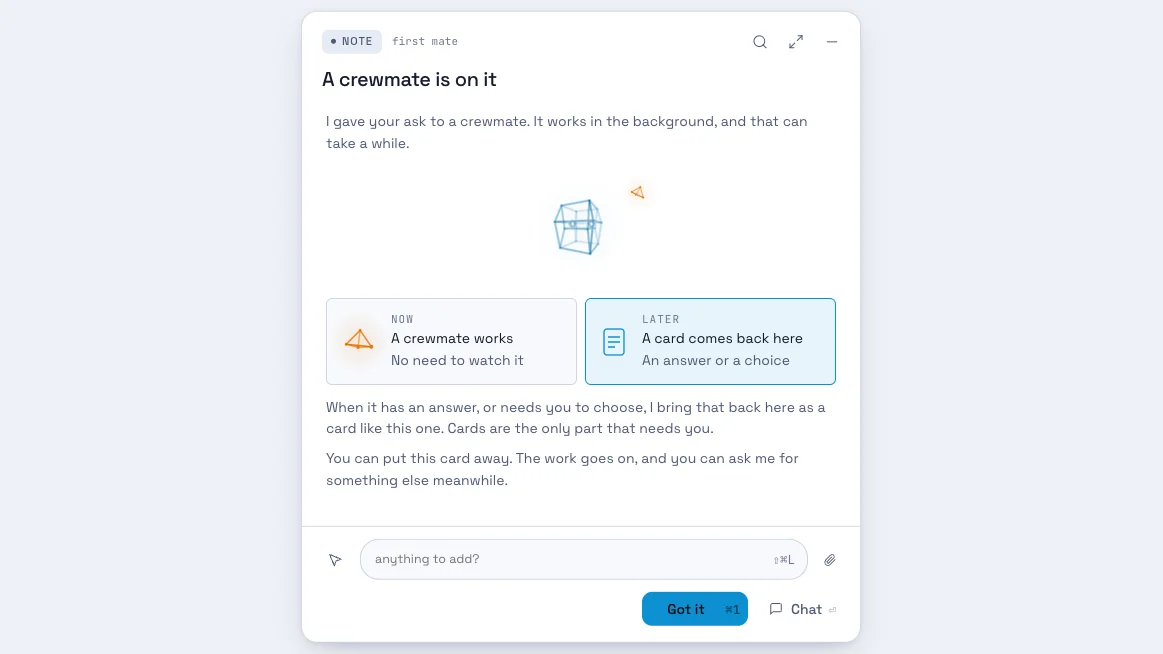
Dice que el tripulante trabaja en segundo plano, lo que puede llevar un rato, y que no hace falta que lo vigiles. Cuando el tripulante tiene una respuesta, o necesita que elijas, vuelve como una tarjeta. Las tarjetas son lo único que te necesita.
Si la tarjeta Cómo trabajamos sigue abierta, esta tarjeta ocupa su lugar. Aparece una sola vez. Presiona Entendido; el trabajo sigue, y mientras tanto puedes pedir otra cosa. Consulta Tu primera tarea.
Agregar tu primer proyecto
Sección titulada «Agregar tu primer proyecto»Tu primer oficial necesita un proyecto en el que trabajar. La forma más fácil es una sugerencia de la tarjeta de bienvenida, o las mismas palabras en tu propio mensaje.
Trabajar en una carpeta de mi computadora agrega enseguida la carpeta que elijas. Para las otras sugerencias, tu primer oficial muestra una tarjeta que nombra el proyecto y cómo se configurará. Revisa las opciones de la tarjeta y luego presiona Agregar proyecto, o Ahora no para dejarlo. No se agrega nada hasta que presionas Agregar proyecto.
También puedes agregar un proyecto tú mismo en Configuración → Proyectos con Agregar proyecto. Consulta Proyectos para ver las opciones que hay ahí.
Inicios posteriores
Sección titulada «Inicios posteriores»Cuando una suscripción puede responder, Infinitary se abre directamente en el cuadro de mensaje. Tus tarjetas, tareas y tripulación están donde las dejaste.
Después de que Infinitary se actualiza, una tarjeta nombra la nueva versión y lo que cambió. Puedes volver a leerla más adelante desde Configuración → General, en Versión. En una Mac, Novedades de Infinitary en el menú Ayuda también la abre.
Si tu última suscripción deja de funcionar, por ejemplo porque cerraste sesión, la pantalla de bienvenida vuelve hasta que una pueda responder de nuevo. Si se agota la asignación de tu plan, tu primer oficial muestra en cambio una tarjeta que lo dice, y guarda tus mensajes hasta que pueda responder. Consulta Suscripciones y asignación.
Para abrir Infinitary cuando inicias sesión en tu computadora, activa Abrir al iniciar sesión en Configuración → General.