Tarjetas y decisiones
Una tarjeta es la forma en que tu primer oficial o un tripulante te trae algo. Lleva una respuesta, un hallazgo o una decisión, con las pruebas que la respaldan. Las tarjetas aparecen en el centro de la ventana, sobre tu primer oficial.
La pila
Sección titulada «La pila»Cuando hay más de una tarjeta esperando, forman una pila, y ves una a la vez. Una tarjeta nueva llega sin apartar la que estás leyendo.
- Mostrar la tarjeta siguiente: ⇧⌘] (Ctrl+Shift+] en Linux y Windows).
- Mostrar la tarjeta anterior: ⇧⌘[ (Ctrl+Shift+[ en Linux y Windows).
Una tarea con una tarjeta que te espera aparece en Esperándote, en Tareas. Las teclas de esta página son las estándar; Teclado enumera cada tecla, para cada conjunto de teclas que puedes elegir.
Notas y decisiones
Sección titulada «Notas y decisiones»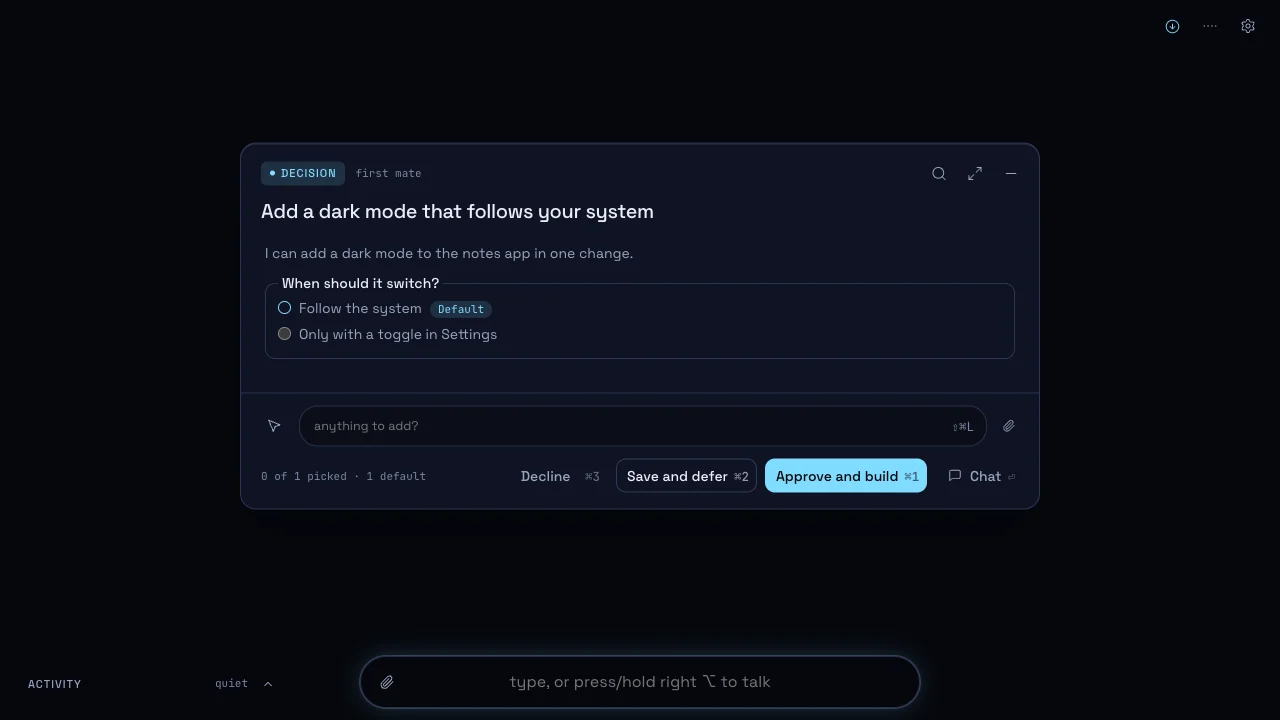
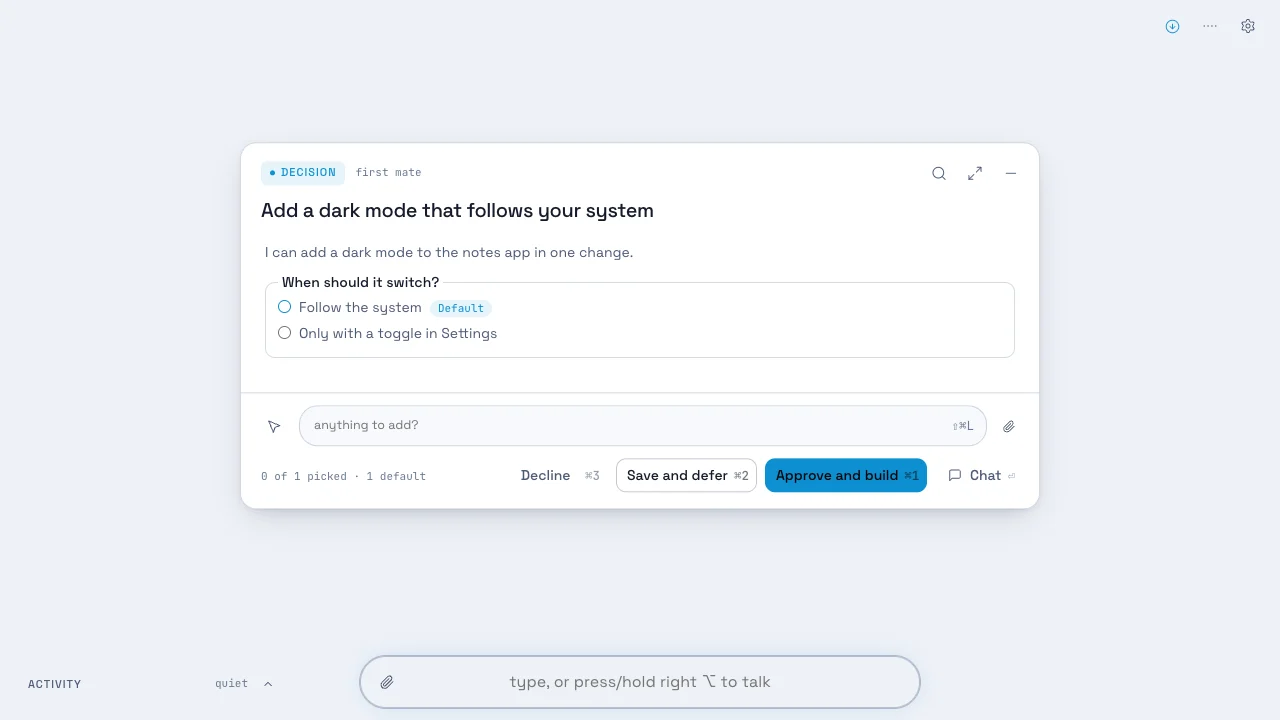
Una tarjeta es de uno de dos tipos, marcado en su parte superior:
- Una Nota te dice algo y no pregunta nada. Su único botón es Entendido, o Hecho cuando leerla cierra la tarea que responde.
- Una Decisión te pide que elijas. Ofrece dos o tres opciones, y la que recomienda su autor es el botón principal.
La mayoría de las decisiones también tienen un discreto botón Rechazar, para decir que no a todas las opciones.
Responder una decisión
Sección titulada «Responder una decisión»Presiona un botón para elegir. ⌘1 (Ctrl+1 en Linux y Windows) presiona el botón principal, y de ⌘2 a ⌘4 los demás.
Algunas tarjetas hacen más de una pregunta en su cuerpo, junto a la parte a la que se refiere cada pregunta. Elige una respuesta para cada una y luego presiona un botón para enviarlas todas juntas. Hacer clic dentro de la tarjeta nunca envía nada por sí solo.
- No se elige nada por ti. La opción que recomienda su autor lleva la etiqueta Recomendada.
- Una pregunta que puedes omitir marca esa opción como Predeterminada. Si no tocas la pregunta, tu respuesta es la predeterminada.
- Un contador junto a los botones dice cuántas preguntas todavía necesitan respuesta.
- Cada pregunta con opciones termina con Otra cosa. Elígela y escribe tu propia respuesta en el campo que se abre.
El campo de respuesta y el hilo
Sección titulada «El campo de respuesta y el hilo»Cada tarjeta tiene, debajo de su cuerpo, un campo que dice «¿algo que agregar?», salvo la de bienvenida. Una respuesta bajo una tarjeta que aparece mientras tu primer oficial está detenido espera a que vuelva, y la tarjeta sigue ahí hasta que tu primer oficial responde en ella.
- Escribe en él y presiona Conversar para enviar una respuesta sin elegir.
- Escribe en él y presiona una opción para enviar tus palabras con esa opción.
Una respuesta le llega a quien escribió la tarjeta. En una tarjeta que muestra el propio Infinitary, la respuesta le llega al tripulante que la pidió, o si no, a tu primer oficial. La primera respuesta abre un hilo junto a la tarjeta, y el autor responde ahí. Cuando el autor cambia la tarjeta como respuesta, la tarjeta se revisa en su lugar, y el hilo lo dice. Para volver a plegar el hilo en la tarjeta, presiona ⌘\ (Ctrl+\ en Linux y Windows).
La tarjeta se queda en su lugar mientras su autor trabaja en tu respuesta. Un tripulante vuelve a dibujar su tarjeta una vez, cuando ha terminado.
Señalar una parte de una tarjeta
Sección titulada «Señalar una parte de una tarjeta»Para decir de qué parte de una tarjeta hablan tus palabras, señálala.
- Presiona Señalar, el puntero que está junto al campo de respuesta, o ⇧⌘A (Ctrl+Shift+A en Linux y Windows).
- Haz clic en una parte de la tarjeta, o ve hasta ella con las teclas de flecha y presiona Enter.
- Escribe un comentario, o déjalo vacío, y presiona Poner en cola.
También puedes seleccionar palabras de la tarjeta y presionar Anotar debajo de ellas.
Cada nota espera en el hilo, marcada Sin enviar, con Editar y Quitar. Señalar se desactiva después de cada nota, así que presiónalo otra vez para la parte siguiente. Con dos notas en espera, Conversar dice Enviar 2 notas, y las envía juntas como una sola respuesta. El autor de la tarjeta lee cada nota con la parte que señala.
Señalar un lugar en una imagen
Sección titulada «Señalar un lugar en una imagen»Haz clic en una imagen de una tarjeta para verla más grande. Ahí, presiona Señalar para marcar un lugar en ella.
- Con Recuadro o punto, arrastra un recuadro o presiona un punto.
- Con Línea a mano alzada, dibuja una línea.
- Desde el teclado, las teclas de flecha mueven un recuadro, Mayús con una flecha cambia su tamaño y Enter escribe la nota.
Cada marca recibe un número, y su nota espera en el hilo con una copia pequeña de la imagen. Cuando envías, el autor recibe la imagen con todas las marcas dibujadas en ella. Una respuesta lleva hasta cuatro imágenes.
Apartar una tarjeta
Sección titulada «Apartar una tarjeta»Cada tarjeta tiene un signo menos en su esquina, Apartar. Oculta la tarjeta sin responderla. Lo que elegiste y lo que escribiste se quedan con ella. La tarjeta espera en Esperándote, en Tareas, y vuelve cuando su autor la cambia.
- Apartar la tarjeta: ⇧⌘M (Ctrl+Shift+M en Linux y Windows).
- Apartar todas las tarjetas o traerlas de vuelta: ⌥⇧⌘M (Ctrl+Alt+Shift+M en Linux y Windows).
Para traer de vuelta una tarjeta, haz clic en su tarea en Tareas.
Buscar palabras en una tarjeta
Sección titulada «Buscar palabras en una tarjeta»Presiona ⌘F (Ctrl+F en Linux y Windows), o la lupa de la parte superior de la tarjeta, para buscar palabras en la tarjeta en pantalla. Escribe en el campo que se abre, y las coincidencias se iluminan mientras escribes. Las mayúsculas y los acentos no importan. Un contador como «2 de 7» dice en qué coincidencia estás.
- Siguiente coincidencia: Enter o ⌘G (Ctrl+G en Linux y Windows).
- Coincidencia anterior: Shift+Enter o ⇧⌘G (Ctrl+Shift+G en Linux y Windows).
- Cerrar la búsqueda: Escape.
Busca en toda la tarjeta: su título, su cuerpo, sus secciones plegadas y su hilo. Una sección plegada se abre cuando la coincidencia está dentro. Funciona igual en una tarjeta anterior, en toda la conversación y en la tarjeta de una tarea, salvo en su pestaña Navegador.
Enlaces en una tarjeta
Sección titulada «Enlaces en una tarjeta»Una dirección web en una tarjeta se abre en tu navegador predeterminado cuando haces clic en ella, la tocas o pulsas Intro sobre ella. Eso incluye una dirección que un tripulante escribió como texto normal, como un paso que dice que abras una página de inicio de sesión, en tu computadora y en tu iPhone o iPad. Se aplica a las direcciones que empiezan por https:// y a las direcciones http:// de tu propia computadora. Una dirección larga se ajusta dentro de la tarjeta. Una dirección en el hilo de una tarjeta, en tus respuestas y en las de la tripulación, se abre de la misma manera.
Tarjetas de fusión
Sección titulada «Tarjetas de fusión»Cuando un cambio está listo, su tripulante trae una tarjeta de fusión. Cuenta la historia del cambio: por qué, qué cambió y qué se comprobó.
Imágenes de Antes y Después. Cada pantalla que toca el cambio muestra cómo se veía antes y cómo se ve después, una junto a otra. Una pantalla nueva solo muestra Después. Haz clic en una imagen para verla más grande y para señalar un lugar en ella. En la vista grande, las teclas de flecha o las flechas a sus lados recorren todas las imágenes de la tarjeta, así que el Antes y el Después de una pantalla están a una tecla de distancia. Una grabación de demo tiene un botón de reproducir.
El dibujo del riesgo. En la esquina superior derecha de la tarjeta, un pequeño dibujo evalúa el cambio en siete aspectos: Alcance del cambio, Comportamiento, Deshacer, Evidencia, Sensibilidad, Novedad y Dependencias. Cada uno es bajo, medio o alto, y la forma crece hacia los más altos. Deja el puntero sobre un punto para leer el motivo del tripulante. No hay una puntuación global.
Los botones. Fusionar la solicitud de incorporación de cambios la fusiona, Revisar con cuidado pide primero una revisión independiente, y Descartar abandona el trabajo. Consulta Tu primera tarea para saber qué hace cada botón mientras las comprobaciones están en curso o después de que fallan.
Cosas que solo tú puedes hacer
Sección titulada «Cosas que solo tú puedes hacer»A veces un cambio necesita, después de fusionarse, algo que solo tú puedes hacer, como actualizar una app en otra computadora. La tarjeta de fusión lo enumera entonces en su parte superior, bajo «Después de fusionar, necesitas…», con lo que pasa si esperas.
Después de fusionar, cada una de estas cosas vuelve como una tarjeta propia. Haz lo que dice y luego presiona su botón para confirmarlo. Si no funcionó, pega lo que viste en su campo y elige Falló, y tu primer oficial organiza una corrección. Ahora no la deja en Esperándote, en Tareas. Rechazar dice que no lo harás: la tarjeta se cierra, el paso se descarta y tu primer oficial recibe tu negativa con lo que hayas escrito.
Tarjetas anteriores
Sección titulada «Tarjetas anteriores»Una tarjeta que respondiste se guarda. Abre su tarea y elige la pestaña Tarjetas para volver a leerla, con lo que elegiste. Toda la conversación también enumera las tarjetas que respondiste, en su vista Tarjetas.