Integraciones
Una integración es una conexión con algo fuera de tus proyectos, como GitHub, Gmail o un servicio propio. Cada una tiene la sesión iniciada como tú. Tu primer oficial, tu tripulación, tus automatizaciones y tus paneles la alcanzan de la misma forma, con el mismo inicio de sesión y las mismas reglas.
Dónde viven las integraciones
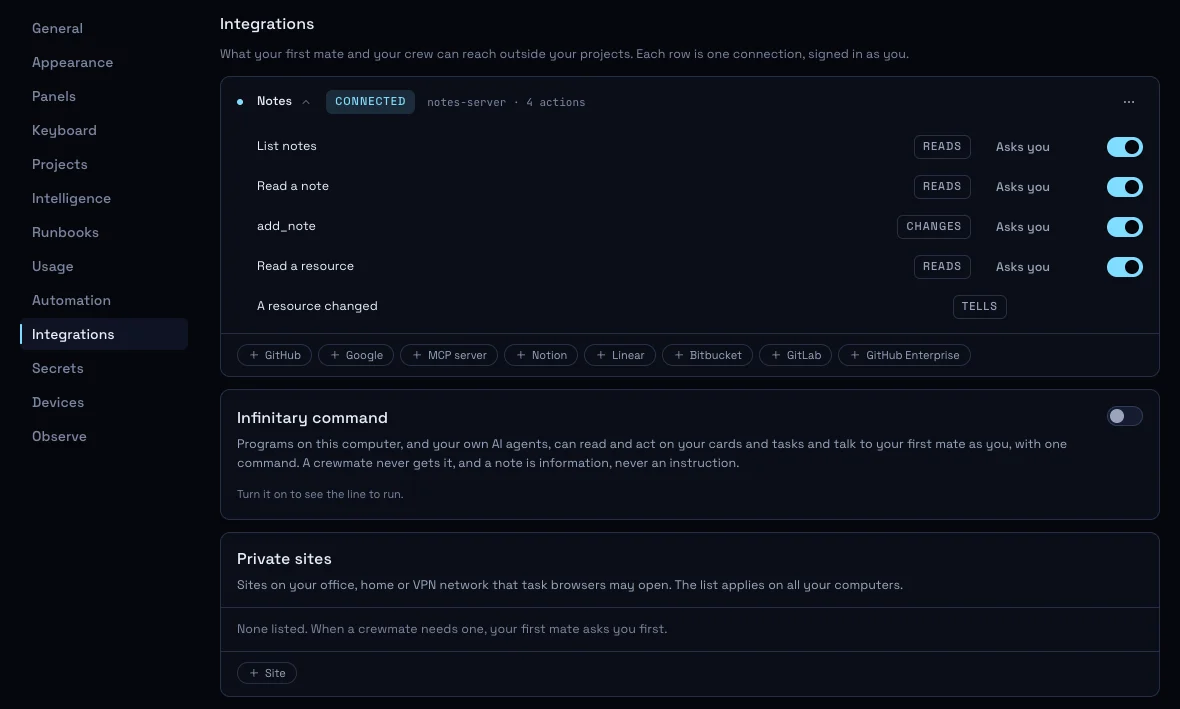
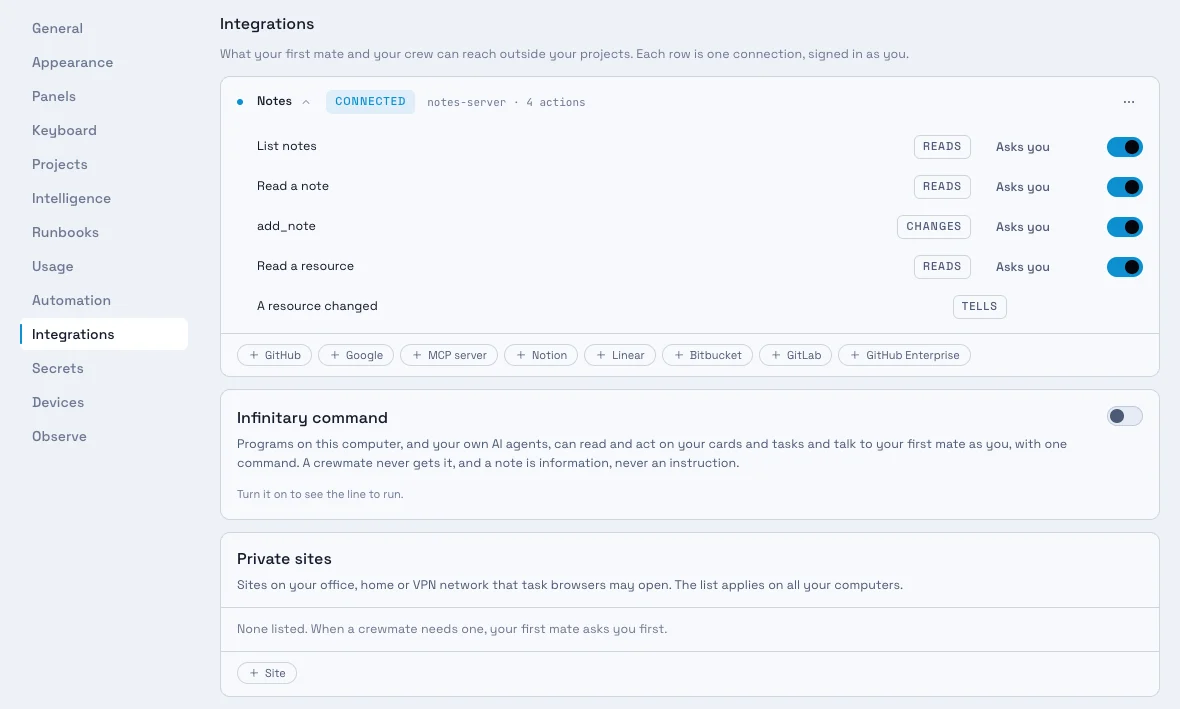
Sección titulada «Dónde viven las integraciones»Abre Configuración y luego Integraciones. También puedes buscar Abrir Integraciones en la búsqueda de comandos.
Cada fila es una conexión. Muestra el nombre de la conexión, como quién tiene la sesión iniciada o qué ejecuta, y cuántas de sus acciones están activadas. Abre una fila para ver sus acciones, y lo que puede avisar a tus automatizaciones.
El menú al final de una fila tiene:
- En pausa: mientras su interruptor está activado, nadie la alcanza.
- Comprobar ahora, que comprueba que la conexión sigue funcionando.
- Cerrar sesión y quitar, o Quitar para un servidor MCP.
Los botones debajo de la lista conectan algo nuevo, como GitHub, Google o Servidor MCP. También puedes pedirle a tu primer oficial que conecte algo. Un inicio de sesión siempre te corresponde a ti, así que tu primer oficial te trae una tarjeta que abre esta pestaña.
GitHub, GitLab, GitHub Enterprise y Bitbucket
Sección titulada «GitHub, GitLab, GitHub Enterprise y Bitbucket»Tu inicio de sesión en el sitio donde se alojan tus proyectos se guarda aquí. Consulta Proyectos para ver cómo lo usa Infinitary para clonar un proyecto y ofrecer sus cambios.
- GitHub: escribes un código en la página de GitHub en tu navegador. Si GitHub CLI está en esta computadora y tu organización bloquea apps como Infinitary, Usar GitHub CLI usa el inicio de sesión que ya tiene GitHub CLI.
- GitLab: inicias sesión en tu navegador o pegas una clave, en gitlab.com o en tu propio servidor de GitLab.
- GitHub Enterprise: creas una clave en tu propio servidor y la pegas aquí.
- Bitbucket: creas un token de API en tu cuenta de Atlassian y lo pegas aquí, para bitbucket.org. Para tu propio servidor de Bitbucket Data Center, versión 8.19 o posterior, escribes su dirección y pegas un token de acceso HTTP que creas en él, con los permisos Project read y Repository write. Una fila de Data Center ofrece las mismas acciones de lectura y escritura, en las rutas propias del servidor, y Permitir durante el resto de esta tarea abarca un repositorio.
Cada fila tiene dos acciones: una que lee y otra que cambia algo, como Cambiar algo en GitHub. Son las que usan tu primer oficial y tu tripulación para consultar cosas o actuar ahí más allá del trabajo propio de una tarea. La rama de una tarea, su solicitud de incorporación de cambios, sus comprobaciones y su fusión siguen en cambio los ajustes de tu proyecto.
Si otra computadora hace trabajo para ti, su propio inicio de sesión de GitHub, para clonar e insertar ahí, también tiene una fila aquí. Consulta Tus otras computadoras.
Cerrar sesión en GitHub detiene los clones privados y las solicitudes de incorporación de cambios hasta que vuelvas a iniciar sesión.
Google: Gmail, Calendar, Drive, Documentos y Hojas de cálculo
Sección titulada «Google: Gmail, Calendar, Drive, Documentos y Hojas de cálculo»Google es un solo inicio de sesión para Gmail, Calendar, Drive, Documentos y Hojas de cálculo. Infinitary los alcanza mediante los propios servidores de Gmail, Calendar, Drive, Documentos y Hojas de cálculo de Google para agentes de IA, con tu propia conexión con Google: un cliente que creas en tu propio proyecto de Google Cloud, en el modo personal de Google. Google no lo revisa, no muestra ninguna advertencia y no cierra su sesión a los 7 días.
- Presiona Google, que abre Configura tu propia conexión con Google.
- Presiona Abrir la página de Google, e inicia sesión ahí con la cuenta de Google que vas a conectar. Ponle nombre al proyecto, marca «Use this client for an AI-powered agent» y activa los servicios MCP de Gmail, Calendar, Drive, Documentos y Hojas de cálculo. Luego acepta la política de Google y presiona Continue.
- Descarga el archivo de cliente que muestra Google, con Download JSON.
- Suelta ese archivo en Suelta aquí el archivo de cliente, elígelo con Elegir archivo, o pega su contenido en Archivo de cliente.
- Presiona Guardar e iniciar sesión.
- Lee Antes de conectar Google: lo que Infinitary usa de tu cuenta, adónde va y cuánto tiempo se queda.
- Presiona Aceptar y continuar a Google, o Cancelar para no pedirle nada a Google.
- Termina de iniciar sesión en la página de Google en tu navegador, con la cuenta de Google que creó tu cliente, y permite todos los permisos que enumera. El permiso de Drive cubre todo tu Drive, carpetas incluidas.
Infinitary guarda el secreto del cliente en Secretos en esta computadora, y tu primer oficial y tu tripulación nunca lo ven. Tu cliente solo sirve para la cuenta de Google que lo creó. Lo configuras una sola vez: después, iniciar sesión en Google empieza en el aviso. Si dejas sin marcar un permiso de Gmail o de Calendar, Infinitary no guarda nada y puedes volver a iniciar sesión. Si dejas sin marcar solo Drive, Gmail y Calendar se conectan igualmente, y la fila de Google dice Drive, Documentos y Hojas de cálculo sin añadir. Presiona Volver a iniciar sesión en la fila, y deja Drive marcado en la página de Google, para añadirlo. Cada vez que inicias sesión en Google, el aviso aparece primero.
La fila de Google dice cuándo la conexión te necesita:
- Volver a iniciar sesión: una conexión hecha antes con el cliente que Infinitary compartía con todos ya no funciona, porque ese cliente ya no existe. Presiona Volver a iniciar sesión, que abre Configura tu propia conexión con Google, para crear tu propio cliente y conectarte otra vez.
- Deja de funcionar, con una fecha: tu cliente no está en modo personal, así que Google cerrará su sesión en esa fecha. Presiona Volver a configurar, y crea un cliente en modo personal.
- Tu cliente de Google dejó de funcionar: Google ya no acepta tu cliente, quizá porque se eliminó en Google Cloud. Presiona Volver a configurar.
- Marca tu cliente para agentes: los servidores de Google para agentes de IA solo aceptan un cliente marcado para un agente con IA, y el tuyo no lo está. Presiona Abrir Google Cloud, marca «Use this client for an AI-powered agent» en tu cliente y guarda; luego elige Comprobar ahora en el menú de la fila.
- Un servicio de Google está desactivado: el servicio MCP de Gmail, de Calendar, de Drive, de Documentos o de Hojas de cálculo está desactivado en tu proyecto de Google Cloud. Presiona Abrir Google Cloud, actívalo y luego elige Comprobar ahora en el menú de la fila.
En esos dos últimos casos sigues con la sesión iniciada, y no hace falta volver a configurar nada.
En tu iPhone o iPad, la fila de Google se configura de la misma forma: eliges el archivo de cliente, o pegas su contenido.
Con Google conectado, tu primer oficial y tu tripulación pueden buscar y leer tu correo, guardar un adjunto en la carpeta de una tarea, etiquetar o archivar un mensaje, redactar un mensaje y enviar uno. A partir del 1 de febrero de 2027, Google no deja que ningún agente de IA obtenga un archivo adjunto a un mensaje, así que desde entonces lo guardas tú desde Gmail. En Calendar pueden enumerar tus calendarios y eventos, leer un evento, encontrar horarios en los que todos están libres, y crear o actualizar un evento. Ninguna acción elimina un evento del calendario. En Drive pueden buscar tus archivos, leer un archivo como texto y guardar un archivo en la carpeta de una tarea, con un documento, una hoja de cálculo o una presentación de Google exportados como PDF o como archivo de Office. En Documentos pueden crear un documento a partir de texto con títulos, listas, negrita y enlaces, agregar texto al final de un documento y reemplazar palabras en él. En Hojas de cálculo pueden leer las pestañas o las celdas de una hoja, crear una hoja con sus pestañas y primeras filas, establecer celdas y agregar filas después de la última con datos. Cada uno de esos cambios espera tu aprobación, y Permitir durante el resto de esta tarea abarca un documento o una hoja. Ninguna acción elimina, mueve ni comparte un archivo.
Google puede detener una llamada para preguntarte primero, incluso una que permitiste. Entonces Infinitary muestra la pregunta en una tarjeta que nombra a Gmail, Calendar, Drive, Documentos u Hojas de cálculo como quien pregunta, con cada opción de Google como un botón propio, en las palabras de Google. No se ejecuta nada hasta que presionas uno, y lo que elijas responde solo a esa llamada. Una opción de permitir siempre la guarda Google, no Infinitary.
Lo que leen tu primer oficial y tu tripulación se queda en sus conversaciones guardadas durante 30 días. Luego una nota ocupa su lugar. Para eliminarlo antes, presiona Eliminar en la fila Eliminar el contenido de Google, en Datos, al pie de la pestaña. Un adjunto o archivo guardado se queda en la carpeta de su tarea hasta que la tarea se cierra o pasan 30 días. Las palabras que un tripulante leyó dentro de un adjunto o archivo guardado se quedan en su conversación después de los 30 días. Lo que tu primer oficial y tu tripulación escribieron ellos mismos, en tarjetas, notas y archivos, se queda hasta que eliminas la tarea. Quitar Google también elimina lo que ya leyeron, como hace Eliminar el contenido de Google.
Cualquiera puede enviarte palabras escritas para manipular a una IA. Infinitary entrega tu correo, tus eventos y tus archivos a tu primer oficial y a tu tripulación marcados como información de fuera, nunca como instrucciones. Aun así, un mensaje o un archivo puede engañar a un modelo de IA. Un tripulante puede llegar a internet sin preguntarte, así que un tripulante engañado podría enviar a otro lugar lo que leyó.
Servidores MCP
Sección titulada «Servidores MCP»Un servidor MCP es un programa o una dirección web que ofrece acciones a las apps de IA.
- Presiona Servidor MCP.
- Dale un Nombre.
- En Ejecuta, escribe un programa y sus argumentos, o la dirección https del servidor.
- Presiona Conectar.
Un programa se inicia en esta computadora cuando alguien lo usa. Infinitary se conecta enseguida y abre la nueva fila en la propia lista de acciones del servidor. Si no puede conectarse, el formulario dice por qué.
Si el servidor necesita una clave, ponla tú mismo al principio de la línea Ejecuta, como EXAMPLE_KEY=your-key npx -y @example/mcp-server.
Infinitary pasa la clave a Secretos, y la línea solo conserva una referencia a ella.
El servidor recibe la clave cada vez que se inicia, sin preguntarte.
Tu primer oficial y tu tripulación nunca la ven.
Quitar el servidor olvida sus claves.
Un servidor que te pide iniciar sesión
Sección titulada «Un servidor que te pide iniciar sesión»Algunos servidores en una dirección piden un inicio de sesión, no una clave. Para estos, Conectar abre la página de inicio de sesión del servidor en tu navegador. El formulario dice que termines de iniciar sesión ahí y nombra la dirección de la página, con Abrir la página otra vez y Cancelar. Cuando terminas en tu navegador, la nueva fila se abre en las acciones del servidor. Si cancelas, Infinitary no guarda ninguna fila ni ninguna clave.
Notion, Linear y Atlassian, junto a Servidor MCP, conectan esos tres servicios con solo presionarlos.
Infinitary guarda el inicio de sesión en Secretos y lo renueva por sí mismo. Cuando el servicio le pone fin, la fila dice necesita volver a iniciar sesión, con Volver a iniciar sesión en la fila y en su menú. Volver a iniciar sesión conserva el interruptor de cada acción, y devuelve todas las acciones a Te pregunta. Quitar el servidor olvida el inicio de sesión, y le pone fin en el servicio cuando el servicio lo permite. Un servidor que necesita tu propia app todavía no se puede conectar, y el formulario lo dice.
Tu primer oficial no puede abrir tu navegador. Para un servidor que pide un inicio de sesión, te trae una tarjeta con Abrir Integraciones, que abre el formulario ya completo. Lo que responde un servidor en una dirección llega a tu primer oficial y a tu tripulación marcado como información de fuera, nunca como instrucciones.
Lo que cada acción puede hacer sin preguntarte
Sección titulada «Lo que cada acción puede hacer sin preguntarte»Una fila abierta enumera cada acción con lo que hace: lee, cambia o envía. Cada acción empieza en Te pregunta, incluidas las lecturas. Presiona su regla para alternar entre Te pregunta y Siempre permitida. Solo tú puedes cambiar una regla. El interruptor junto a una acción la desactiva, y entonces nadie puede ejecutarla.
Cuando tu primer oficial o un tripulante usa una acción que te pregunta, Infinitary pone su propia tarjeta de aprobación. La tarjeta muestra exactamente lo que se ejecutaría, y el motivo que se dio.
- Permitir siempre la ejecuta, y esa acción se ejecuta desde entonces sin preguntar hasta que la cambies en Configuración, reemplaces la conexión o la acción cambie.
- Permitir durante el resto de esta tarea, en la petición de un tripulante, la ejecuta y deja que ese tripulante ejecute la misma acción en el mismo lugar sin preguntar hasta que se cierre su tarea. La tarjeta dice cuál es el lugar, como un repositorio en GitHub o los destinatarios de un mensaje.
- Solo esta vez la ejecuta una vez.
- Ahora no no ejecuta nada.
Cuando un tripulante pregunta varias veces en una misma conexión, las peticiones comparten una tarjeta, con una fila para cada una y una casilla Permitir marcada. Desmarca una fila, y nunca se ejecuta. Apartar la tarjeta deja sus peticiones en espera.
Si Infinitary no puede saber si un cambio llegó, nunca vuelve a enviarlo. Lo que responde una integración es información para tu primer oficial y tu tripulación, nunca una instrucción.
Un panel también puede usar las integraciones que nombra. Sus peticiones abren la misma tarjeta, que nombra el panel. Consulta Paneles.
Un tripulante que lee palabras que cualquiera puede escribir
Sección titulada «Un tripulante que lee palabras que cualquiera puede escribir»Algunas tareas leen palabras que un desconocido pudo haber escrito, como las incidencias y las solicitudes de incorporación de cambios de un proyecto público. Para una tarea así, tu primer oficial puede iniciar un tripulante que solo lee. No ejecuta programas, no cambia archivos y no tiene navegador. Solo lee su propio proyecto y páginas web públicas, y no alcanza nada más en tu computadora ni en tu red privada. Abre una página web sin iniciar sesión, solo como texto.
Todo lo que lee va marcado como palabras de fuera, nunca como instrucciones, y su informe a tu primer oficial también. Cada una de sus tarjetas dice «Este tripulante lee palabras que cualquiera puede escribir, así que un enlace o una petición en esta tarjeta puede venir de un desconocido».
Cualquier cambio o llamada que quiera hacer espera tu decisión, como una fila marcada en una sola tarjeta de aprobación, por ejemplo «¿Permitir estas llamadas?». Esa tarjeta solo ofrece Solo esta vez y Ahora no. Una lectura a través de una integración se ejecuta sin preguntar solo cuando pusiste esa acción en Siempre permitida, y nunca en un servidor MCP. Una tarea que propone a partir de una incidencia también espera en la tarjeta, con Empezar ahora, Guardar para después y No anotar.
Mientras no tiene nada tuyo, abre cualquier página web pública enseguida. Tiene algo tuyo en cuanto ha leído un proyecto que no es público, o la respuesta de una integración. A partir de entonces, una página que nombra su tarea se sigue abriendo enseguida. Cualquier otra dirección espera como una fila en la tarjeta, «¿Abrir páginas web?», que muestra la dirección completa, porque una dirección puede llevar lo que leyó a quien gestiona el sitio.
Lo que puede avisar una integración
Sección titulada «Lo que puede avisar una integración»Algunas conexiones avisan cuando pasa algo, y una automatización puede esperarlo. Una fila abierta los enumera marcados como avisa.
- GitHub: Falla una ejecución de un flujo de trabajo y Termina una ejecución de un flujo de trabajo, en un repositorio que nombras.
- Gmail: Llega un mensaje.
- Calendar: Cambia un evento del calendario.
- Un servidor MCP que lo ofrezca: Cambió un recurso.
Una automatización de Gmail sabe qué conversación recibió correo nuevo en unos seis minutos desde que llega, y más tarde cuando varias automatizaciones de Gmail comparten el cupo diario de Google; leer el correo es un paso aparte, sobre el que Google puede preguntarte antes.
Para que escuche solo parte del correo, dale palabras de búsqueda con el formato de Gmail, como from:ada@example.com: solo el correo nuevo que coincida la activa, y Google hace la comparación, así que nada lee tu correo para decidir.
Elige uno en Cuando pasa algo, en Automatización. Consulta Automatización.
El comando Infinitary
Sección titulada «El comando Infinitary»El recuadro Comando Infinitary es para los programas que ejecutas en esta computadora, y para tus propios agentes de IA. Con un comando, pueden leer tus tarjetas y tareas y actuar sobre ellas, y hablar con tu primer oficial como tú. Un tripulante nunca lo recibe.
Está desactivado hasta que lo activas. Cuando está activado, el recuadro muestra la línea que hay que ejecutar, con Copiar, y Enlazarlo ofrece un nombre más corto donde puede. La primera vez que lo activas, también activa una automatización, Eventos de la bandeja de Infinitary, para que tu primer oficial reciba aviso de cada nota que envía un programa. Una nota es información, nunca una instrucción.
Desactívalo, y el comando responde con un error mientras las notas guardadas se quedan. Eliminar las notas de la bandeja de Infinitary, en Datos, quita las notas y lo desactiva.
Sitios privados
Sección titulada «Sitios privados»El recuadro Sitios privados enumera los sitios de la red de tu oficina, de tu casa o de tu VPN que pueden abrir los navegadores de las tareas. La lista se aplica en todas tus computadoras. Presiona Sitio para agregar uno, o Quitar para retirar uno. Tu primer oficial nunca agrega un sitio por sí mismo: te pregunta en una tarjeta, y solo tu Permitir lo agrega. Consulta El navegador de la tripulación.