런북
런북은 변경 계획하기, 수업 가르치기, 커밋 이름 짓기처럼 일의 종류마다 일등항해사와 선원들이 따르는 글로 된 안내예요. 글, 예시, 그림을 담고 있으며, 컴퓨터에서 아무것도 실행하지 않아요. Infinitary에는 기본 런북이 있고, 더 만들거나 추가할 수 있어요.
런북이 있는 곳
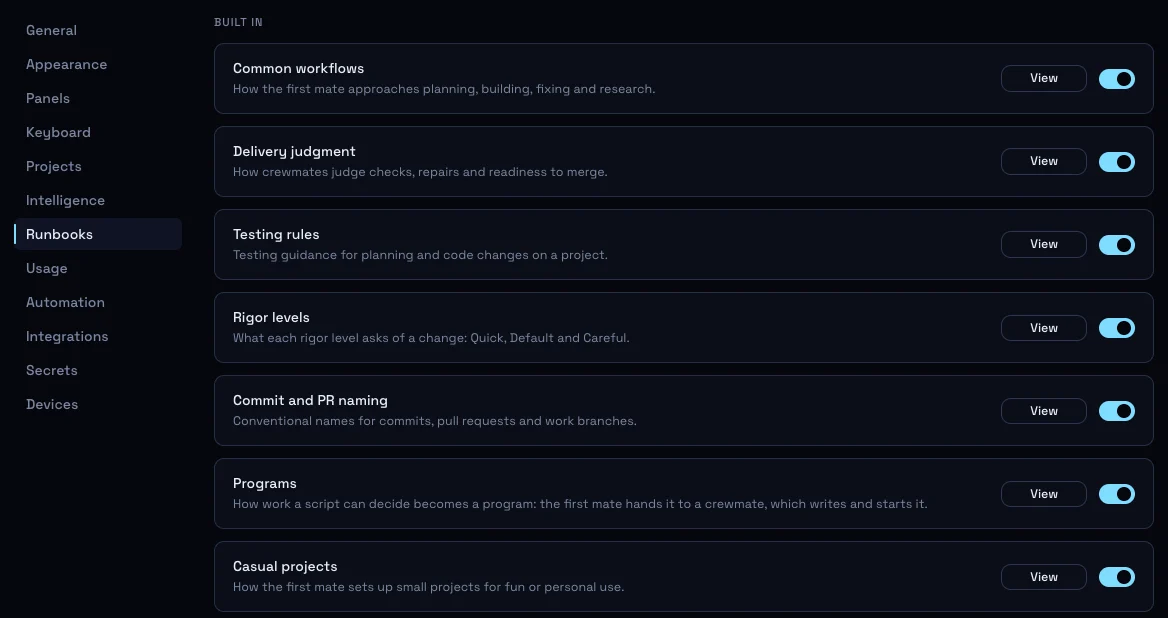
섹션 제목: “런북이 있는 곳”설정을 열고 런북으로 가세요. 명령 검색에서 런북 열기를 찾아도 돼요.
이 항목에는 세 묶음이 있어요:
- 기본 제공은 Infinitary와 함께 오는 런북을 보여 줘요.
- 내 런북은 직접 추가하거나 일등항해사와 함께 만든 런북을 보여 줘요.
- 직접 만들기에는 내 런북 폴더와 무엇을 부탁할지 보여 주는 예시가 있어요.
줄마다 런북의 이름, 용도, 스위치를 보여 줘요.
런북 켜고 끄기
섹션 제목: “런북 켜고 끄기”런북의 스위치로 켜거나 꺼요. “Lessons 꺼 줘”처럼 일등항해사에게 부탁해도 돼요.
일등항해사는 하던 일을 마친 뒤부터 바뀐 내용을 따르고, 그 뒤에 시작하는 선원도 마찬가지예요. 이미 일하고 있는 선원은 시작할 때의 안내를 그대로 따라요.
꺼진 런북은 아무도 안내하지 않지만, 목록에 남아 있어서 다시 켤 수 있어요.
기본 제공 런북
섹션 제목: “기본 제공 런북”대부분의 기본 제공 런북은 켜진 채로 시작해요. 네 가지는 켜기 전까지 꺼져 있어요: Batched pull requests, Pull request comments, Heartbeat, Advanced architecture예요.
- Common workflows: 일등항해사가 계획, 만들기, 고치기, 조사에 접근하는 방식이에요.
- Delivery judgment: 끌어오기 요청을 거치는 일에서, 선원이 검사와 수정을 판단하고 변경이 병합할 준비가 되었는지 판단하는 방식이에요.
- Testing rules: 선원이 프로젝트를 계획하거나 바꿀 때 무엇을 테스트할지예요.
- Rigor levels: 각 수준이 변경에 요구하는 것이에요: 빠르게, 기본, 신중하게. 주의 수준을 보세요.
- Commit and PR naming: 커밋, 끌어오기 요청, 작업 분기의 이름을 짓는 방식이에요. 이 런북을 끄고 이름을 정하는 내 런북도 없으면, Infinitary는 이름을 확인하지 않아요.
- Programs: 스크립트로 나눌 수 있는 일이라면, 선원이 각 부분을 별도의 작업으로 등록하는 짧은 스크립트를 써요.
- Casual projects: 일등항해사가 재미나 개인적인 용도의 작은 프로젝트를 설정하는 방식이에요. 요청할 수 있는 일을 보세요.
- Lessons: 며칠에 걸쳐 주제를 배우기 위한 안내와 카드 부품이에요. 요청할 수 있는 일을 보세요.
- Batched pull requests: 승인한 변경들을 하나의 일괄 끌어오기 요청으로 함께 병합해서 검사가 한 번만 실행되게 해요. 켜면 설정 → 프로젝트에서 프로젝트에 일괄 끌어오기 요청을 고를 수 있어요. 프로젝트를 보세요.
- Pull request comments: 선원이 병합될 때까지 자기 끌어오기 요청의 댓글에 답해요. 분명한 수정은 스스로 하고, 분명하지 않은 것은 선택지로 선장님께 가져와요.
- Outside work items: Infinitary 밖에 있는 이슈, 티켓, 요청에 답하는 일이 있으면, 그 일만 맡은 작업이 일이 출시된 뒤 그 항목에 답하고 닫아요. 답장과 닫기는 선장님이 허용하지 않았다면 선장님의 클릭을 기다려요. 일을 기다리는 단계를 보세요.
- Heartbeat: 알려 줄 것 없이 일이 기다리기 시작하거나 오래 조용하면, 일등항해사가 기다리는 일을 살펴보고 진행하거나 선장님께 한 번 물어요. 설정 → 자동화에서 일시 중지할 수 있는 자동화를 가져오고, 런북을 끄면 그 자동화도 사라져요.
- Computer cleanup: 동의한 뒤 읽기만 하는 살펴보기와, 남은 것 중 무엇을 멈출지 고르는 카드예요. 요청할 수 있는 일을 보세요.
- Moving secrets in: 선원이 어떤 에이전트도 값을 보지 않게 하면서 다른 도구의 비밀 정보를 비밀 정보로 옮기는 방식이에요. 선원은 그렇게 옮기는 동안에만 이 런북을 읽어요. 비밀 정보를 보세요.
- Feedback: 아무 메시지 상자에나
/feedback과 몇 마디를 입력하면, 선원이 Infinitary 제작자를 위한 이슈 초안을 쓰고 직접 읽고 게시해요. 앱과 시스템에 대한 사실만 담고, 이름이나 경로, 프로젝트는 담지 않아요. - Advanced architecture: 프로젝트의 부분들과 그 연결을 지도로 그리고, 변경이 그 지도에서 무엇을 움직이는지 보여 줘요. 실험 기능이에요.
프로젝트가 일괄 끌어오기 요청을 쓰는 동안에는 Infinitary가 Batched pull requests를 끄지 못하게 하고, 그 프로젝트를 알려 줘요.
런북 읽기
섹션 제목: “런북 읽기”기본 제공 런북 옆의 보기를 누르세요. 컴퓨터에서 런북 폴더의 읽기 전용 사본이 열려요. 기본 제공 런북의 작동 방식을 바꾸려면, 아래처럼 일등항해사에게 내 런북으로 만들어 달라고 하세요.
직접 만들기
섹션 제목: “직접 만들기”선장님의 말로 일등항해사에게 부탁하세요. 설정의 직접 만들기에 이런 예시가 있어요:
- “모든 선원에게 릴리스 노트를 쉬운 말로 쓰는 기술을 줘.”
- “내가 짧은 답을 좋아한다고 일등항해사에게 알려 주는 런북을 만들어 줘.”
선원이 새 런북을 내 런북 폴더에 써요. 내 런북에 나타나고, 꺼진 채로 시작해 달라고 하지 않았다면 바로 켜져요.
폴더 열기는 컴퓨터에서 내 런북 폴더를 열어요. 그곳의 런북을 바꾸면 스위치를 바꿀 때와 같은 방식으로 일등항해사와 선원들에게 닿아요.
기본 제공 런북을 내 것으로 만들기
섹션 제목: “기본 제공 런북을 내 것으로 만들기”“Common workflows를 복사해서 만들기 전에 항상 계획하게 해 줘”처럼 일등항해사에게 기본 제공 런북을 복사해 달라고 하세요.
- 일등항해사가 런북 전체를 새 이름으로 내 런북 폴더에 복사해요.
- 사본은 내 런북에 나타나고 꺼진 채로 시작하므로, 아직 아무것도 바뀌지 않아요.
- 사본을 직접 바꾸거나, 일등항해사에게 바꿔 달라고 하세요.
- 사본을 켜세요. 그와 동시에 기본 제공 런북이 꺼져요.
기본 제공 런북은 그대로 남아요. 되돌리려면 사본을 끄고 기본 제공 런북을 켜세요.
누군가 공유한 런북 추가하기
섹션 제목: “누군가 공유한 런북 추가하기”“누군가 공유한 웹 주소나 폴더의 런북을 추가해 줘”처럼 일등항해사에게 웹 주소나 폴더에서 런북을 추가해 달라고 하세요.
“Release notes을(를) 추가할까요?“처럼 런북 이름이 제목인 카드에 답하기 전에는 아무것도 추가되지 않아요. 카드에는 런북의 출처, 만든 사람, 닿는 범위, 그리고 그 런북이 끄는 기본 제공 런북이 적혀 있어요.
- 추가는 런북을 추가하고 켜요.
- 추가 안 함은 거절하고 가져온 것을 지워요.
치워 둔 카드는 제안을 계속 기다리게 해요. 추가한 런북이 업데이트되면 같은 종류의 카드로 다시 물어봐요.
추가한 런북을 제거하려면 일등항해사에게 이름으로 제거해 달라고 하세요. 그 런북이 껐던 기본 제공 런북은 다시 켤 때까지 꺼진 채로 있어요.
Infinitary가 읽을 수 없는 내 런북의 런북은 스위치 없이 이유를 보여 주고, 고쳐질 때까지 아무도 안내하지 않아요.
다른 컴퓨터에서
섹션 제목: “다른 컴퓨터에서”다른 곳에서 일등항해사를 다루는 컴퓨터에서는 스위치가 일등항해사가 있는 곳의 런북을 바꿔요. 보기와 폴더 열기는 그 컴퓨터에서만 작동하고, 폴더 줄에 그 컴퓨터 이름이 적혀 있어요. 다른 컴퓨터를 보세요.
키보드 쓰기
섹션 제목: “키보드 쓰기”Tab으로 각 보기 버튼과 스위치에 닿아요. 명령 검색에 런북 열기와 런북 폴더 열기가 있고, 설정 → 키보드에서 각각에 키를 정할 수 있어요. 키보드를 보세요.