카드와 결정
카드는 일등항해사나 선원이 선장님께 무언가를 가져오는 방법이에요. 카드에는 답 하나, 발견 하나, 또는 결정 하나가 그 근거와 함께 담겨요. 카드는 창 가운데, 일등항해사 위에 나타나요.
카드 더미
섹션 제목: “카드 더미”기다리는 카드가 여러 장이면 더미를 이루고, 한 번에 한 장씩 보여요. 새 카드가 와도 읽고 있는 카드를 밀어내지 않아요.
- 다음 카드 보기: ⇧⌘](Linux와 Windows에서는 Ctrl+Shift+]).
- 이전 카드 보기: ⇧⌘[(Linux와 Windows에서는 Ctrl+Shift+[).
선장님을 기다리는 카드가 있는 작업은 작업의 선장님을 기다림 아래에 보여요. 이 페이지의 키는 기본 키예요. 키보드에서 고를 수 있는 키 묶음마다 모든 키를 볼 수 있어요.
알림과 결정
섹션 제목: “알림과 결정”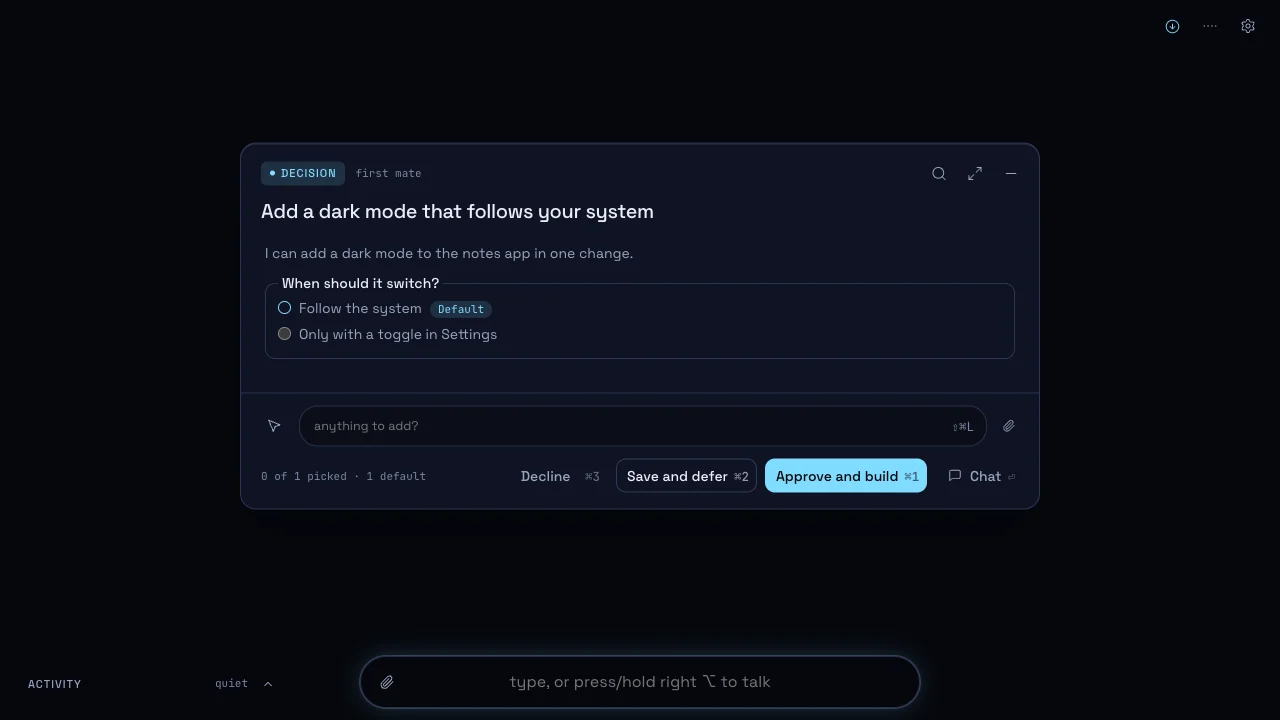
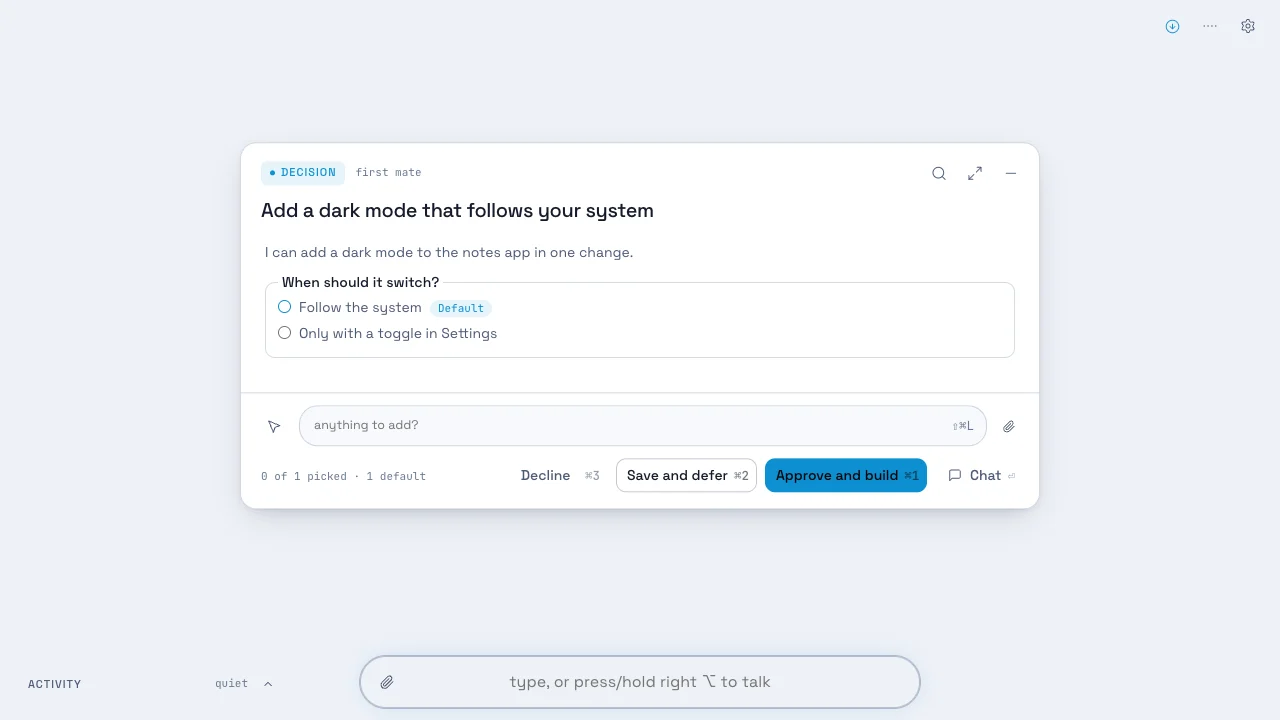
카드는 두 종류 중 하나이고, 맨 위에 표시돼요:
- 알림은 무언가를 알려 주고 아무것도 묻지 않아요. 버튼은 확인 하나이고, 읽으면 그 카드가 답하는 작업이 닫힐 때는 완료예요.
- 결정은 선택을 요청해요. 선택지를 두세 개 보여 주고, 작성자가 추천하는 선택지가 주 버튼이에요.
대부분의 결정에는 모든 선택지를 거절하는 눈에 띄지 않는 거절 버튼도 있어요.
결정에 답하기
섹션 제목: “결정에 답하기”버튼을 눌러 고르세요. ⌘1(Linux와 Windows에서는 Ctrl+1)은 주 버튼을, ⌘2부터 ⌘4까지는 다른 버튼을 눌러요.
어떤 카드는 본문에서 질문을 여러 개, 각 질문이 다루는 부분 옆에서 물어요. 질문마다 답을 고른 다음, 버튼을 눌러 한꺼번에 보내세요. 카드 안을 클릭하는 것만으로는 아무것도 보내지 않아요.
- 미리 골라 둔 것은 없어요. 작성자가 추천하는 선택지에는 추천 태그가 붙어요.
- 건너뛰어도 되는 질문에서는 그 선택지에 대신 기본값 태그가 붙어요. 질문을 그대로 두면 기본값이 답이 돼요.
- 버튼 옆의 숫자는 아직 답해야 할 질문 수를 알려 줘요.
- 선택지가 있는 질문은 모두 기타로 끝나요. 그것을 고르고 열리는 칸에 직접 답을 쓰세요.
답장 칸과 스레드
섹션 제목: “답장 칸과 스레드”환영 카드를 빼면, 모든 카드에는 본문 아래에 “덧붙일 말이 있나요?“라고 적힌 칸이 있어요. 일등항해사가 멈춰 있는 동안 보이는 카드에 쓴 답장은 일등항해사가 돌아올 때까지 기다리고, 카드는 일등항해사가 거기서 답할 때까지 남아 있어요.
- 칸에 입력하고 채팅을 누르면 고르지 않고 답장을 보내요.
- 칸에 입력하고 선택지를 누르면 그 선택과 함께 말을 보내요.
답장은 카드를 쓴 쪽에게 가요. Infinitary가 직접 띄운 카드에서는 답장이 그 카드를 요청한 선원에게 가고, 그렇지 않으면 일등항해사에게 가요. 첫 답장은 카드 옆에 스레드를 열고, 작성자는 그곳에서 답해요. 작성자가 답하면서 카드를 바꾸면 카드가 그 자리에서 수정되고, 스레드에 그렇다고 표시돼요. 스레드를 다시 카드 안으로 접으려면 ⌘(Linux와 Windows에서는 Ctrl+)를 누르세요.
작성자가 답장을 처리하는 동안 카드는 제자리에 있어요. 선원은 일을 마쳤을 때 카드를 한 번 다시 그려요.
카드의 한 부분 가리키기
섹션 제목: “카드의 한 부분 가리키기”하려는 말이 카드의 어느 부분에 관한 것인지 알리려면 그 부분을 가리키세요.
- 답장 칸 옆의 포인터인 가리키기를 누르거나 ⇧⌘A(Linux와 Windows에서는 Ctrl+Shift+A)를 누르세요.
- 카드의 한 부분을 클릭하거나, 화살표 키로 그곳으로 가서 Enter를 누르세요.
- 댓글을 입력하거나 비워 두고 대기열에 넣기를 누르세요.
카드에서 글을 선택한 다음 그 아래의 주석 달기를 눌러도 돼요.
메모는 저마다 보내지 않음으로 표시된 채 스레드에서 기다리고, 편집과 제거가 있어요. 가리키기는 메모 하나마다 꺼지니, 다음 부분을 가리키려면 다시 누르세요. 메모 두 개가 기다리고 있으면 채팅이 메모 2개 보내기로 바뀌고, 답장 하나로 함께 보내요. 카드의 작성자는 메모마다 그 메모가 가리키는 부분과 함께 읽어요.
사진 속 한 곳 가리키기
섹션 제목: “사진 속 한 곳 가리키기”카드의 사진을 클릭하면 크게 볼 수 있어요. 거기서 가리키기를 누르면 사진 속 한 곳에 표시할 수 있어요.
- 상자 또는 한 곳으로는 드래그해 상자를 그리거나 한 곳을 눌러요.
- 자유 곡선으로는 선 하나를 그려요.
- 키보드로는 화살표 키가 상자를 옮기고, Shift와 화살표가 크기를 바꾸고, Enter가 메모를 써요.
표시마다 번호가 붙고, 그 메모는 사진의 작은 사본과 함께 스레드에서 기다려요. 보내면 작성자는 모든 표시가 그려진 사진을 받아요. 답장 하나에는 사진을 네 장까지 실을 수 있어요.
카드 치워 두기
섹션 제목: “카드 치워 두기”카드마다 모서리에 빼기 표시인 치워 두기가 있어요. 답하지 않고 카드를 숨겨요. 고른 것과 입력한 내용은 카드와 함께 남아요. 카드는 작업의 선장님을 기다림 아래에서 기다리고, 작성자가 바꾸면 돌아와요.
- 카드 치워 두기: ⇧⌘M(Linux와 Windows에서는 Ctrl+Shift+M).
- 모든 카드 치워 두기 또는 다시 꺼내기: ⌥⇧⌘M(Linux와 Windows에서는 Ctrl+Alt+Shift+M).
카드를 다시 꺼내려면 작업에서 그 작업을 클릭하세요.
카드에서 글 찾기
섹션 제목: “카드에서 글 찾기”⌘F(Linux와 Windows에서는 Ctrl+F)나 카드 위쪽의 돋보기를 누르면 화면에 있는 카드에서 글을 찾을 수 있어요. 열리는 칸에 입력하면, 입력하는 대로 일치하는 곳이 밝게 표시돼요. 대문자와 소문자, 악센트 부호는 구분하지 않아요. “7개 중 2” 같은 숫자가 지금 몇 번째 일치 항목인지 알려 줘요.
- 다음 일치 항목: Enter 또는 ⌘G(Linux와 Windows에서는 Ctrl+G).
- 이전 일치 항목: Shift+Enter 또는 ⇧⌘G(Linux와 Windows에서는 Ctrl+Shift+G).
- 찾기 닫기: Escape.
카드 전체를 찾아요: 제목, 본문, 접힌 섹션, 스레드까지요. 일치 항목이 접힌 섹션 안에 있으면 그 섹션이 열려요. 지난 카드, 전체 대화, 작업 카드에서도 똑같이 쓸 수 있지만, 브라우저 탭에서는 쓸 수 없어요.
카드 속 링크
섹션 제목: “카드 속 링크”카드에 있는 웹 주소는 클릭하거나 탭하거나 Enter 키를 누르면 기본 브라우저에서 열립니다. 크루원이 평범한 글로 쓴 주소도 마찬가지입니다. 예를 들어 로그인 페이지를 열라는 단계 속 주소도 컴퓨터와 iPhone, iPad에서 열립니다. https://로 시작하는 주소와, 선장님 컴퓨터를 가리키는 http:// 주소가 해당됩니다. 긴 주소는 카드 안에서 줄바꿈됩니다. 카드 스레드에 있는 주소도 선장님의 답장이든 크루의 답장이든 같은 방식으로 열립니다.
병합 카드
섹션 제목: “병합 카드”변경이 준비되면 선원이 병합 카드를 가져와요. 병합 카드는 변경의 스토리를 들려줘요: 이유, 바뀐 점, 그리고 무엇을 검사했는지요.
이전과 이후 사진. 변경이 닿는 화면마다 이전 모습과 이후 모습을 나란히 보여 줘요. 새 화면은 이후만 보여 줘요. 사진을 클릭하면 크게 볼 수 있고, 사진 속 한 곳을 가리킬 수도 있어요. 크게 보기에서는 화살표 키나 양옆의 화살표로 카드의 모든 사진을 넘겨 볼 수 있어서, 한 화면의 이전과 이후가 키 하나 차이예요. 데모 녹화본에는 재생 버튼이 있어요.
위험도 그림. 카드 오른쪽 위의 작은 그림이 변경을 일곱 가지로 평가해요: 영향 범위, 동작, 되돌리기, 근거, 민감도, 새로움, 의존성이에요. 각각 낮음, 중간, 높음이고, 높은 쪽으로 모양이 커져요. 점 위에 포인터를 올리면 선원이 적은 이유를 읽을 수 있어요. 전체 점수는 없어요.
버튼. 끌어오기 요청 병합은 병합하고, 신중하게 검토는 먼저 독립적인 검토를 요청하고, 폐기는 그 일을 버려요. 검사가 실행 중이거나 실패한 뒤에 각 버튼이 하는 일은 첫 작업을 보세요.
선장님만 할 수 있는 일
섹션 제목: “선장님만 할 수 있는 일”때로는 변경이 병합된 뒤에 다른 컴퓨터의 앱을 업데이트하는 것처럼 선장님만 할 수 있는 일이 필요해요. 그러면 병합 카드 맨 위의 “병합한 뒤 해야 할 일…” 아래에, 미루면 어떻게 되는지와 함께 적혀 있어요.
병합하면 이런 일마다 따로 카드로 돌아와요. 적힌 대로 한 다음 버튼을 눌러 확인하세요. 잘 안 됐다면 본 것을 칸에 붙여 넣고 실패했어요를 고르면, 일등항해사가 수정을 준비해요. 나중에는 작업의 선장님을 기다림 아래에 그대로 둬요. 거절은 하지 않겠다는 뜻이에요. 카드가 닫히고 그 단계는 취소되며, 일등항해사가 거절과 함께 적은 내용을 전해 받아요.
지난 카드
섹션 제목: “지난 카드”답한 카드는 보관돼요. 작업을 열고 카드 탭을 고르면 고른 것과 함께 다시 읽을 수 있어요. 전체 대화의 카드 보기에도 답한 카드가 나열돼요.