처음 실행하기
시작하기 전에 필요한 것을 확인하세요. 이 페이지는 Infinitary를 처음 열 때와 그 뒤에 무엇이 달라지는지 안내해요.
창에 보이는 것
섹션 제목: “창에 보이는 것”Infinitary를 처음 열면 창 가운데에서 일등항해사가 인사해요. 그 아래에는 Infinitary에 승선한 걸 환영해요, 선장님이라는 문구와 일등항해사의 말이 있어요:
저는 일등항해사예요. 나머지 선원들을 관리하는 일을 도와드릴게요.
이어서 일등항해사가 어디에 살면 될지 물어요:
제가 어디에 살면 될까요? 되도록 계속 켜져 있는 컴퓨터를 고르세요.
그 아래에 선택지 세 개가 있고, 각각 무엇을 하는지 적혀 있어요:
- 이 컴퓨터: 여기서 구독에 로그인하고, 일등항해사는 이 컴퓨터에서 지내며 일해요.
- 다른 컴퓨터: 일등항해사가 다른 컴퓨터에서 실행되고, 이 컴퓨터에서 제어해요.
- 이미 실행 중인 컴퓨터: 이미 다른 컴퓨터에서 실행 중인 일등항해사에게 연결하고, 여기서 제어해요.
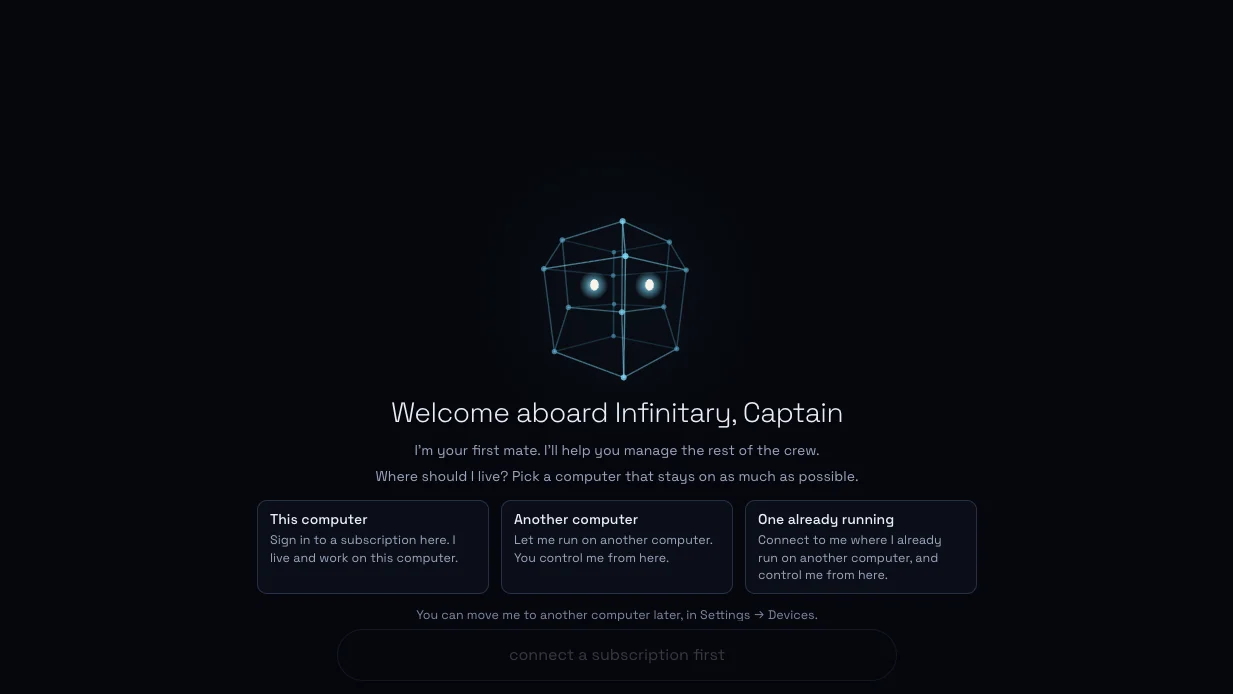
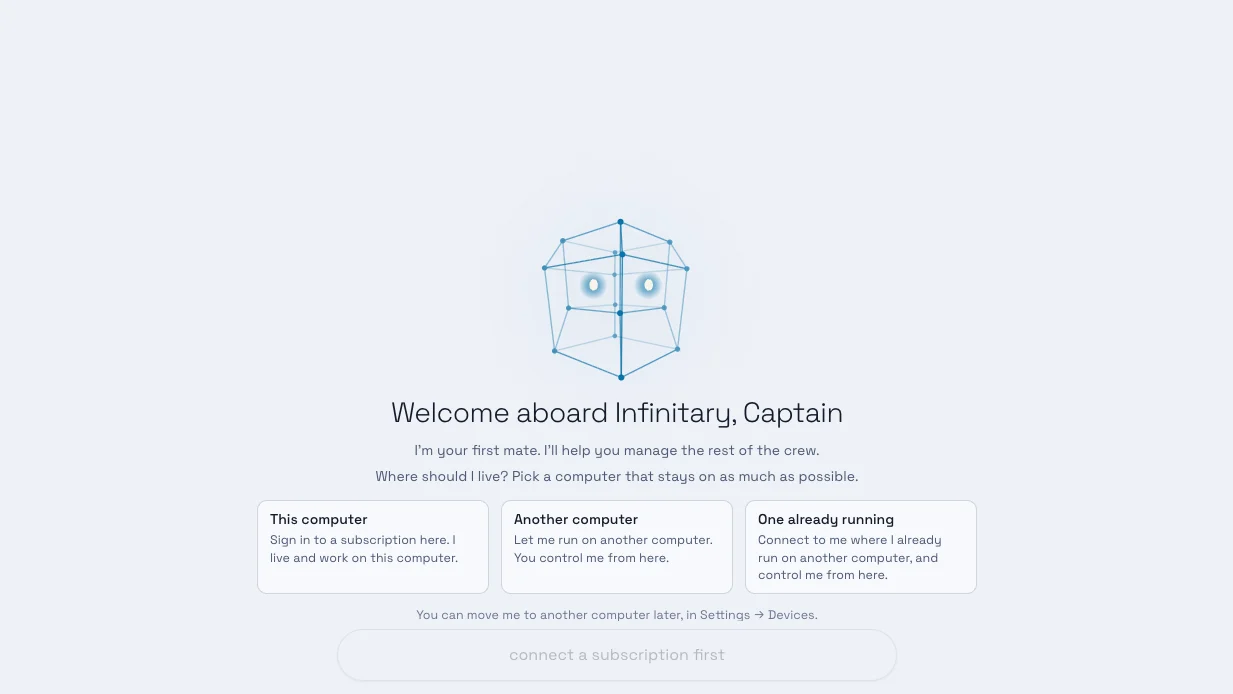
선택지를 누르면 열려요. 키보드에서는 Tab으로 각 선택지에 닿고, 화살표 키로 선택지 사이를 옮겨 다니며, Enter나 Space로 하나를 열어요. 열린 선택지 위의 ‹ 제가 사는 곳을 누르면 세 선택지로 돌아가요. 선택지 아래에서 일등항해사가 나중에 설정 → 기기에서 다른 컴퓨터로 옮길 수 있다고 알려 줘요.
아래쪽의 메시지 상자는 흐리게 표시되고 “먼저 구독을 연결하세요”라고 적혀 있어요. 구독이 일등항해사에게 답할 수 있게 되기 전까지는 다른 것이 작동하지 않아요.
구독 연결하기
섹션 제목: “구독 연결하기”일등항해사를 여기에 두려면 이 컴퓨터를 고르세요. 일등항해사가 쓸 수 있는 제공자마다 버튼이 나타나요: Codex, Grok, Claude, Kimi Code, Copilot, OpenCode Go, OpenRouter, Amazon Bedrock, 사용자 지정 API예요.
- 제공자의 버튼을 고르세요.
- 그 제공자가 요청하는 방식으로 로그인하세요. 어떤 제공자는 브라우저에서 로그인 페이지를 열어요. Copilot과 Kimi Code는 코드를 보여 줘요: 코드 복사를 누르고 제공자의 사이트에 입력하세요. OpenRouter는 붙여 넣는 API 키를 받아요. OpenCode Go는 OpenCode Console에서 복사해 붙여 넣는 키를 받아요. Amazon Bedrock은 지역을 고르고, 이 컴퓨터의 AWS 프로필을 쓰거나 Bedrock API 키를 붙여 넣어요. 두 가지를 모두 제공하는 제공자는 브라우저로 로그인할지 API 키를 붙여 넣을지 물어봐요.
- 창에 연결 중이라고 표시되는 동안 기다리세요. 구독이 답할 수 있게 되면 환영 화면이 사라지고 메시지 상자가 열려요.
Claude를 쓴다면 Infinitary는 이 컴퓨터에 설치된 Claude Code를 사용해요. Claude Code가 없으면 Claude 버튼에 먼저 Claude Code를 설치하라고 표시돼요.
구독이 연결되었는데도 답하지 못하면 창에 이 컴퓨터에 일등항해사를 설정하세요라고 표시되고, 이 컴퓨터 선택지가 열린 채로 아직 무엇이 빠졌는지 알려 줘요.
다른 컴퓨터에 설정하기
섹션 제목: “다른 컴퓨터에 설정하기”데스크톱이나 서버처럼 계속 켜져 있는 컴퓨터에 일등항해사를 두고 이 컴퓨터에서 제어하려면 다른 컴퓨터를 고르세요. 창에 다른 컴퓨터에 나를 설정하기가 보여요.
you@mini.local처럼 SSH로 접속할 때와 같은 방식으로 계정과 컴퓨터를 입력하고, 포트가 22가 아니면 포트도 입력하세요. 그곳에서 원격 로그인이 켜져 있어야 하고, Linux에서는 SSH 서버가 켜져 있어야 해요. 같은 네트워크에 있는 컴퓨터는 이 네트워크에서 아래에 나열되므로 하나를 고를 수 있어요.- 계속을 누르세요.
그다음 Infinitary는 “(그 컴퓨터 이름)에 일등항해사를 설정하는 중”이라는 제목 아래에서 그곳에 일등항해사를 한 단계씩 설정해요:
- SSH 키 읽기: 그 컴퓨터의 키 줄을 보여 주고, 로그인하기 전에 확인해 달라고 해요.
- SSH 키로 로그인하기: 그 컴퓨터가 키를 받아 주지 않으면 그 계정의 암호를 한 번 물어봐요.
- 시스템 확인하기.
- Infinitary 보내기.
- 그곳에서 일등항해사 시작하기: 컴퓨터를 다시 시작할 때마다 일등항해사도 다시 시작되게 해요.
- 여기서 연결하기.
- 구독 연결하기.
끝난 단계마다 무엇을 찾았는지 알려 줘요.
단계가 멈추면 무엇 때문에 멈췄는지와 무엇을 해 보면 되는지를 다시 요청, 명령으로 설정하기, 뒤로와 함께 알려 줘요.
그곳에서 Infinitary가 이미 실행 중이면 대신 연결하기를 제안해요.
root로 로그인되는 Linux 컴퓨터에서는 Infinitary가 root로 실행되지 않으므로, 일등항해사를 위해 infinitary라는 일반 계정을 제안해요.
취소를 누르면 다음 단계에서 멈추고, 그곳에서 일등항해사가 아직 시작되지 않았다면 보낸 Infinitary 사본은 삭제돼요.
연결되면 이 창에 그 컴퓨터의 일등항해사가 보여요. 창에 시작하려면 구독을 연결하세요라고 표시돼요: 구독 연결하기처럼 제공자를 고르고 여기서 로그인하세요.
명령으로 설정하기
섹션 제목: “명령으로 설정하기”명령으로 설정하기는 같은 설정을 다른 컴퓨터에서 실행할 명령으로 보여 줘요:
-
그곳에 Infinitary를 설치하세요.
-
그곳에서 일등항해사를 시작하세요:
터미널 창 infinitary start-at-boot -
그곳에서 이 컴퓨터용 링크를 만드세요:
터미널 창 infinitary link -
출력된 링크를 여기에 붙여 넣으세요: 링크 붙여넣기를 누르세요.
명령마다 복사가 따로 있어요.
Mac에서는 infinitary 대신 /Applications/Infinitary.app/Contents/MacOS/Infinitary를 입력하세요.
SSH로만 접속할 수 있는 서버는 화면이 없는 컴퓨터를 보세요.
일등항해사가 이미 다른 컴퓨터에 있다면
섹션 제목: “일등항해사가 이미 다른 컴퓨터에 있다면”이미 실행 중인 컴퓨터를 고르세요. “일등항해사가 다른 컴퓨터에 있어요”라는 묶음이 다음 방법들을 보여 줘요:
- Mac이나 x64 Linux 컴퓨터에서는 일등항해사의 컴퓨터에서 설정이 먼저 나와요. 일등항해사가 있는 컴퓨터에서 입력할 이 컴퓨터의 주소를 보여 줘요. 그 컴퓨터가 이 컴퓨터를 추가하면, 로그인이나 프로젝트처럼 이 창에서 아직 설정한 것이 없는 한 이 창이 알아서 일등항해사를 열어요.
- 링크 붙여넣기: 일등항해사가 있는 컴퓨터의 설정 → 기기에서 만들거나 일등항해사에게 부탁해 만든 링크를 붙여 넣고 계속을 누르세요.
- 주소로 참여: 그 컴퓨터에 SSH로 접속할 때 쓰는 주소를 입력하세요. 그곳에서 Infinitary가 열려 있지 않으면 여기서 설정하기가 다른 컴퓨터에 설정하기처럼 대신 그곳에 일등항해사를 설정해요.
Infinitary가 여기서 일등항해사를 제어할지 한 번 물어보면 여기서 제어하기를 누르세요.
이미 무언가를 설정한 창은 자기 일등항해사를 그대로 유지해요: 대신 링크 붙여넣기나 주소로 참여를 써서 여기서 그 일등항해사를 제어하세요. 그 컴퓨터가 이 컴퓨터를 추가할 때 Infinitary가 닫혀 있었다면, 무엇을 설정했든 다음에 시작할 때 일등항해사를 열어요. 터미널에서 직접 시작한 Infinitary 곁의 창은 그 Infinitary의 일등항해사를 유지하고 두 방법 모두 보여 주지 않아요: 쓰려면 먼저 그 Infinitary를 멈추세요. Windows PC와 Arm Linux 컴퓨터에는 링크 붙여넣기와 주소로 참여만 보여요. 다른 컴퓨터를 보세요.
진단 안내
섹션 제목: “진단 안내”메시지 상자 아래의 안내가 진단이 무엇을 보내는지, 그리고 입력한 내용은 절대 포함하지 않는다는 것을 알려 줘요. 이 안내는 구독이 연결되어 있든 없든 보이고, 답할 때까지 남아 있어요. 켜 두려면 확인을, 아니면 끄기를 고르세요. 나중에 설정에서 바꿀 수 있어요. 컴퓨터 밖으로 나가는 것을 보세요.
환영 카드
섹션 제목: “환영 카드”일등항해사가 답할 수 있게 되면 함께 일하는 방법이라는 카드가 나타나요.
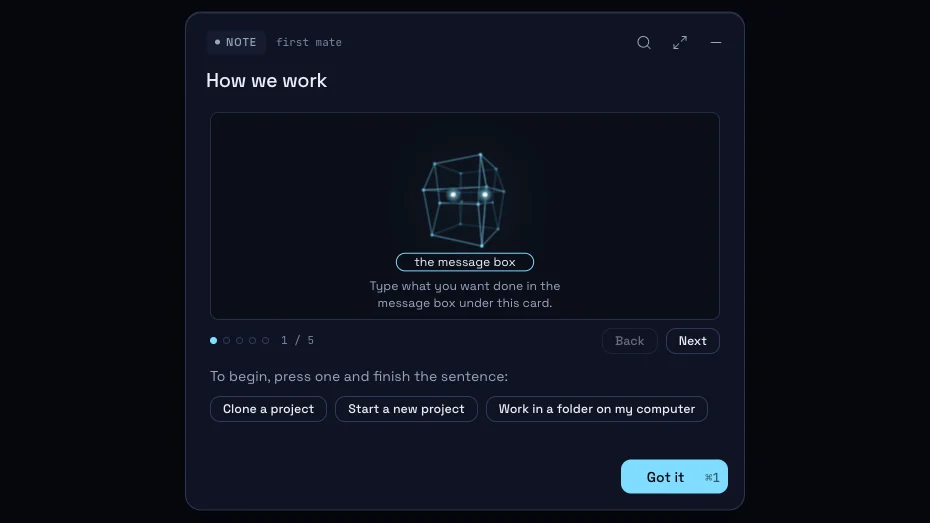
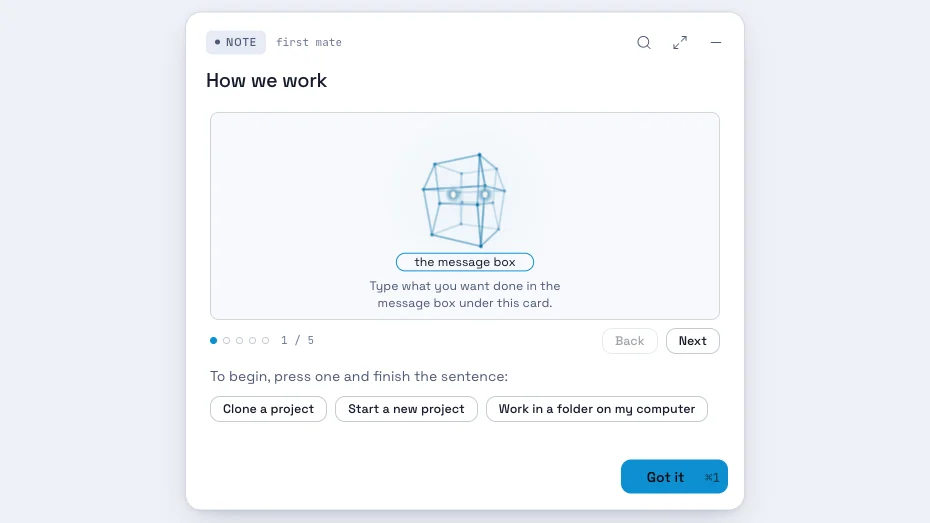
창을 작게 그린 그림으로, 한 번에 한 부분씩 보여 줘요. 다음과 이전을 눌러 메시지 상자, 카드, 선원들이 보고하는 왼쪽의 활동, 요청마다 기록이 남는 오른쪽의 작업을 보세요.
그림 아래에는 “시작하려면 하나를 누르고 문장을 마저 쓰세요:”라는 문구와 시작 문구 세 개가 있어요:
- 프로젝트 복제는 메시지 상자에 “다음 주소의 프로젝트를 복제해 주세요:”를 넣어요.
- 새 프로젝트 시작은 메시지 상자에 “새 프로젝트를 시작해 주세요. 이름은”을 넣어요.
- 내 컴퓨터의 폴더에서 작업은 컴퓨터의 폴더 선택 창을 열어요. 고른 폴더가 프로젝트가 되고, 카드 제목 아래의 줄에 그 이름이 나와요. 아직 git 프로젝트가 아닌 폴더에서는 빈 첫 커밋과 함께 git이 시작돼요.
문장을 마저 쓰고 보내세요. 시작 문구는 혼자서는 아무것도 보내지 않아요. 다른 컴퓨터의 일등항해사를 제어하는 컴퓨터에서는 폴더 선택 창이 이 컴퓨터의 폴더를 보여 주게 되므로, 내 컴퓨터의 폴더에서 작업이 대신 메시지 상자에 “다음 폴더에서 작업해 주세요:”를 넣어요.
환영 카드에는 답장 칸이 없어요: 그 아래의 메시지 상자에 입력하면 돼요. 언제든 확인을 눌러 카드를 치울 수 있어요.
첫 선원
섹션 제목: “첫 선원”일등항해사가 처음으로 요청을 선원에게 넘기면 선원이 맡았어요라는 카드가 나타나요.
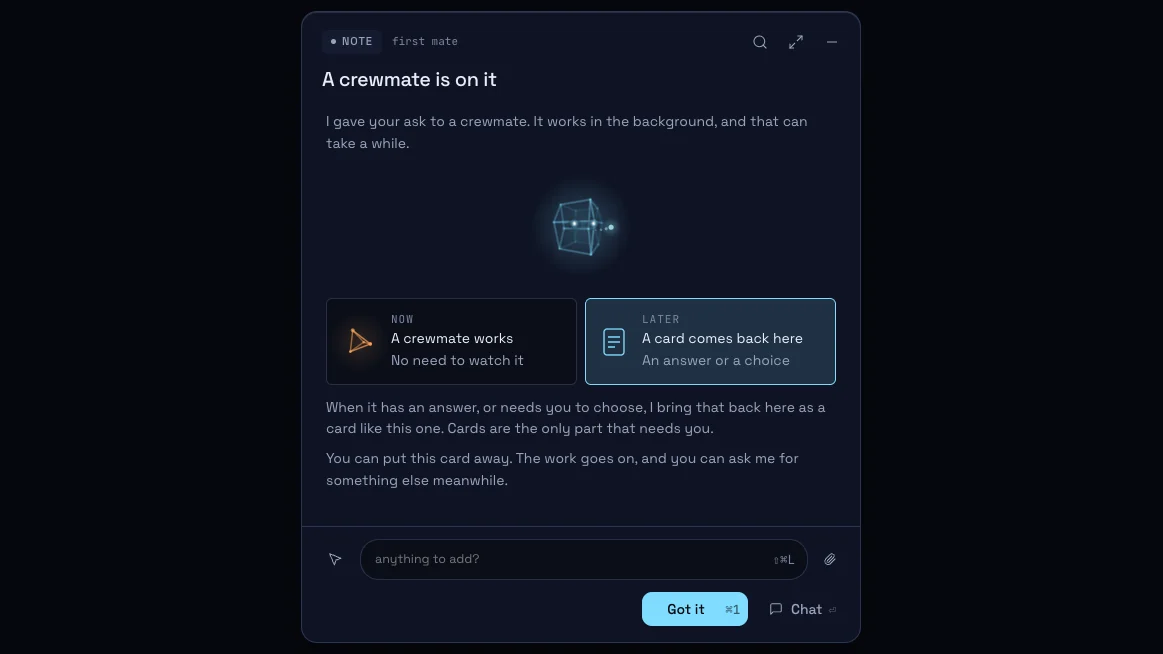
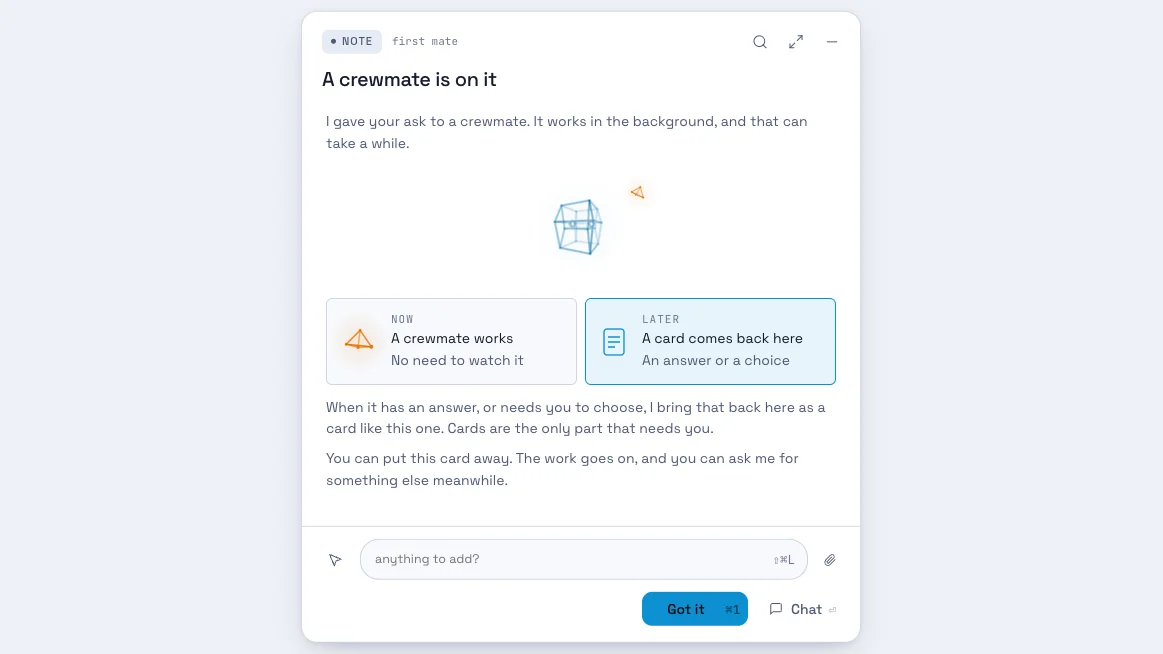
카드는 선원이 뒤에서 일해서 시간이 좀 걸릴 수 있고, 지켜볼 필요가 없다고 알려 줘요. 선원에게 답이 나오거나 선장님이 골라야 할 것이 생기면 카드로 돌아와요. 신경 쓸 것은 카드뿐이에요.
함께 일하는 방법 카드가 아직 열려 있으면 이 카드가 그 자리를 대신해요. 이 카드는 한 번만 보여요. 확인을 눌러도 작업은 계속되고, 그동안 다른 일을 맡겨도 돼요. 첫 작업을 보세요.
첫 프로젝트 추가하기
섹션 제목: “첫 프로젝트 추가하기”일등항해사에게는 일할 프로젝트가 필요해요. 가장 쉬운 방법은 환영 카드의 시작 문구를 쓰거나, 같은 말을 직접 메시지로 보내는 거예요.
내 컴퓨터의 폴더에서 작업은 고른 폴더를 바로 추가해요. 다른 시작 문구를 쓰면 일등항해사가 프로젝트 이름과 설정 방법을 담은 카드를 보여 줘요. 카드의 선택 사항을 확인하고 프로젝트 추가를 누르거나, 그만두려면 나중에를 누르세요. 프로젝트 추가를 누르기 전에는 아무것도 추가되지 않아요.
설정 → 프로젝트에서 프로젝트 추가로 직접 프로젝트를 추가할 수도 있어요. 그곳의 선택 사항은 프로젝트를 보세요.
그다음 실행
섹션 제목: “그다음 실행”구독이 답할 수 있으면 Infinitary는 바로 메시지 상자로 열려요. 카드, 작업, 선원들은 두고 간 그대로 있어요.
Infinitary가 업데이트되면 카드가 새 버전과 바뀐 점을 알려 줘요. 나중에 설정 → 일반의 버전에서 다시 읽을 수 있어요. Mac에서는 도움말 메뉴의 Infinitary의 새로운 기능으로도 열 수 있어요.
마지막 구독이 작동하지 않게 되면, 예를 들어 로그아웃했다면, 다시 답할 수 있는 구독이 생길 때까지 환영 화면이 돌아와요. 요금제의 사용 한도를 다 쓰면 일등항해사가 대신 그렇다고 알려 주는 카드를 보여 주고, 답할 수 있을 때까지 메시지를 보관해요. 구독과 사용 한도를 보세요.
컴퓨터에 로그인할 때 Infinitary를 열려면 설정 → 일반에서 로그인 시 시작을 켜세요.