Der Browser der Crew
Ein Crewmitglied kann für seine Aufgabe einen eigenen Browser haben. Er öffnet Websites und Seiten, die dein Projekt bereitstellt, liest sie, klickt und tippt darin und macht Bilder davon für das Protokoll der Aufgabe. Du kannst ihm bei der Arbeit zusehen, die Steuerung übernehmen, wenn eine Seite einen Menschen braucht, und sie wieder zurückgeben. Ein Kauf, eine Buchung oder alles andere, das dich bindet, bleibt immer deine Sache.
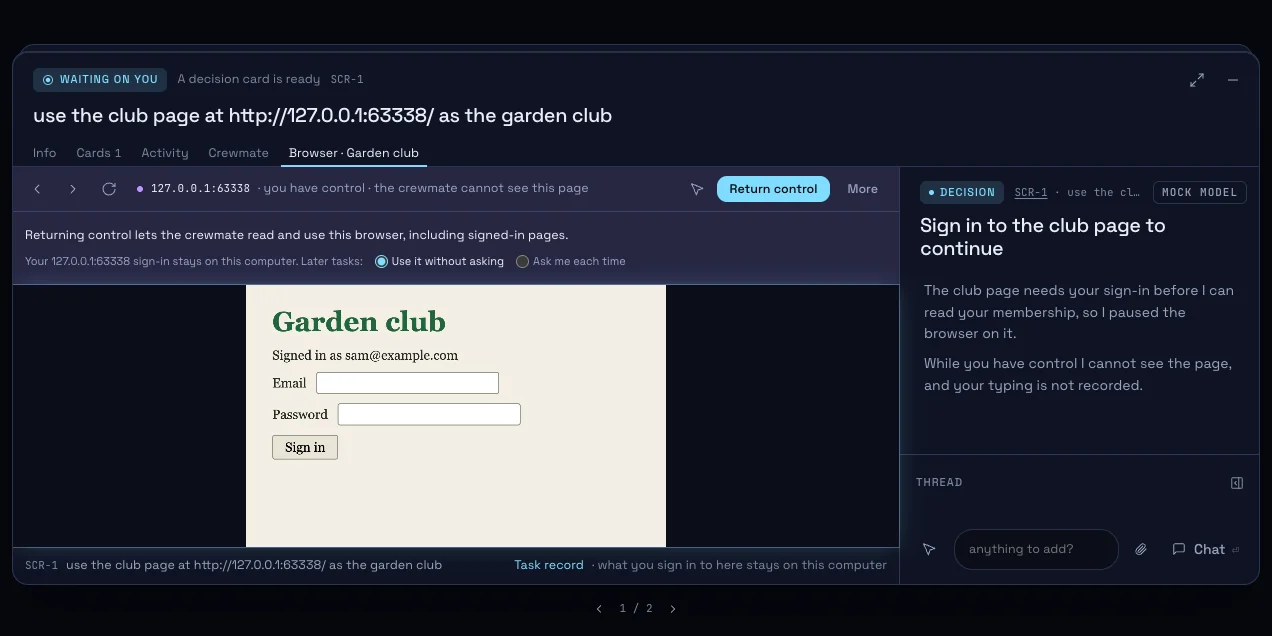
Der eigene Browser einer Aufgabe
Abschnitt betitelt „Der eigene Browser einer Aufgabe“Der Browser läuft auf dem Computer, auf dem die Aufgabe läuft, und gehört genau zu dieser einen Aufgabe. Er startet leer und bei nichts angemeldet und ist von deinem eigenen Browser getrennt, sodass er nie die Anmeldungen, den Verlauf oder die gespeicherten Passwörter deines eigenen Browsers nutzt. Ist auf diesem Computer Google Chrome oder Microsoft Edge installiert, läuft der Browser der Aufgabe darin, auf dieselbe Weise getrennt; sonst nutzt er den von Infinitary. Nichts, was eine Seite verlangt, öffnet sich in deinem eigenen Browser oder in einer anderen App.
Der Browser eines Crewmitglieds darf Folgendes öffnen:
- öffentliche Websites über https;
- Seiten auf demselben Computer, etwa ein Projekt, das das Crewmitglied dort laufen lässt;
- eine Website in deinem Büro-, Heim- oder VPN-Netzwerk, sobald du sie unter Private Websites einträgst.
Solange das Crewmitglied steuert, sagt der Browser Nein, wenn eine Seite deine Kamera, dein Mikrofon, die Zwischenablage oder Mitteilungen verlangt. Eine Website, die einen Passkey verlangt, erfährt, dass es keinen gibt, und bietet deshalb einen anderen Weg an, etwa ein Passwort oder einen Code. Braucht eine Seite eine Anmeldung, einen Code oder eine Zahlung, fragt das Crewmitglied dich (weiter unten).
Der Browser stoppt, wenn das Crewmitglied ihn schließt, wenn du Browser stoppen drückst, wenn seine Aufgabe geschlossen wird, nach 30 Minuten ohne Nutzung, solange niemand zusieht, oder wenn Infinitary beendet wird. Ein Computer führt höchstens vier Aufgabenbrowser gleichzeitig aus.
Bei der Arbeit zusehen
Abschnitt betitelt „Bei der Arbeit zusehen“Öffne die Karte der Aufgabe und wähl ihren Tab Browser, der Browser und den Titel der Seite zeigt. Auch Browser anzeigen in der Befehlssuche öffnet ihn, wenn du auf einer Karte zur Aufgabe bist. Die Karte eines Crewmitglieds kann außerdem eine Schaltfläche tragen, etwa „Try it“ oder „View booking“, die den Browser neben dieser Karte öffnet.
Die Zeile über der Seite zeigt Zurück, Vorwärts und Neu laden, wer gerade steuert, Zeigen auf, Steuerung übernehmen und Mehr. Solange du zusiehst, ist die Seite ein Bild dessen, was das Crewmitglied sieht, und deine Klicks erreichen sie nicht. Unter Mehr findest du Einpassen oder Originalgröße, Browser stoppen, Seitenadresse kopieren und Problem melden, was eine Nachricht an deinen ersten Offizier beginnt, die du zu Ende schreibst.
Unter der Seite zeigt eine eingeklappte Zeile „Crewmitglied“ die jüngsten Worte des Crewmitglieds. Klapp sie auf, um die Unterhaltung des Crewmitglieds neben der Seite zu lesen und ihm zu schreiben. Mit „Ausblenden“ oder Esc legst du die Ansicht weg, und der Browser läuft weiter.
Ein gestoppter Browser nennt den Grund. Erneut öffnen startet einen frischen Browser auf der Seite, auf der er war, nur bei den Websites angemeldet, die diese Aufgabe noch nutzen darf; die Schaltfläche gibt es nicht mehr, sobald die Aufgabe geschlossen ist.
Die Steuerung übernehmen
Abschnitt betitelt „Die Steuerung übernehmen“- Drück in der Zeile über der Seite Steuerung übernehmen. Das Crewmitglied beendet zuerst seine aktuelle Aktion, und die Zeile zeigt „das Crewmitglied beendet seine aktuelle Aktion …“.
- Die Zeile zeigt „du hast die Steuerung · das Crewmitglied sieht diese Seite nicht“. Deine Klicks, dein Scrollen, Tippen und Einfügen erreichen jetzt die Seite.
- Drück Steuerung zurückgeben, um sie zurückzugeben. Bevor du das tust, erinnert dich die Ansicht: „Wenn du die Steuerung zurückgibst, kann das Crewmitglied diesen Browser lesen und nutzen, auch angemeldete Seiten.“
Nichts anderes verschiebt die Steuerung: kein Klick auf die Seite, keine Anmeldung, keine Weiterleitung, kein Ausblenden, keine geschlossene Karte und kein Zeitablauf. Browser übernehmen oder zurückgeben in der Befehlssuche tut dasselbe für den Browser, der gerade auf dem Bildschirm ist.
Solange du die Steuerung hast:
- wird nichts, was du auf der Seite tust, aufgezeichnet, und das Crewmitglied erfährt nie, was die Seite in deiner Zeit gezeigt hat;
- fragt dich eine Seite, die deine Kamera, dein Mikrofon, die Zwischenablage oder Mitteilungen verlangt, in einer Zeile über der Seite, mit Einmal erlauben und Nicht jetzt, und „Steuerung zurückgeben“ nimmt zurück, was du erlaubt hast;
- öffnet eine Seite, die eine Datei verlangt, die eigene Dateiauswahl von Infinitary für dich.
Nachdem du die Steuerung zurückgegeben hast, sieht sich das Crewmitglied die Seite neu an. Was du in die Felder der Seite getippt hast, liest es nicht: Sie erscheinen als ausgefüllt, ihre Worte bleiben verborgen. Ein Bild der Seite macht es nur mit einem Grund, den es angibt und der in der Aktivität der Aufgabe steht, und nie von einer Seite, die enthält, was du getippt hast.
Auf eine Stelle der Seite zeigen
Abschnitt betitelt „Auf eine Stelle der Seite zeigen“Um dem Crewmitglied etwas zu einer Stelle der Seite zu sagen, zeig darauf.
- Drück in der Zeile über der Seite Zeigen auf, oder ⇧⌘A (Ctrl+Shift+A unter Linux und Windows). Die Seite wird angehalten, und nichts, was du tust, erreicht sie.
- Drück auf eine Stelle, zieh einen Rahmen, oder wähl Freihandlinie und zeichne eine Linie. Mit der Tastatur gehst du mit den Pfeiltasten durch die Dinge auf der Seite und drückst Enter.
- Schreib einen Kommentar, oder lass ihn leer, und drück Vormerken. Die Notiz zeigt genau das Bild, das gesendet wird.
Esc verlässt Zeigen auf ohne Notiz.
Liegt neben der Seite eine Karte, wartet die Notiz bei den Notizen dieser Karte und geht mit deiner Antwort. Liegt dort keine Karte, wartet sie über dem Nachrichtenfeld „Crewmitglied“ neben der Seite und geht mit deiner nächsten Nachricht an das Crewmitglied. Nichts erreicht das Crewmitglied, bevor du sendest. Dann bekommt das Crewmitglied das Bild mit deinen Markierungen, die Adresse und den Titel der Seite und den Namen dessen, was du markiert hast.
Zeigen auf funktioniert, während du zusiehst und während du die Steuerung hast. Während du die Steuerung hast, sagt die Notiz: „Beim Senden sieht das Crewmitglied dieses Bild der Seite.“
Wenn eine Seite dich braucht
Abschnitt betitelt „Wenn eine Seite dich braucht“Ein Crewmitglied, das auf der Seite einen Menschen braucht, für eine Anmeldung, einen Code oder eine Zahlung, fragt dich auf einer Entscheidungskarte. Die Karte nennt die Website und den Grund, mit einer Schaltfläche für deinen Teil, etwa „Open browser and sign in“, neben einer wie „Leave waiting“. Währenddessen wartet der Browser auf dich, und die Browser-Zeile der Aufgabe zeigt „pausiert, wartet auf deine Hilfe“.
Drück die Schaltfläche der Karte, und die Seite öffnet sich unter deiner Kontrolle, mit der Karte daneben. Die Karte hält ihre Anweisungen und alle Werte zum Kopieren im Blick, und mit ihrem Feld kannst du dem Crewmitglied schreiben, während du arbeitest. Wenn du fertig bist, drück Steuerung zurückgeben. Die Karte verschwindet, das Crewmitglied macht weiter, und alle Worte, die noch im Feld der Karte stehen, gehen mit deiner Rückgabe mit.
Angemeldete Websites
Abschnitt betitelt „Angemeldete Websites“Wenn ein Crewmitglied dich bittet, dich anzumelden oder ein Konto anzulegen, bleibt das, wobei du dich anmeldest, im eigenen Browserprofil dieses Computers. Die Anmeldung gilt für die ganze Website, sodass eine Anmeldung auf der eigenen Anmeldeseite von example.com auch für ihre anderen Seiten gilt, etwa developer.example.com. Wenn du Steuerung zurückgeben drückst, fragt dich eine Zeile über der Seite, was spätere Aufgaben tun dürfen, etwa „Deine Anmeldung bei example.com bleibt auf diesem Computer. Spätere Aufgaben:“:
- Ohne Nachfrage nutzen steht vorn und ist für eine neue Website ausgewählt. Eine spätere Aufgabe öffnet die Website angemeldet, ohne Karte, und ihre Aktivität nennt es jedes Mal. Eine Zahlung oder eine endgültige Übermittlung deckt das nie ab.
- Bei Jedes Mal fragen fragt eine spätere Aufgabe, die die Website braucht, auf ihrer Karte, die neben Selbst anmelden zusätzlich Meine Anmeldung bei example.com nutzen zeigt. Ein Klick lässt den Browser dieser Aufgabe die Website angemeldet nutzen, und du tippst nichts.
Eine Regel gilt für Aufgaben aus allen Projekten auf diesem Computer. Ein Browser, der eine angemeldete Website nutzt, öffnet nur diese Website und die Anmeldeseiten, über die er gekommen ist; jede andere Website öffnet sich abgemeldet. Eine Aufgabe behält die angemeldeten Websites, die sie nutzen darf, wenn ihr Browser von selbst stoppt oder die App neu startet, bis du Browser stoppen drückst oder die Aufgabe geschlossen wird. Meldest du dich aus einem anderen Grund an, etwa nachdem du selbst Steuerung übernehmen gedrückt hast, hält die Anmeldung meist nur, bis dieser Browser stoppt. Die Zeile unter der Seite sagt, welcher Fall es ist, etwa „vorübergehend · behält, wobei du angemeldet bist, bis er stoppt“.
Jeder Computer behält seine eigenen Anmeldungen, und keine wird auf einen anderen Computer oder in eine Datei kopiert. Sie bleiben im Browserprofil dieses Computers, nicht im geschützten Speicher, und sind daher so sicher wie die Anmeldung und die Festplatte dieses Computers selbst.
Auf dem Computer, auf dem dein erster Offizier lebt, steht die Liste in den Einstellungen → Geheimnisse unter Angemeldete Websites, mit den Websites jedes Computers unter seinem Namen. Auf einem Computer, der deinen ersten Offizier von woanders aus steuert, steht sie in den Einstellungen → Allgemein unter Website-Anmeldungen. Jede Website zeigt, wann du dich angemeldet hast, ihre Regel Spätere Aufgaben und Entfernen, was dich auf diesem Computer sofort abmeldet. Alle entfernen meldet diesen Computer bei jeder Website ab, auch bei Anmeldungen, die nie in die Liste kamen.
Websites beenden ihre Anmeldungen von Zeit zu Zeit selbst, und das Crewmitglied fragt dich dann erneut. Hat eine gespeicherte Anmeldung die Seite nicht angemeldet, steht auf der nächsten Karte Selbst anmelden vorn, und Meine Anmeldung nutzen (hat letztes Mal nicht funktioniert) bleibt als zweite Wahl.
Private Websites
Abschnitt betitelt „Private Websites“Eine Website in deinem Büro-, Heim- oder VPN-Netzwerk ist nur erreichbar, wenn du sie einträgst. Braucht ein Crewmitglied eine, fragt dich dein erster Offizier auf einer Karte, etwa „Let task browsers reach wiki.corp.example?“. Drück Erlauben, um sie hinzuzufügen, oder Nicht jetzt; dein erster Offizier trägt nie selbst eine ein.
Die Liste steht unter Private Websites in den Einstellungen → Integrationen und gilt auf allen deinen Computern.
- Drück Website, tipp einen Namen wie
wiki.corp.exampleund drück Hinzufügen. - Ein Suffix wie
.corp.example.comdeckt jeden Namen darunter ab. - Ein Eintrag ist ein Name, nie eine numerische Adresse.
- Entfernen nimmt eine Website von der Liste, und Aufgabenbrowser erreichen sie sofort nicht mehr.
Eine eingetragene Website öffnet sich über https oder http, von jeder Seite aus, wie in einem gewöhnlichen Browser. Sie erreicht nie ein Programm, das nur innerhalb des Computers selbst lauscht.
Käufe und Buchungen sind deine Sache
Abschnitt betitelt „Käufe und Buchungen sind deine Sache“Ein Kauf, eine Buchung oder jede andere Übermittlung, die dich bindet, ist deine Sache, auf der eigenen Seite der Website, unter deiner Kontrolle. Das Crewmitglied füllt sie bis zur letzten Schaltfläche aus und hält dort an.
Dann fragt es auf einer Prüfkarte, die nennt, wozu du dich verpflichtest, gelesen von der Seite, wie sie jetzt ist. Bei einer Reise sind das die Strecke, Daten und Uhrzeiten, Fahrgäste, Verkäufer, Gesamtpreis und Währung sowie die Gepäck- und Tarifbedingungen. Die Karte nennt auch alles, was noch unsicher ist, und was sich seit deiner letzten Wahl geändert hat. Ihre Schaltfläche nennt deinen Teil, etwa „Open browser and pay“, neben einer wie „Stop here“.
- Ändern sich Preis oder Bedingungen nach der Prüfung, hält das Crewmitglied an und fragt erneut.
- Nachdem du bezahlt und die Steuerung zurückgegeben hast, liest das Crewmitglied, was die Seite als Ergebnis zeigt, und behält nur das Resultat, etwa eine Buchungsnummer. Die Kartendaten, die du getippt hast, bleiben vor ihm verborgen.
- Bestätigt die Seite es nicht, sagt das Crewmitglied klar, dass es nicht weiß, ob es durchgegangen ist. Es sendet es nie erneut und sieht dort nach, wo die Website es auflistet, etwa bei deinen Buchungen, bevor es dich fragt.
- Der Browser sendet ein Formular nie zweimal: Das Neuladen einer Seite, die ein Formular beantwortet hat, sendet es nicht noch einmal.
Dateien und Downloads
Abschnitt betitelt „Dateien und Downloads“Eine Datei, die eine Seite herunterlädt, auch eine, die du herunterlädst, während du die Steuerung hast, wird bei den Nachweisen der Aufgabe gespeichert, und die Aktivität der Aufgabe vermerkt jede einzelne. Verlangt eine Seite eine Datei, kann das Crewmitglied ihr nur eine Datei aus der Arbeitskopie der Aufgabe geben. Eine Datei, die es nicht hat, musst du geben: Es fragt dich auf einer Karte, die dir den Browser übergibt.
Auf deinen anderen Computern
Abschnitt betitelt „Auf deinen anderen Computern“Eine Aufgabe, die auf einem deiner anderen Computer läuft, hat ihren Browser dort. Du siehst ihm zu und übernimmst die Steuerung aus jedem Fenster, wie bei einem Browser auf diesem Computer. Dieser Computer behält seine eigenen angemeldeten Websites, und die Liste der privaten Websites gilt auch dort. Eine Seite dort, die eine Datei verlangt, während du die Steuerung hast, wartet auf das Crewmitglied, weil die Dateiauswahl von Infinitary diesen Computer nicht erreicht. Siehe Deine anderen Computer.