Karten und Entscheidungen
Eine Karte ist der Weg, auf dem dein erster Offizier oder ein Crewmitglied dir etwas bringt. Sie trägt eine Antwort, einen Befund oder eine Entscheidung, mit den Belegen dahinter. Karten erscheinen in der Mitte des Fensters, über deinem ersten Offizier.
Der Stapel
Abschnitt betitelt „Der Stapel“Wenn mehr als eine Karte wartet, bilden sie einen Stapel, und du siehst jeweils eine. Eine neue Karte kommt an, ohne die zur Seite zu schieben, die du gerade liest.
- Nächste Karte anzeigen: ⇧⌘] (Ctrl+Shift+] unter Linux und Windows).
- Vorherige Karte anzeigen: ⇧⌘[ (Ctrl+Shift+[ unter Linux und Windows).
Eine Aufgabe mit einer Karte, die auf dich wartet, steht in „Aufgaben“ unter „Wartet auf dich“. Die Tasten auf dieser Seite sind die Standardtasten; Tastatur listet jede Taste auf, für jeden Tastensatz, den du wählen kannst.
Notizen und Entscheidungen
Abschnitt betitelt „Notizen und Entscheidungen“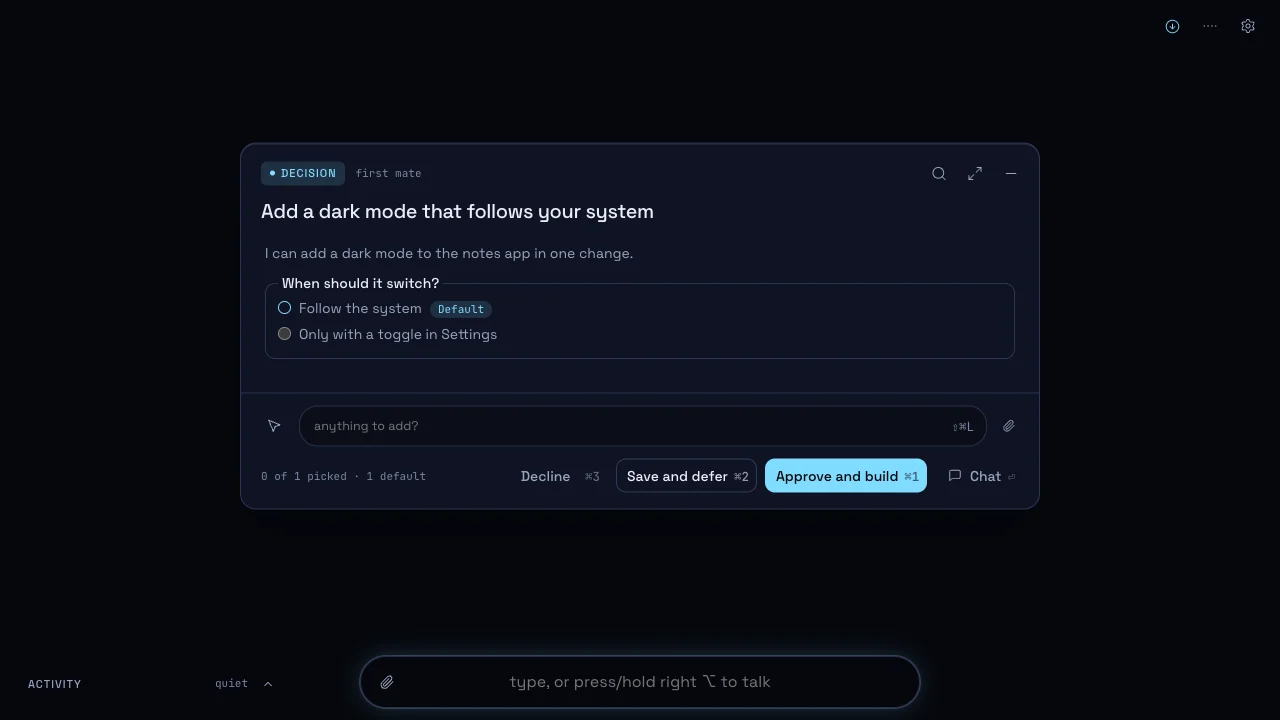
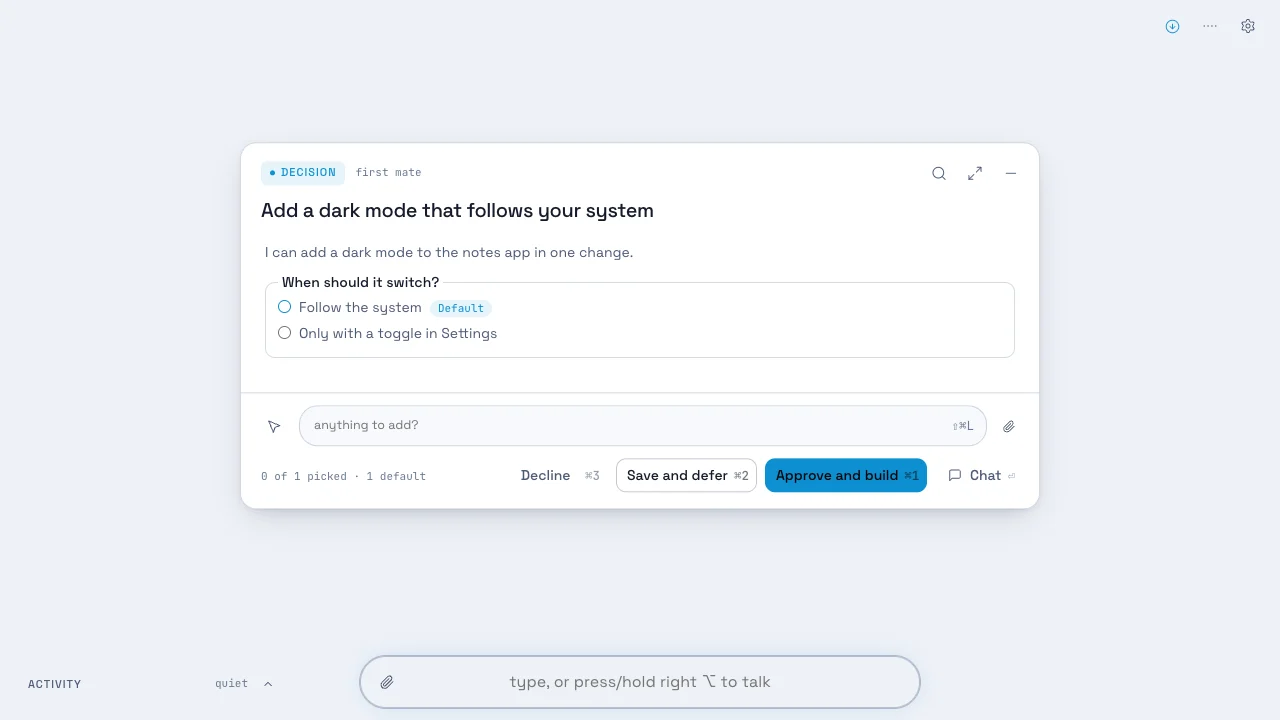
Eine Karte ist von einer von zwei Arten, die oben auf ihr steht:
- Eine Notiz sagt dir etwas und fragt nichts. Ihre einzige Schaltfläche ist Verstanden oder Fertig, wenn das Lesen die Aufgabe abschließt, auf die sie antwortet.
- Eine Entscheidung bittet dich zu wählen. Sie bietet zwei oder drei Möglichkeiten, und die, die ihr Verfasser empfiehlt, ist die Hauptschaltfläche.
Die meisten Entscheidungen haben außerdem eine dezente Schaltfläche Ablehnen, um zu allen Möglichkeiten nein zu sagen.
Eine Entscheidung beantworten
Abschnitt betitelt „Eine Entscheidung beantworten“Drück eine Schaltfläche, um zu wählen. ⌘1 (Ctrl+1 unter Linux und Windows) drückt die Hauptschaltfläche, und ⌘2 bis ⌘4 die anderen.
Manche Karten stellen in ihrem Text mehr als eine Frage, jeweils neben dem Teil, auf den sich die Frage bezieht. Wähl für jede eine Antwort und drück dann eine Schaltfläche, um alle zusammen zu senden. Ein Klick in die Karte sendet nie von selbst etwas.
- Nichts wird für dich vorgewählt. Die Möglichkeit, die ihr Verfasser empfiehlt, trägt das Etikett Empfohlen.
- Eine Frage, die du überspringen darfst, kennzeichnet diese Möglichkeit stattdessen mit Standard. Lässt du die Frage unberührt, ist deine Antwort der Standard.
- Eine Zahl bei den Schaltflächen sagt, wie viele Fragen noch eine Antwort brauchen.
- Jede Frage mit Möglichkeiten endet mit Etwas anderes. Wähl es und schreib deine eigene Antwort in das Feld, das sich öffnet.
Das Antwortfeld und der Verlauf
Abschnitt betitelt „Das Antwortfeld und der Verlauf“Jede Karte hat unter ihrem Text ein Feld mit dem Hinweis „noch etwas hinzuzufügen?“, außer der Begrüßungskarte. Eine Antwort unter einer Karte, die erscheint, während dein erster Offizier ausfällt, wartet, bis er zurück ist, und die Karte bleibt, bis dein erster Offizier dort antwortet.
- Schreib hinein und drück auf Chat, um eine Antwort zu senden, ohne zu wählen.
- Schreib hinein und drück auf eine Möglichkeit, um deine Worte mit dieser Wahl zu senden.
Eine Antwort geht an den, der die Karte geschrieben hat. Auf einer Karte, die Infinitary selbst zeigt, geht eine Antwort an das Crewmitglied, das sie angefragt hat, sonst an deinen ersten Offizier. Die erste Antwort öffnet neben der Karte einen Verlauf, und der Verfasser antwortet dort. Ändert der Verfasser die Karte als Antwort, wird die Karte an Ort und Stelle überarbeitet, und der Verlauf sagt das. Um den Verlauf wieder in die Karte einzuklappen, drück ⌘\ (Ctrl+\ unter Linux und Windows).
Die Karte bleibt an ihrem Platz, während ihr Verfasser an deiner Antwort arbeitet. Ein Crewmitglied zeichnet seine Karte einmal neu, wenn es fertig ist.
Auf einen Teil einer Karte zeigen
Abschnitt betitelt „Auf einen Teil einer Karte zeigen“Um zu sagen, um welchen Teil einer Karte es dir geht, zeig darauf.
- Drück Zeigen auf, den Zeiger neben dem Antwortfeld, oder ⇧⌘A (Ctrl+Shift+A unter Linux und Windows).
- Klick auf einen Teil der Karte, oder geh mit den Pfeiltasten dorthin und drück Enter.
- Schreib einen Kommentar, oder lass ihn leer, und drück Vormerken.
Du kannst auch Worte in der Karte markieren und darunter Anmerken drücken.
Jede Notiz wartet im Verlauf, mit Nicht gesendet gekennzeichnet, mit Bearbeiten und Entfernen. Zeigen auf schaltet sich nach jeder Notiz aus, drück es also für den nächsten Teil noch einmal. Warten zwei Notizen, zeigt Chat 2 Notizen senden und sendet sie zusammen als eine Antwort. Der Verfasser der Karte liest jede Notiz mit dem Teil, auf den sie zeigt.
Auf ein Bild zeigen
Abschnitt betitelt „Auf ein Bild zeigen“Klick auf ein Bild in einer Karte, um es größer zu sehen. Drück dort Zeigen auf, um eine Stelle im Bild zu markieren.
- Mit Rahmen oder Stelle ziehst du einen Rahmen oder drückst auf eine Stelle.
- Mit Freihandlinie zeichnest du eine Linie.
- Mit der Tastatur bewegen die Pfeiltasten einen Rahmen, Shift mit einem Pfeil ändert seine Größe, und Enter schreibt die Notiz.
Jede Markierung bekommt eine Nummer, und ihre Notiz wartet im Verlauf mit einer kleinen Kopie des Bildes. Wenn du sendest, bekommt der Verfasser das Bild mit allen eingezeichneten Markierungen. Eine Antwort trägt bis zu vier Bilder.
Eine Karte beiseitelegen
Abschnitt betitelt „Eine Karte beiseitelegen“Jede Karte hat in ihrer Ecke ein Minus, Beiseitelegen. Es blendet die Karte aus, ohne sie zu beantworten. Deine Auswahl und alles, was du getippt hast, bleiben bei ihr. Die Karte wartet in „Aufgaben“ unter „Wartet auf dich“ und kommt zurück, wenn ihr Verfasser sie ändert.
- Karte beiseitelegen: ⇧⌘M (Ctrl+Shift+M unter Linux und Windows).
- Alle Karten beiseitelegen oder zurückholen: ⌥⇧⌘M (Ctrl+Alt+Shift+M unter Linux und Windows).
Um eine Karte zurückzuholen, klick in „Aufgaben“ auf ihre Aufgabe.
Worte in einer Karte suchen
Abschnitt betitelt „Worte in einer Karte suchen“Drück ⌘F (Ctrl+F unter Linux und Windows) oder die Lupe oben in der Karte, um in der Karte auf dem Bildschirm nach Worten zu suchen. Schreib in das Feld, das sich öffnet, und die Treffer leuchten auf, während du tippst. Groß- und Kleinschreibung und Akzente spielen keine Rolle. Ein Zähler wie „2 von 7“ sagt, bei welchem Treffer du bist.
- Nächster Treffer: Enter oder ⌘G (Ctrl+G unter Linux und Windows).
- Vorheriger Treffer: Shift+Enter oder ⇧⌘G (Ctrl+Shift+G unter Linux und Windows).
- Suche schließen: Esc.
Die Suche geht durch die ganze Karte: ihren Titel, ihren Text, ihre eingeklappten Abschnitte und ihren Verlauf. Ein eingeklappter Abschnitt öffnet sich, wenn der Treffer darin liegt. Sie funktioniert genauso in einer früheren Karte, in der ganzen Unterhaltung und auf der Karte einer Aufgabe, außer auf ihrem Tab „Browser“.
Links in einer Karte
Abschnitt betitelt „Links in einer Karte“Eine Webadresse in einer Karte öffnet sich in deinem Standardbrowser, wenn du sie anklickst, antippst oder auf ihr Enter drückst. Das gilt auch für eine Adresse, die ein Crewmitglied als einfachen Text geschrieben hat, etwa in einem Schritt, der eine Anmeldeseite nennt, auf deinem Computer und auf deinem iPhone oder iPad. Das betrifft Adressen, die mit https:// beginnen, und http://-Adressen auf deinem eigenen Computer. Eine lange Adresse bricht innerhalb der Karte um. Eine Adresse im Verlauf einer Karte, in deinen Antworten und in denen der Crew, öffnet sich genauso.
Karten zum Zusammenführen
Abschnitt betitelt „Karten zum Zusammenführen“Wenn eine Änderung bereit ist, bringt ihr Crewmitglied eine Karte zum Zusammenführen. Sie erzählt die Geschichte der Änderung: warum, was sich geändert hat und was geprüft wurde.
Bilder Vorher und Nachher. Jeder Bildschirm, den die Änderung berührt, zeigt nebeneinander, wie er vorher aussah und wie er nachher aussieht. Ein neuer Bildschirm zeigt nur Nachher. Klick auf ein Bild, um es größer zu sehen und um auf eine Stelle darin zu zeigen. In der großen Ansicht gehen die Pfeiltasten oder die Pfeile an ihren Seiten durch alle Bilder der Karte, sodass Vorher und Nachher eines Bildschirms nur eine Taste auseinanderliegen. Eine Demo-Aufnahme hat eine Wiedergabetaste.
Die Risikozeichnung. Oben rechts auf der Karte bewertet eine kleine Zeichnung die Änderung nach sieben Punkten: Reichweite, Verhalten, Rückgängig, Belege, Sensibilität, Neuheit und Abhängigkeiten. Jeder ist niedrig, mittel oder hoch, und die Form wächst zu den höheren hin. Halt den Zeiger auf einen Punkt, um die Begründung des Crewmitglieds zu lesen. Es gibt keine Gesamtnote.
Die Schaltflächen. Pull Request zusammenführen führt ihn zusammen, Sorgfältig prüfen bittet zuerst um ein unabhängiges Review, und Verwerfen gibt die Arbeit auf. Unter Deine erste Aufgabe steht, was jede Schaltfläche tut, während die Überprüfungen laufen oder nachdem sie fehlgeschlagen sind.
Dinge, die nur du tun kannst
Abschnitt betitelt „Dinge, die nur du tun kannst“Manchmal braucht eine Änderung nach dem Zusammenführen etwas, das nur du tun kannst, etwa eine App auf einem anderen Computer zu aktualisieren. Die Karte zum Zusammenführen listet es dann ganz oben auf, unter „Nach dem Zusammenführen musst du …“, mit dem, was passiert, wenn du wartest.
Nachdem du zusammengeführt hast, kommt jedes davon als eigene Karte zurück. Tu, was sie sagt, und drück dann ihre Schaltfläche zur Bestätigung. Hat es nicht funktioniert, füg in ihr Feld ein, was du gesehen hast, und wähl Es ist fehlgeschlagen, und dein erster Offizier sorgt für eine Lösung. Nicht jetzt lässt es in „Aufgaben“ unter „Wartet auf dich“ liegen. Ablehnen heißt, dass du es nicht tust: Die Karte schließt sich, der Schritt wird verworfen, und dein erster Offizier erfährt dein Nein mit allem, was du geschrieben hast.
Frühere Karten
Abschnitt betitelt „Frühere Karten“Eine Karte, die du beantwortet hast, bleibt erhalten. Öffne ihre Aufgabe und wähl den Tab Karten, um sie noch einmal zu lesen, zusammen mit dem, was du gewählt hast. Auch die ganze Unterhaltung listet in ihrer Ansicht Karten die Karten, die du beantwortet hast.